


Gần đây, người sử dụng điện thoại đều đang gặp phải tình trạng chung đó là bị lỗi ứng dụng chặn màn hình trên thiết bị của họ. Vậy phải làm thế nào để ngăn chặn tình trạng trên? Hãy cùng chúng tôi tìm hiểu về các cách tắt ứng dụng chặn màn hình trong bài viết dưới đây nhé.
Tóm tắt nội dung
Ứng dụng chặn màn hình là gì?
Ứng dụng chặn màn hình, hay còn có thể hiểu với tên gọi khác là lớp phủ màn hình điện thoại thuộc hệ điều hành Android. Ứng dụng có nhiệm vụ sắp xếp các ứng dụng chạy nền theo một thứ tự ưu tiên và thường được lựa chọn bởi người dùng dựa trên một tính năng thông minh.
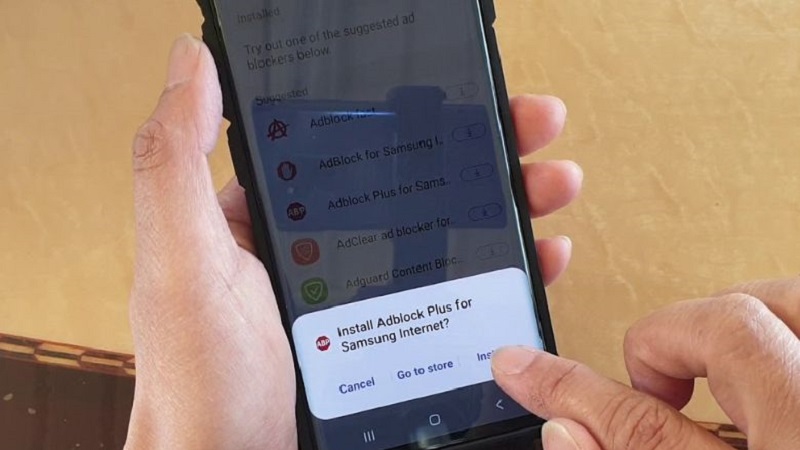
Vậy nguyên nhân nào lại xảy ra trường hợp chặn màn hình? Lý do bởi vì bạn sử dụng quá nhiều ứng dụng ở một mức độ ưu tiên thì tất nhiên hệ thống sẽ xảy ra trường hợp chặn ứng dụng màn hình trên máy một cách tự động. Tất nhiên sẽ có cả việc không cho phép bạn khởi động hay sử dụng những ứng dụng khác có trên điện thoại của mình.
Nguyên nhân xuất hiện ứng dụng chặn màn hình CH Play
Nguyên nhân gây ra lỗi tắt ứng dụng chặn màn hình CH Play là gì? Sau khi đã thử nghiệm trên tất cả các dòng điện thoại phổ biến như Samsung, OPPO, Xiaomi, Huawei… Tổng hợp những nguyên nhân dẫn đến việc ứng dụng ngăn sử dụng Google Play như sau:
- Do bạn cài đặt ứng dụng trên điện thoại của mình ở chế độ tự động chặn màn hình hiển thị.
- Có thể trong quá trình sử dụng các ứng dụng, người dùng vô tình cấp quyền truy cập cho app có tính năng chặn ứng dụng.
- Vô tình mở phải ứng dụng chặn quảng cáo trên điện thoại trong tất cả các tab bạn mở trên thiết bị.
Nếu như bạn gặp phải một trong những trường hợp trên, điều đó sẽ khiến điện thoại của bạn rơi vào tình trạng ứng dụng ngăn sử dụng Google Play. Tuy nhiên, bạn lại không hề nghĩ rằng đó chính là lỗi phần mềm trên máy. Do vậy, đôi khi việc bạn bị chặn màn hình có khả năng là do tính chất hoạt động của một vài ứng dụng có sẵn.
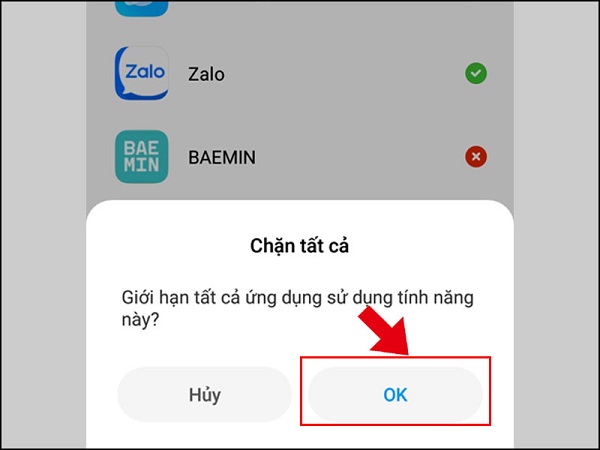
Việc xác định được lỗi đến từ ứng dụng nào lại là một việc làm không hề dễ dàng. Bởi vì không phải bất cứ người sử dụng nào cũng nắm rõ các tính năng của chúng. Cũng có khi tính năng bị chặn màn hình chỉ là một điều bình thường nhưng người dùng lại không đọc kỹ trước khi tải về máy.
Xem thêm:
- TOP 3 ứng dụng đọc truyện tranh online miễn phí hay nhất hiện nay
- Gợi ý các cách sắp xếp ứng dụng trên Samsung đẹp
Tác dụng của tính năng tắt ứng dụng chặn màn hình
Tính năng tắt ứng dụng chặn màn hình là một tính năng rất thông minh, nó sẽ thực hiện nhiệm vụ sắp xếp lại các ứng dụng đang chạy nền thông qua việc lựa chọn từ người sử dụng.
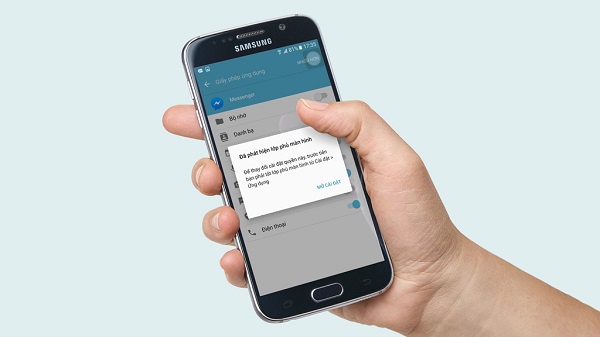
Tuy nhiên cũng có thể thấy, tính năng bên cạnh những mặt lợi cũng có những mặt hại bởi vì nó cũng gây ra không ít sự phiền phức cho người sử dụng. Vì vậy sẽ có nhiều người muốn tìm cách tắt tính năng này để giúp cho thiết bị hoạt động ổn định hơn.
Cách tắt ứng dụng chặn màn hình trên Google play
Đối với dòng điện thoại Samsung
Nhìn chung, cách tắt ứng dụng chặn màn hình trên điện thoại Samsung cũng gần giống như trên các dòng điện thoại khác. Sau đây là các bước thực hiện mà bạn có thể tham khảo.
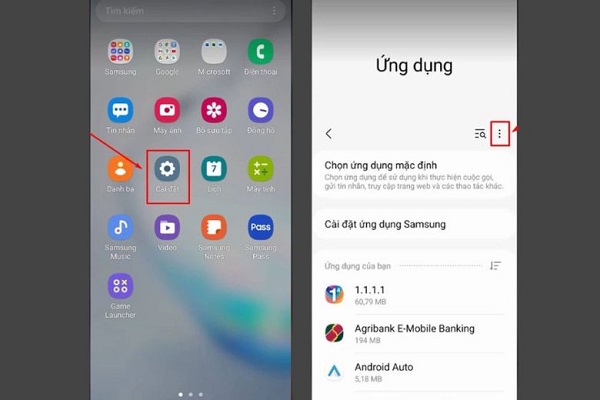
Bước 1: Bạn hãy truy cập vào mục Cài đặt trên chiếc điện thoại Samsung của bạn.
Bước 2: Tìm kiếm mục Ứng dụng, sau đó bạn hãy truy cập vào trong cài đặt này.
Bước 3: Trong cửa sổ mới, bạn hãy nhấn vào biểu tượng ba dấu chấm bên góc phải.
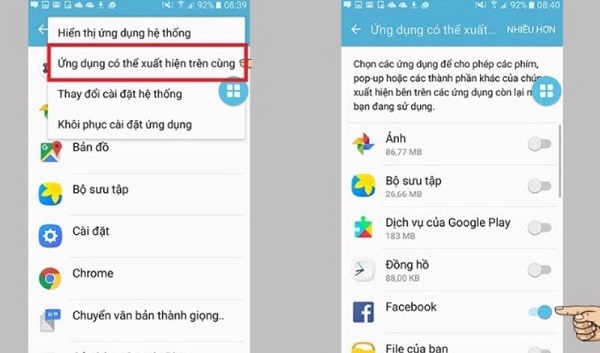
Bước 4: Tiếp theo, bạn hãy nhấn vào mục Truy cập đặc biệt.
Bước 5: Tại giao diện cửa sổ cài đặt mới, bạn hãy chọn vào tính năng Xuất hiện trên cùng.
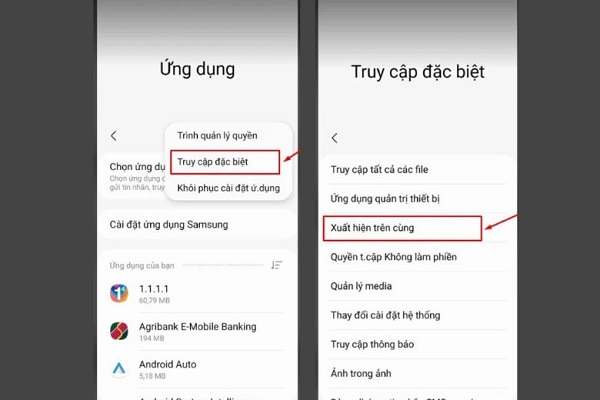
Bước 6: Sau đó điện thoại sẽ hiển thị lên danh sách các ứng dụng được cấp quyền này. Nếu như bạn không muốn các ứng dụng hiển thị ưu tiên được xuất hiện phía trên thì bạn thực hiện tắt quyền của ứng dụng đó trong chính cài đặt này.
Đối với dòng điện thoại OPPO
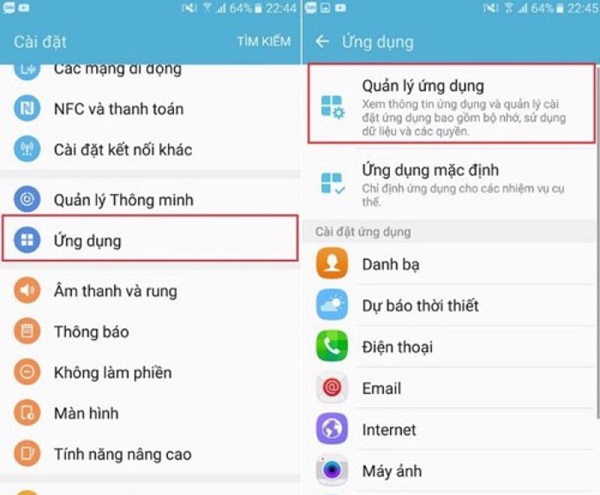
Bước 1: Bạn truy cập vào mục Cài đặt sau đó chọn mục Quản lý ứng dụng và chọn ứng dụng mà bạn muốn tắt.
Bước 2: Trong mục Quản lý ứng dụng, tiếp theo bạn hãy chọn mục Hiển thị các tiến trình hệ thống.
Bước 3: Tại đây, bạn lần lượt tiến hành tắt hết các ứng dụng có quyền cho phép sử dụng cửa sổ thả nổi.
Đối với dòng điện thoại Xiaomi
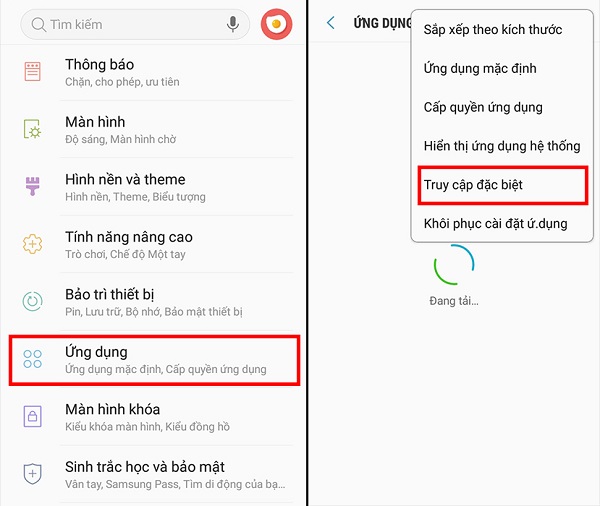
Bước 1: Bạn tiến hành truy cập vào mục Cài đặt sau đó đi tới mục Bảo mật cá nhân.
Bước 2: Tiếp theo, bạn tìm chọn mục Quyền đặc biệt rồi chọn mục Hiển thị trên ứng dụng khác.
Bước 3: Các danh sách ứng dụng có khả năng hiển thị sẽ hiện ra, bạn hãy nhấp vào những ứng dụng đang được để ở chế độ Được phép. Sau đó bạn tắt tùy chọn Cho phép hiển thị trên các ứng dụng khác.
Đối với dòng điện thoại Asus
Bước 1: Bạn tiến hành truy cập vào mục Cài đặt sau đó chọn mục Quản lý ứng dụng. Tại đây những ứng dụng nào đang được cấp quyền thông báo hay ưu tiên sẽ được hiển thị đầy đủ thông tin.
Bước 2: Trong mục Quản lý ứng dụng bạn tiếp tục chọn mục Ứng dụng có thể xuất hiện. Tại đây bạn hãy cân nhắc ứng dụng nào có khả năng chắn màn hình hiển thị.
Bước 3: Chọn dấu ba chấm tại góc bên phải phía trên màn hình. Tiếp tục chọn mục Đặt lại tùy chọn ứng dụng rồi trở về chế độ cài đặt ban đầu. Cuối cùng bạn cài đặt lại quyền của các ứng dụng để tắt tính năng chặn màn hình.
Như vậy từ bài viết trên bạn đã có thể thực hiện cách tắt ứng dụng chặn màn hình trên các dòng điện thoại phổ biến nhất. Chúc bạn sẽ áp dụng một cách thành công!


