


Cách kết nối tai nghe Bluetooth với máy tính Window và MacOS là một trong những thủ thuật cơ bản nhất đối với người dùng lần đầu tiên sử dụng tai nghe Bluetooth cần thực hiện để kết nối với máy tính của mình. Hãy cùng tham khảo chi tiết cách kết nối Bluetooth trên máy tính với tai nghe cho các hệ điều hành Window, 10, 11 và cả trên Macbook nhé!
Tóm tắt nội dung
Cách kết nối tai nghe Bluetooth với máy tính, laptop Window 11
Để sử dụng tai nghe Bluetooth với các dòng máy tính chạy trên điều hành Window 11, bạn có thể thực hiện theo 1 trong 2 cách kết nối Bluetooth với máy tính như sau:
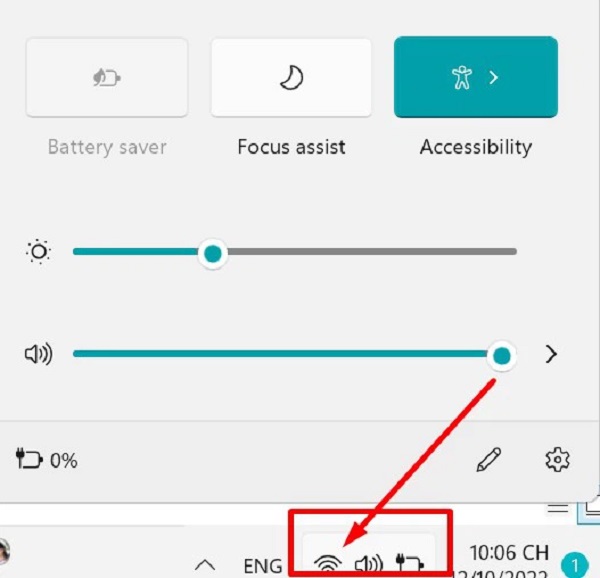
Bước 1: Trước tiên bạn truy cập vào menu Quick Settings tại góc phải màn hình, trên thanh Taskbar và kế bên mục ngày/giờ của máy tính.
Bước 2: Sau khi hộp thoại Quick Settings mở ra, bạn nhấn chuột vào biểu tượng Bluetooth để bật chế độ này trên máy tính.
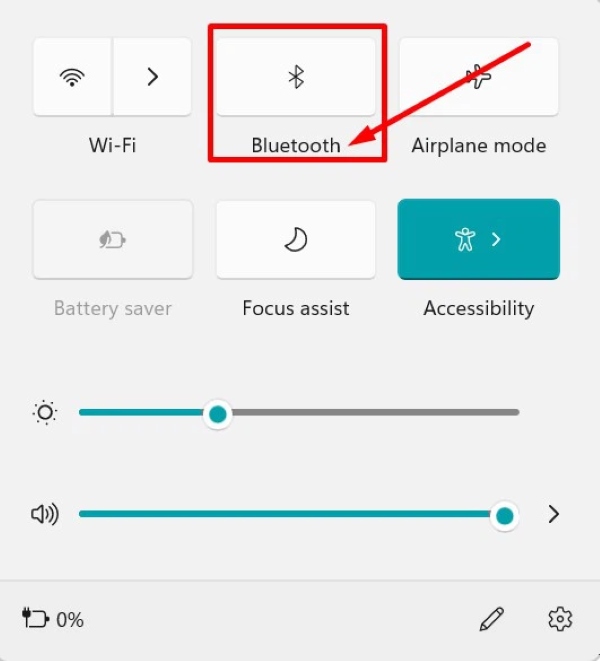
Nếu người dùng không tìm thấy biểu tượng này trong hộp thoại, hãy nhấp vào ký hiệu bút chì ở góc phải thì hãy nhấn Add > Chọn thêm tính năng Bluetooth từ danh sách hiển thị.
Bước 3: Nhấn chuột phải vào kí hiệu Bluetooth (đã chuyển màu xanh dương đậm) > chọn lệnh Go To Settings > nhấn vào thiết bị tai nghe Bluetooth muốn ghép đôi.
Cách 2: Cách kết nối qua hộp thoại Setting Windows
Bước 1: Bạn tìm kiếm hộp thoại Settings trong Menu Start hoặc bấm tổ hợp phím Windows + I để mở hộp thoại để tiến hành cách kết nối tai nghe Bluetooth với máy tính cây, laptop Win 11.
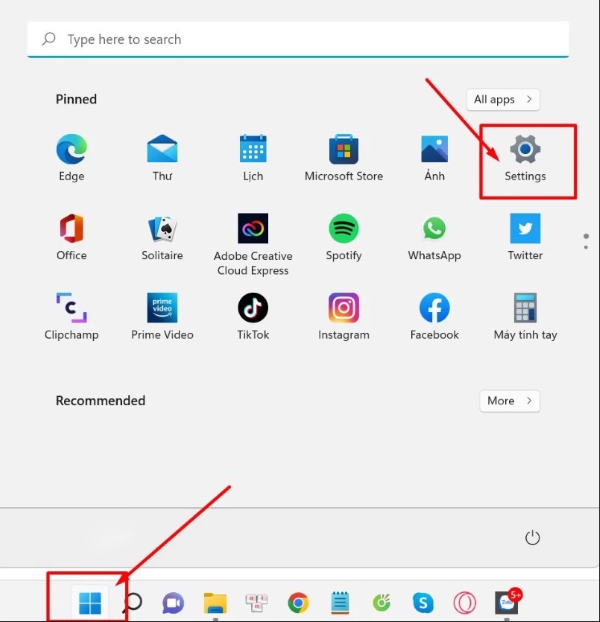
Bước 2: Sau khi hộp thoại Windows Settings lên, bạn chọn mục Bluetooth & Devices > di chuyển chuột đến mục Bluetooth để bật chế độ này trên máy tính Win 11.
Bước 3: Tại hộp thoại Bluetooth & Devices, chọn lệnh Add Device > chọn mục Bluetooth.
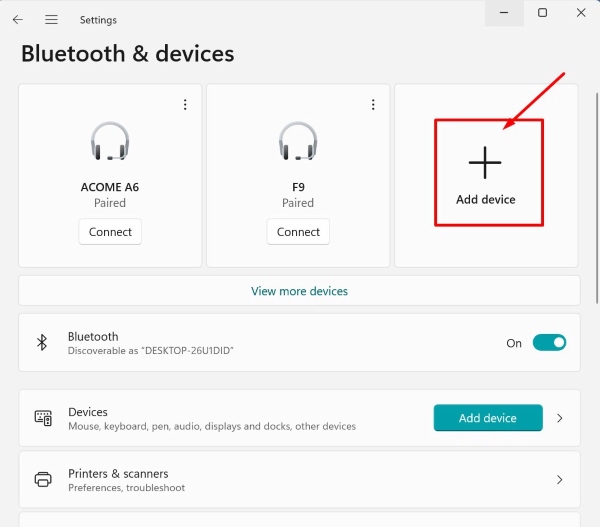
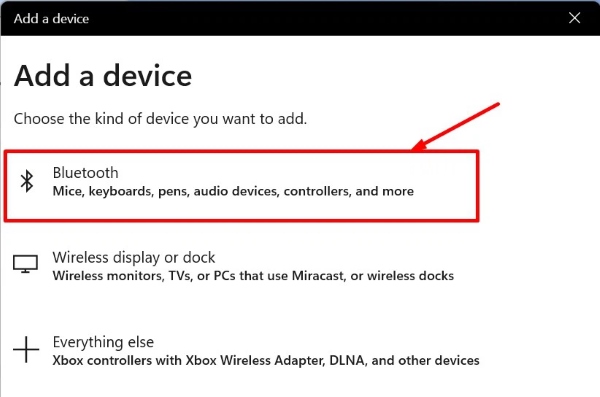
Bước 4: Nhấn vào thiết bị muốn ghép đôi đang hiển thị trên màn hình. Nếu như máy tính trả kết quả Your Devices Is Ready To Go tức là bạn đã kết nối tai nghe Bluetooth với máy tính thành công. Cuối cùng, chọn lệnh Done để tiếp tục sử dụng.
Cách kết nối tai nghe Bluetooth với máy tính, laptop Window 10
Cách kết nối tai nghe Bluetooth với máy tính Dell hay các dòng máy khác chạy Win 10 thực hiện như sau:
Bước 1: Bạn nhấn chuột vào biểu tượng tìm kiếm trên thanh taskbar.
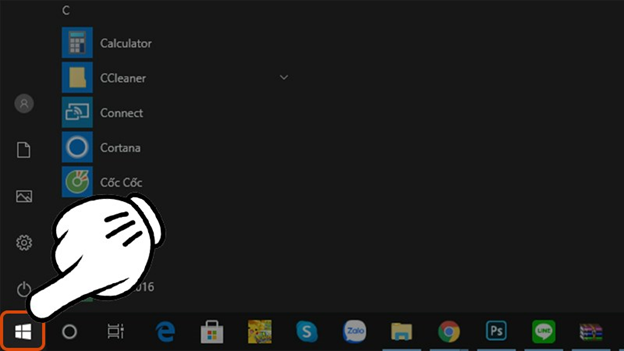
Bước 2: Mở Cài đặt có hình biểu tượng bánh răng.
Bước 3: Tìm kiếm Bluetooth and others device settings > bật Bluetooth.
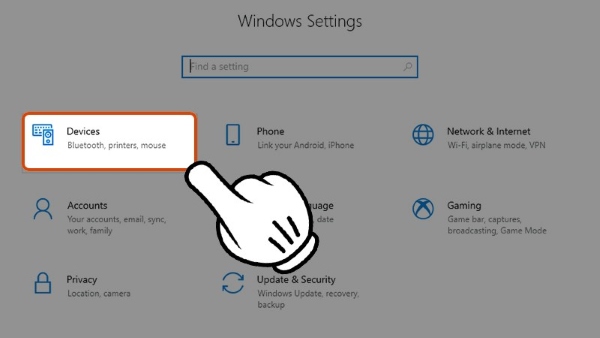
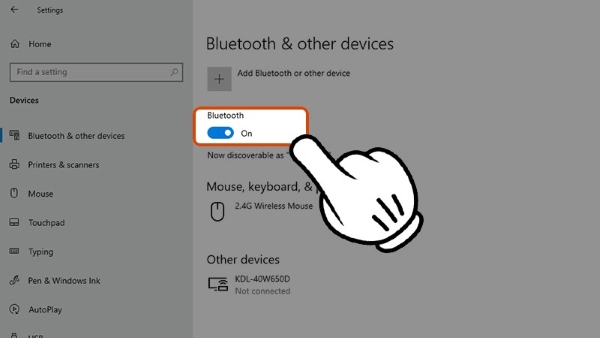
Bước 4: Nhấn chọn vào Add device > chọn Bluetooth.
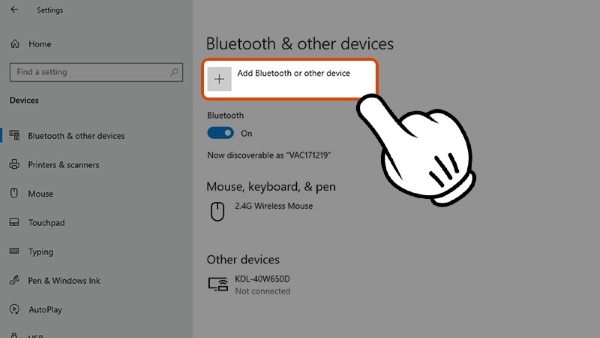
Chọn Bluetooth và đợi quá trình tìm kiếm thiết bị hoàn tất.
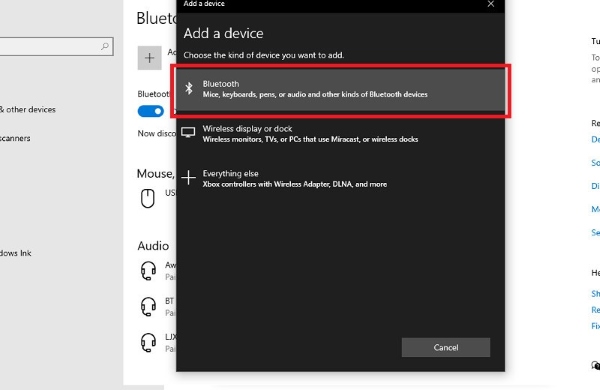
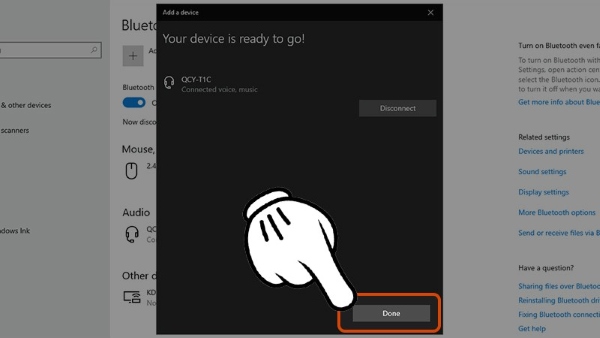
Bước 5: Chọn thiết bị tai nghe để kết nối sau đó nhấn Done.
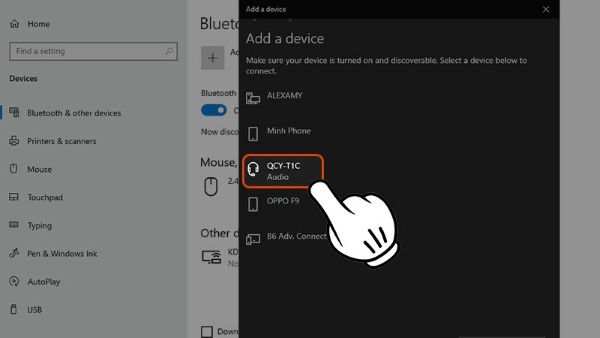
Nhấn Done ghép nối Bluetooth thành công.
Cách kết nối tai nghe Bluetooth với MacOS
Cách kết nối tai nghe Bluetooth với máy tính bàn hoặc MacOS thực hiện theo các bước sau:
Bước 1: Bạn mở menu Apple và nhấn vào Tùy chọn hệ thống.
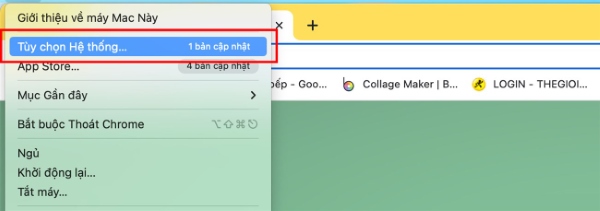
Bước 2: Chọn Bluetooth và bật kết nối lên.
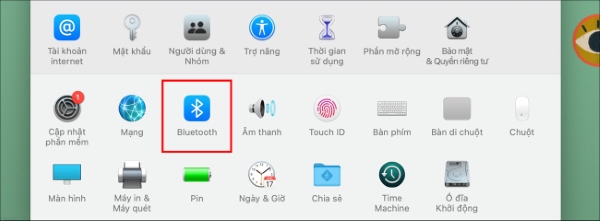
Chọn vào Bluetooth.
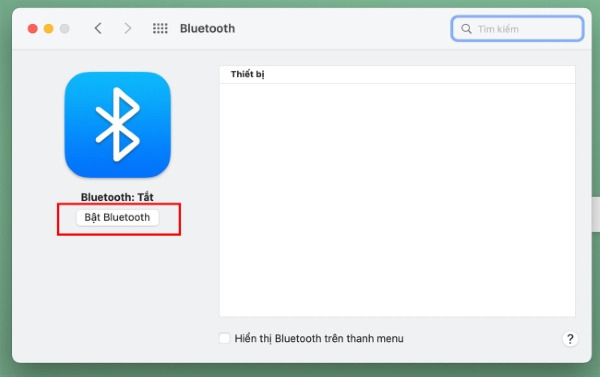
Bước 3: Chọn thiết bị tai nghe hoặc loa Bluetooth mà bạn muốn kết nối.
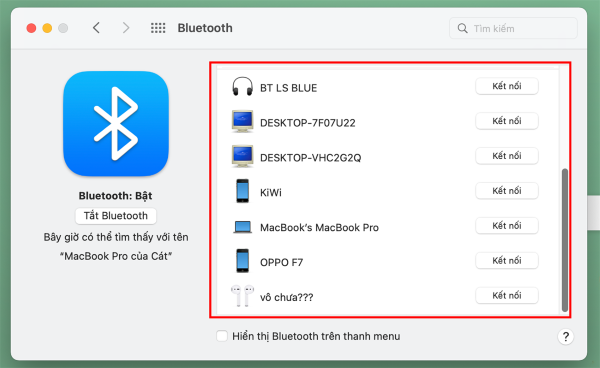
Bước 4: Nhấn chọn Kết nối.
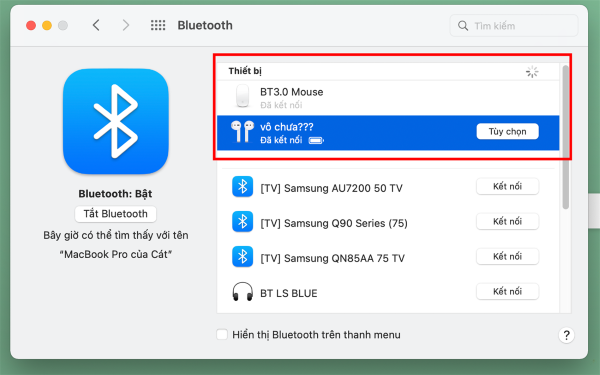
Lưu ý: Để thực hiện cách kết nối tai nghe Bluetooth với máy tính Window và MacOS dễ dàng và thành công ngay từ lần đầu, người dùng hãy đảm bảo các thiết bị bạn muốn kết nối đều được bật Bluetooth và các thiết bị đang ở gần nhau nhé!
Một số lỗi thường gặp khi cách kết nối tai nghe Bluetooth với máy tính, laptop
Trong quá trình thực hiện cách kết nối tai nghe Bluetooth với laptop, máy tính không phải lúc nào cũng diễn ra mượt mà và kết nối được ngay, sẽ có những trường hợp xuất hiện lỗi. Khi đó người dùng hãy tham khảo qua các cách sửa lỗi nhanh trên máy Windows và MacOS dưới đây để khắc phục lỗi nhanh chóng nhé.
Trên máy tính Windows
Đối với máy tính chạy trên hệ điều hành Windows thì lỗi kết nối với tai nghe Bluetooth có thể là do những nguyên nhân sau đây và tương ứng là cách khắc phục:
Do người dùng chưa bật kết nối Bluetooth 1 trong 2 thiết bị: Nếu như máy tính hoặc loa chưa bật kết nối thì bạn sẽ không thể kết nối được. Để kiểm tra máy đã bật kết nối chưa thì bạn hãy thử các bước sau:
Mở phần Cài đặt máy lên > chọn vào mục Bluetooth & Other Devices > chọn Add Bluetooth or Other devices > sau đó tiến hành lại kết nối thử.
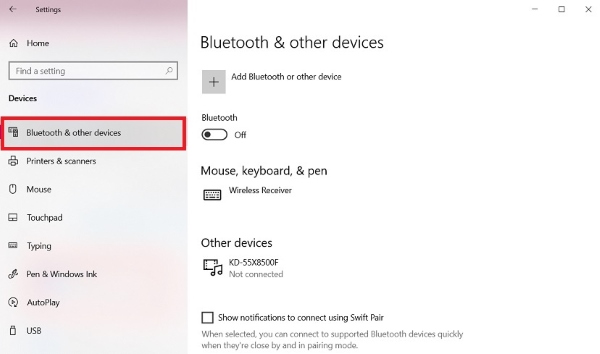
Có thể là do Driver Bluetooth trên máy đã bị lỗi thời rồi: Tình trạng này khiến cho kết nối 2 thiết bị không thực hiện được. Các bạn hãy thử các bước khắc phục sau đây:
Bước 1: Mở trình quản lý thiết bị thông qua tổ hợp phím tắt Windows + R > tìm kiếm dòng devmgmt.msc.
Bước 2: Nhấn chọn vào mục Bluetooth > tìm kiếm Bluetooth đang muốn kết nối > nhấn chuột phải vào nó > sau đó hãy chọn vào dòng Update Driver vật là hoàn thành.
Trên máy tính MacOS
Đối với trên máy tính MacBook thì lỗi kết nối tai nghe Bluetooth có thể là bởi những lý do như sau:
- Cài đặt thiết bị đầu ra trên máy tính bị sai.
- Thiết bị mà bạn đang muốn ghép nối chưa bật bluetooth.
- File Plist của máy gây ra lỗi kết nối Bluetooth.
Các cách khắc phục trong các trường hợp này người dùng có thể thử như:
- Cách 1: Thử khởi động lại máy tính của mình, đây là cách đơn giản nhất để khắc phục các sự cố không xác định được.
- Cách 2: Nếu như sau khi kết nối mà không nghe thấy âm thanh gì thì bạn hãy thử vào System > chọn mục Preferences > chọn Sound > chọn Output.
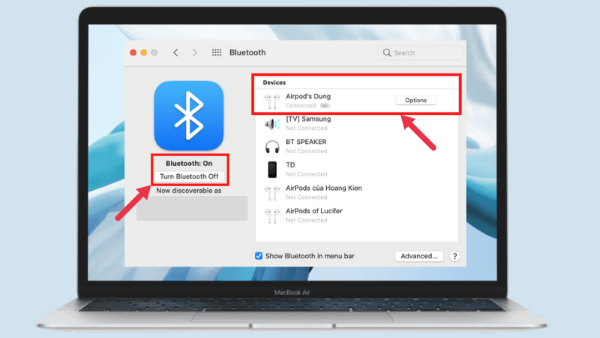
- Cách 3: Bạn có thể thử vô hiệu hóa và kích hoạt lại Bluetooth thử xem sao, để vô hiệu hóa thì bạn cần truy cập vào System Preferences > chọn Bluetooth > chọn Turn Off > chọn Turn On một lần nữa để kích hoạt lại.
Như vậy, bài viết trên đây đã vừa chia sẻ đến người dùng một số cách kết nối tai nghe Bluetooth với máy tính Window và MacOS cực đơn giản và hiệu quả. Hy vọng sau khi tham khảo những thủ thuật này bạn đã nắm rõ được các thao tác và có thể tự thực hiện kết nối tai nghe Bluetooth với máy tính thành công nhé.
>> Xem thêm:


