


Airpods là một phụ kiện tai nghe công nghệ được nhiều người yêu thích, với kiểu dáng thiết kế đẹp và chất âm vượt trội. Tuy nhiên đã bao giờ trong quá trình sử dụng bạn gặp phải lỗi và cần thực hiện thao tác reset tai nghe Airpods những không biết cách làm hay chưa? Chúng ta cùng đi tìm hiểu cách reset AirPods nhé!
Tóm tắt nội dung
Reset tai nghe Airpods là gì?
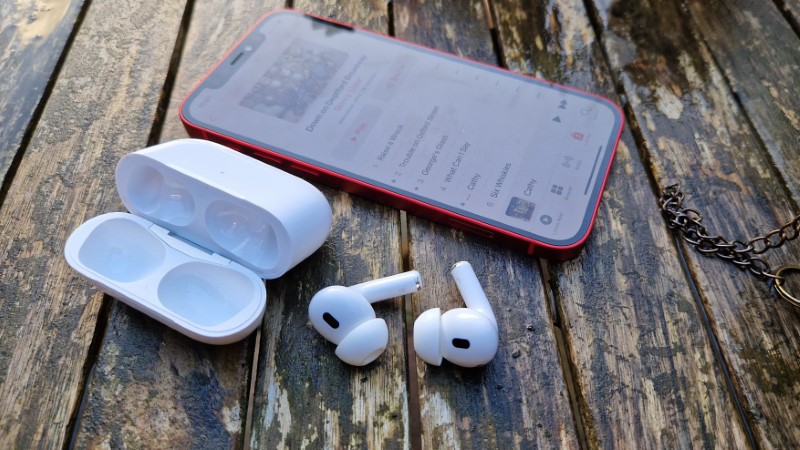
Reset tai nghe Airpods là hành động được thực hiện nhằm mục đích đưa thiết bị Airpods trở lại trạng thái cài đặt gốc. Hành động này thường được nhiều người dùng sử dụng trong trường hợp tai nghe Airpods hoạt động một cách bất thường.
Tại sao cần reset tai nghe Airpods?
Sau một thời gian sử dụng, thiết bị tai nghe AirPods có thể phát sinh một số hiện tượng lỗi không mong muốn, làm giảm hiệu suất hoạt động cũng như độ bền thiết bị. Có thể kể đến như:
- Không thể tiến hành kết nối với các thiết bị như iPad, iPhone, Macbook.
- Tín hiệu âm thanh bị mất kết nối, rè, hoặc ngắt quãng.
- Đã kết nối nhưng tai nghe AirPods không phát ra tín hiệu âm thanh.
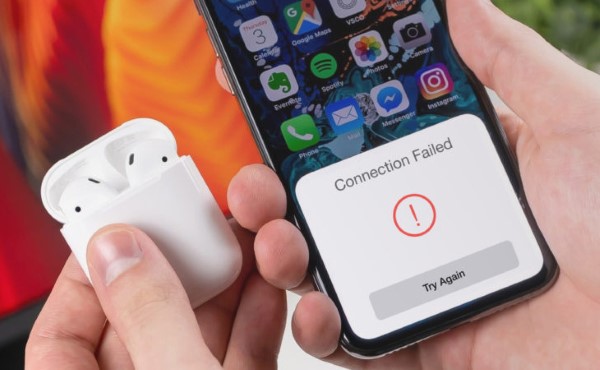
Lúc này, để khắc phục một số hiện tượng lỗi cơ bản nêu trên, bạn cần Reset AirPods để thiết bị có thể khôi phục hoạt động ổn định và đảm bảo chất lượng của tín hiệu âm thanh truyền tải tốt.
Lưu ý trước khi reset tai nghe Airpods
Thao tác thực hiện reset tai nghe Airpods được diễn ra với các thao tác tương đối đơn giản sẽ được nêu cụ thể ở phần ngay dưới đây. Cho nên người dùng không cần phải quá lưu ý đến quá trình này có nguy cơ gây ảnh hưởng đến thiết bị hay không, chúng ta chỉ cần đảm bảo thực hiện thao hướng dẫn và dung lượng pin Airpods đảm bảo đủ để thực hiện quá trình reset mà thôi.
Cách reset tai nghe Airpods
Reset đối với các phiên bản AirPods 2, AirPods 3
AirPods 2 là phiên bản AirPods nối tiếp thế hệ đầu tiên với ngoại hình bắt mắt được làm từ chất liệu nhựa cao cấp sáng bóng, bản lề chất liệu kim loại, nút reset ở mặt sau, đèn tín hiệu ở mặt trước cùng cổng sạc nằm ở vị trí dưới cùng. Được trang bị con chip xử lý hiện đại giúp AirPods 2 có khả năng kết nối nhanh hơn cũng như phạm vi kết nối được mở rộng hơn so với thế hệ tiền nhiệm.
AirPods 3 có cấu tạo khá tương đồng giống với phiên bản AirPods 2, tuy nhiên tai nghe được thiết kế có phần gọn gàng hơn và được trang bị vùng cảm ứng ngay thân tai nghe giúp người sử dụng dễ dàng thao tác một số mệnh lệnh cơ bản. Đặc biệt, khả năng chống nước cả hộp lẫn tai nghe giúp phiên bản này trở nên ăn điểm trong mắt người tiêu dùng.
Bước 1: Thực hiện đặt 2 đầu tai nghe vào vị trí trong hộp sạc và mở nắp.
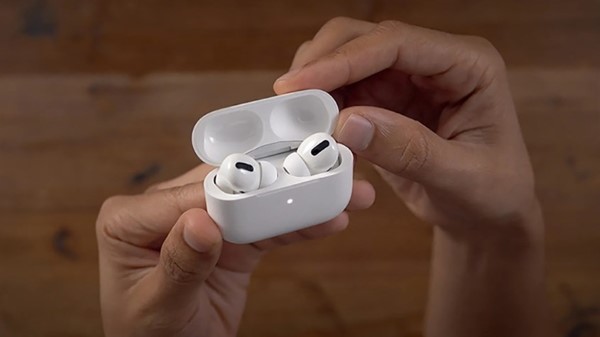
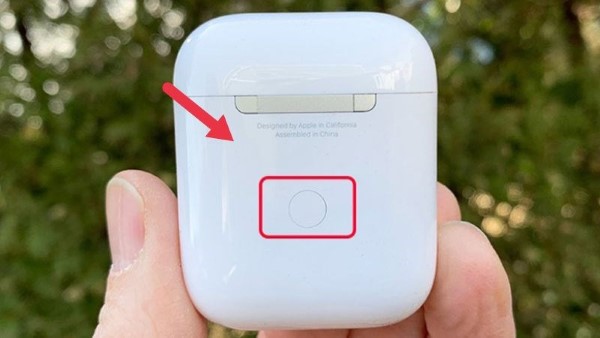
Bước 2: Tiến hành thao tác ấn và giữ nút hình tròn ở vị trí phía sau vỏ hộp trong khoảng thời gian 15 giây đến khi đèn tín hiệu phía trước thông báo nhấp nháy từ màu trắng chuyển sang màu vàng 3 lần, sau đó lại nhấp nháy tín hiệu màu trắng.
Xem thêm:
- Phải làm gì khi AirPod kết nối nhưng không nghe được?
- Nên mua AirPod nào 2023 chất lượng và đáng sở hữu nhất
Reset đối với phiên bản AirPods Pro
AirPods Pro mang trong mình nhiều công nghệ có tính đột phá so với các phiên bản thế hệ trước. Ngoại hình được thiết kế theo dạng in-ear với lớp vỏ silicon bao bọc, đặc biệt có thể tùy chọn 3 kích cỡ để phù hợp với người dùng. Nó cũng được tích hợp các tính năng như EQ thích ứng (Adaptive EQ), khử tiếng ồn chủ động, chế độ nghe xuyên âm,…
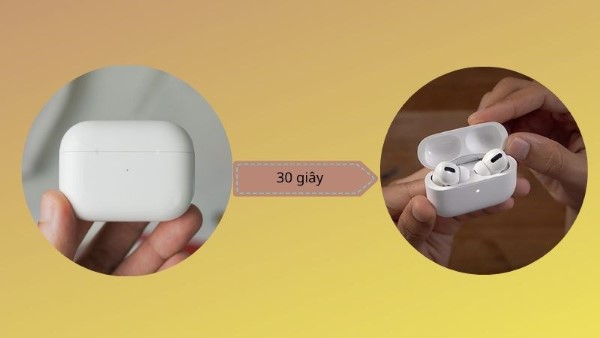
Bước 1: Tiến hành đặt 2 đầu tai nghe vào hộp sạc sau đó hãy đóng nắp lại, chờ đợi trong khoảng thời gian 30 giây sau đó mở nắp.
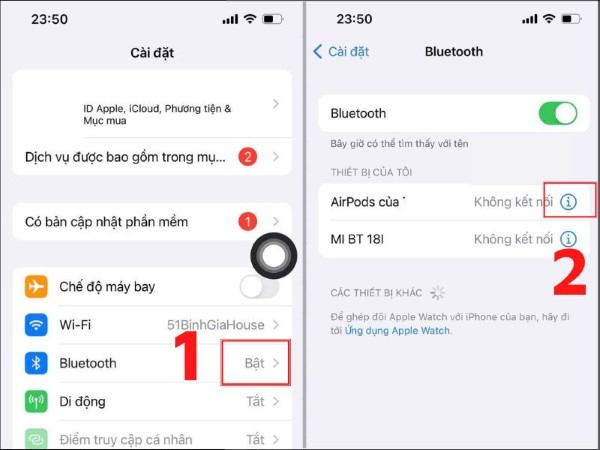
Bước 2: Trên thiết bị iOS bạn hãy truy cập vào Cài đặt > Chọn Bluetooth > Tại đây hãy ấn vào biểu tượng có hình chữ i nằm kế bên thông tin thiết bị AirPods Pro.
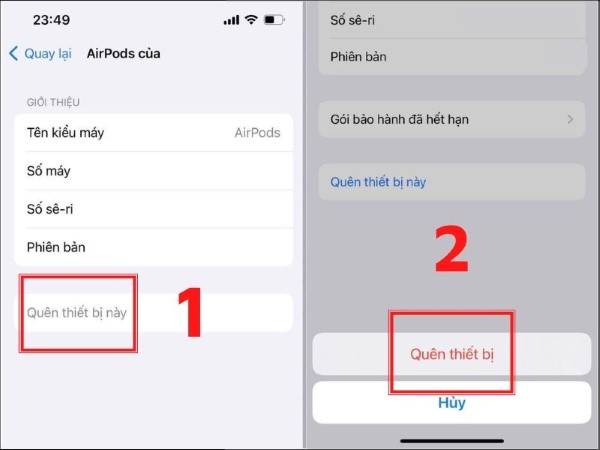
Bước 3: Chọn vào Quên thiết bị này (Forget this Device) và xác nhận thao tác.
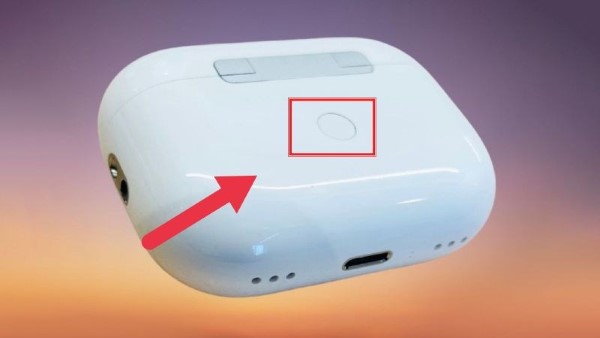
Bước 4: Tiếp theo, thực hiện ấn và giữ nút hình tròn phía sau vỏ hộp khoảng thời gian 15 giây cho đến khi đèn tín hiệu thông báo phía trước nhấp nháy từ trạng thái màu trắng chuyển sang vàng 3 lần.
Reset đối với phiên bản AirPods Max
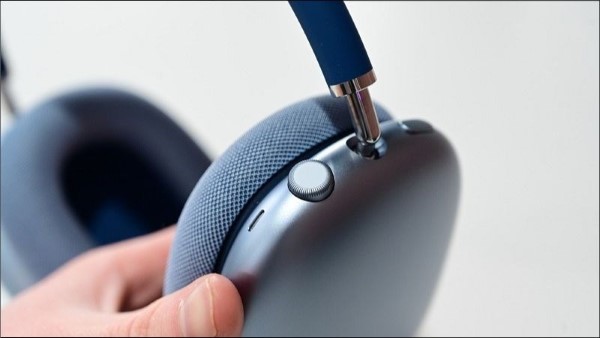
Là dòng tai nghe chụp over-ear của Apple, Airpods Max là sự lựa chọn hoàn hảo cho những người dùng đam mê và muốn thưởng thức âm nhạc chất lượng cao một cách trọn vẹn nhất. Với màn lưới được sử dụng làm tấm chụp tai nghe giúp lỗ tai của bạn được thông thoáng, nút vặn Digital Crown giúp dễ dàng thực hiện thao tác các lệnh.
Bước 1: Tiến hành sạc pin AirPods Max để thiết bị có đủ dung lượng pin hoạt động.
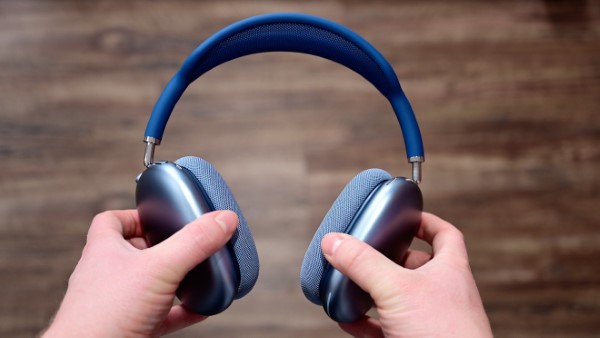
Bước 2: Tiếp theo ấn và giữ nút Noise Control và nút Digital Crown trong thời gian khoảng 15 giây đến khi phần đèn LED của chụp tai (earcup) bên phải chuyển từ trạng thái màu cam sang trắng là bạn đã hoàn tất.
Lỗi không Reset Airpods được
Nếu AirPods không thể reset được, bạn có thể khắc phục hiện tượng này bằng các cách sau đây:
- Vệ sinh kỹ càng thiết bị Airpods vì có khả năng những bụi bẩn bám sâu khiến Airpods của bạn gặp trục trặc.
- Chọn quên AirPods và cài đặt lại mạng Thực hiện “Quên AirPods” trên thiết bị kết nối với AirPods và khởi động/ cài đặt lại mạng.
- Thử sạc pin cho AirPods bằng cách sử dụng một hộp sạc khác.
- Nếu thiết bị kết nối đang sử dụng phiên bản hệ điều hành iOS hoặc PadOS quá cũ thì chúng ta cần cập nhật lên một phiên bản hệ điều hành mới nhất để đảm bảo tính tương thích.
Tổng kết
Trên đây là hướng dẫn cách reset tai nghe Airpods chi tiết để bạn đọc tham khảo áp dụng. Hy vọng rằng thông qua nội dung bài viết, các bạn sẽ có thể dễ dàng khắc phục trong những tình huống tai nghe AirPods đột ngột phát sinh lỗi trong quá trình sử dụng.


