


iPad là một thiết bị máy tính bảng thông minh, nó được nhiều người lựa chọn để phục vụ công việc khá hữu ích. Tuy nhiên trong quá trình sử dụng thì dòng sản phẩm này vẫn đôi khi cần khởi động lại, để có thể sửa lỗi và đảm bảo hiệu năng hoạt động. Mình sẽ hướng dẫn cho các bạn cách tắt nguồn iPad qua bài viết sau!
Tóm tắt nội dung
Tắt nguồn iPad có tác dụng gì?
Việc thực hiện tắt nguồn iPad sẽ đem lại cho người dùng nhiều ý nghĩa thiết thực. Thao tác tắt nguồn thiết bị và khởi động trở lại là một trong những phương pháp đầu tiên được nhiều người áp dụng, để có thể sửa những lỗi do xung đột phần mềm gây ra trong suốt quá trình sử dụng. Phương pháp này tuy đơn giản nhưng lại đem lại hiệu quả rất cao, nó có thể khắc phục phần lớn các lỗi cơ bản trên chiếc iPad của bạn.

Mặt khác, việc sử dụng thao tác tắt nguồn và khởi động lại iPad một cách định kỳ, sẽ làm cho máy được tối ưu hoạt động hơn. Dung lượng bộ nhớ của iPad sẽ được giải phóng, làm mới khi được khởi động lại, từ đó tốc độ xử lý của iPad cũng sẽ luôn được duy trì với hiệu suất tốt nhất.
Khi nào cần tắt nguồn iPad
Như đã nói ở trên, thì việc tiến hành tắt nguồn và khởi động lại iPad có thể được áp dụng như biện pháp xử lý nhanh chóng nếu như chẳng may thiết bị iPad của bạn gặp phải tình trạng lỗi phần mềm, và định kỳ để có thể tối ưu thiết bị trong quá trình sử dụng.

Các cách tắt nguồn iPad thông dụng nhất
Tắt nguồn iPad sử dụng phím vật lý
Với dòng iPad có tích hợp nút Home
Bước 1: Hãy xác định vị trí và nhấn giữ nút nguồn nằm ở phía cạnh viền trên ở bên phải của chiếc iPad.

Bước 2: Tiến hành kéo từ trái sang phải nút trượt để tắt nguồn để thực hiện tắt nguồn iPad.

Với dòng iPad có tích hợp Face ID hoặc có Touch ID trên phím nguồn
Bước 1: Hãy xác định vị trí và nhấn giữ cùng lúc phím nguồn và phím âm lượng.

Bước 2: Tiến hành kéo từ bên trái sang phải nút trượt để thực hiện tắt nguồn.

Tắt nguồn iPad bằng cách truy cập ứng dụng Cài đặt
Bước 1: Tiến hành truy cập vào ứng dụng Cài đặt trên thiết bị iPad.

Bước 2: Chọn vào phần Cài đặt chung.
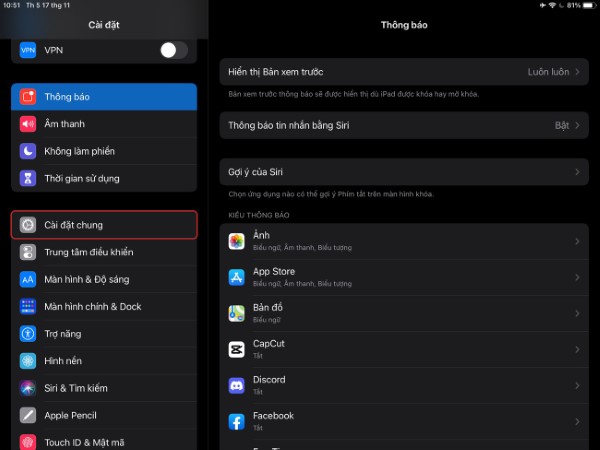
Bước 3: Chọn tiếp vào Tắt máy.

Xem thêm:
- Tìm hiểu những dòng iPad cấu hình mạnh nhất hiện nay
- Khắc phục hiện tượng iPad bị tắt nguồn không mở lên được
Câu hỏi liên quan
Cách tắt nguồn iPad khi quên mật khẩu
iPad cho phép bạn thực hiện thao tác tắt nguồn nếu quên mật khẩu, cho nên bạn có thể thực hiện các bước như hướng dẫn nêu trên để tiến hành tắt nguồn thiết bị.
Cách tắt nguồn iPad khi không thể sử dụng cảm ứng
Sẽ rất khó khăn nếu bạn đang có ý định tắt nguồn thiết bị iPad trong trường hợp máy bị đơ cảm ứng. Tuy nhiên bạn có thể áp dụng các phương thức dưới đây cho phép chúng ta tắt và khởi động lại thiết bị để có thể sửa chữa những lỗi do phần mềm gây ra.
Đối với iPad tích hợp phím Home:
Bước 1: Ấn và giữ đồng thời cả 2 phím Home và phím nguồn (Power) trên iPad cho đến khi thiết bị tắt và khởi động lại.
Bước 2: Khi thấy hiển thị logo Apple xuất hiện, hãy thả đồng thời 2 phím này.

Đối với iPad không tích hợp phím Home:
Bước 1: Ấn và nhanh chóng thả phím “Tăng âm lượng” (Volume Up).
Bước 2: Ấn và nhanh chóng thả phím “Giảm âm lượng” (Volume Down).
Bước 3: Ấn và giữ phím “Nguồn” (Power) trên iPad cho đến khi màn hình tắt và hiển thị logo Apple.

Cách tắt nguồn iPad khi bị treo
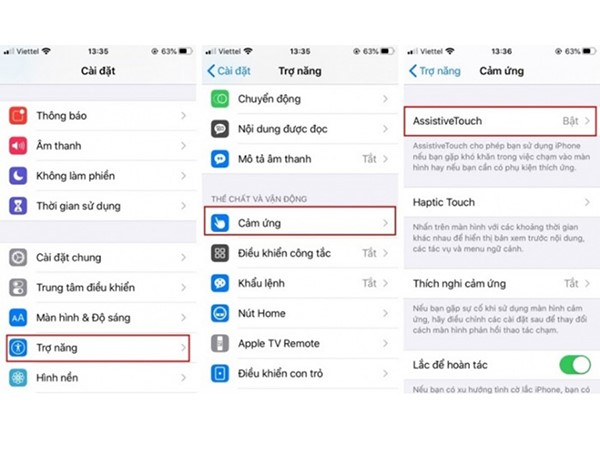
Bạn có thể tận dụng tính năng AssistiveTouch (nút Home ảo) đã được Apple tích hợp cho iPad, iPhone để hỗ trợ thay thế phím Home và các phím vật lý khác nếu iPad của bạn đang gặp phải tính trạng treo cục bộ. Tuy nhiên, để có thể sử dụng tính năng AssistiveTouch trên thiết bị iPad, bạn buộc phải kích hoạt tính năng này từ trước đó.
Cách kích hoạt sử dụng tính năng AssistiveTouch:
Bước 1: Truy cập vào Cài đặt > Chọn vào mục Trợ năng > Chọn Cảm ứng > Ấn vào AssistiveTouch.
Bước 2: Kích hoạt AssistiveTouch.
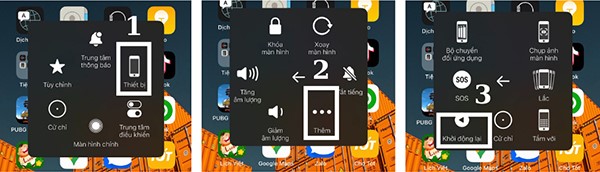
Các bước sử dụng tính năng AssistiveTouch để thực hiện tắt nguồn iPad:
Bước 1: Chọn vào biểu tượng nút Home ảo trên giao diện màn hình hiển thị > Chọn tiếp vào Thiết bị.
Bước 2: Chọn vào Thêm > Chọn đến mục Khởi động lại.
Một số lưu ý trong quá trình kiểm tra và sửa các lỗi trên iPad?
Trong quá trình sử dụng và kiểm tra lỗi iPad khi tắt và bật nguồn chỉ hiện logo nhưng không hiện ra màn hình chính thì người dùng nên lưu ý một số vấn đề sau đây:
- Chỉ nên sử dụng bộ sạc chính hãng của iPad từ Apple để đảm bảo tương thích khi kiểm tra sự cố xảy ra đối với iPad một cách chính xác. Nếu bạn sử dụng không đúng sạc iPad phù hợp có thể dẫn đến máy tính bảng của bạn sẽ bị hư hỏng, thậm chí không sử dụng tiếp được nữa.
- Trước khi cắm sạc cho iPad thì cần kiểm tra kỹ thiết bị bởi nếu trong trường hợp màn hình còn sáng và có hiện biểu tượng sạc thì nguyên nhân chính có thể là do hết pin. Ngược lại, lỗi có thể do dây sạc hoặc cổng sạc gặp vấn đề.
- Bạn cũng đừng quên vệ sinh sạc và cổng sạc sạch sẽ trước khi tiến hành cắm sạc vào iPad. Nếu bạn nhấn nút nguồn hãy ấn giữ khoảng 10 – 15s để iPad đảm bảo hoạt động bình thường.
Tổng kết
Trên đây là các cách tắt nguồn iPad dễ thực hiện, được nhiều người áp dụng để có thể khôi phục lại trạng thái hoạt động bình thường của iPad. Hy vọng rằng thông qua bài viết này, bạn đọc đã có thể tự tiến hành tắt nguồn và khởi động lại iPad trong những trường hợp gặp lỗi mà không cần đến sự trợ giúp của các chuyên gia sửa chữa, hoặc khởi động lại iPad một cách định kỳ nhằm đảm bảo hiệu năng tốt nhất cho chiếc iPad thân yêu của mình.


