


Bàn phím iPad bị thu nhỏ là một hiện tượng có thể xảy ra trong quá trình sử dụng, có thể gây khó chịu cho người dùng trong quá trình nhập dữ liệu thông tin. Vậy chúng ta cần làm gì để khắc phục lỗi này? Hãy cùng tìm hiểu về cách điều chỉnh kích thước bàn phím của iPad thông qua bài viết sau đây nhé!
Tóm tắt nội dung
Bàn phím iPad bị thu nhỏ là gì?
Trên thực tế hiện tượng bàn phím của iPad bị thu nhỏ không phải là một lỗi. Đây là một tính năng, giúp cho người dùng dễ dàng hơn trong thao tác sử dụng iPad, với tính năng này bạn có thể nhập dữ liệu cần thiết chỉ bằng một tay. Tuy nhiên với những người có thói quen nhập liệu iPad bằng cách sử dụng bàn phím có kích thước cơ bản, thì việc vô tình bị chuyển đổi giao diện kích thước hiển thị của bàn phím có thể là một bất tiện không nhỏ.
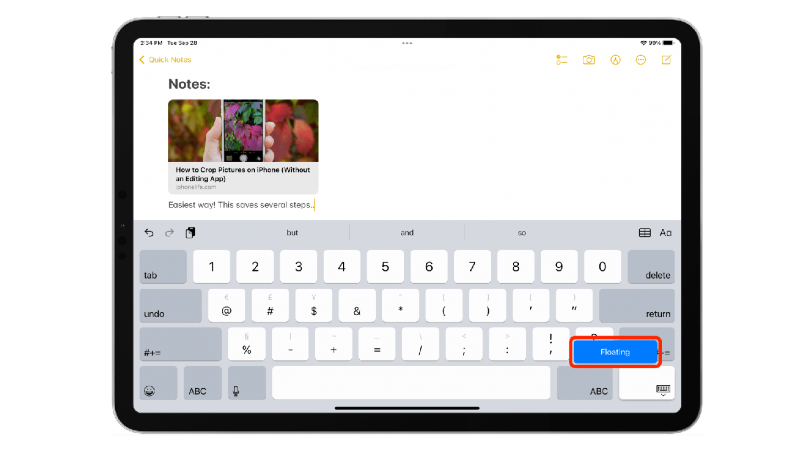
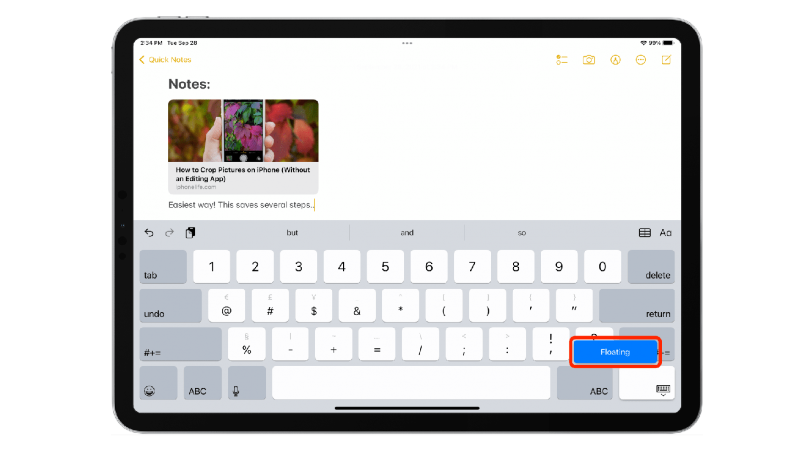
Người dùng hoàn toàn có thể thực hiện điều chỉnh trở lại kích thước, và vị trí của bàn phím đúng với mong muốn một cách dễ dàng, với các thao tác cài mặc định được tích hợp trên iPad.
Cách sửa lỗi bàn phím iPad bị thu nhỏ
Với một số cài đặt cơ bản bạn có thể vô tình khiến cho bàn phím ảo trên thiết bị iPad bị thu nhỏ, chia đôi, hoặc bị thay đổi vị trí. Chúng ta hãy cùng đi tìm hiểu về cách khôi phục lại kích thước hiển thị bàn phím tiêu chuẩn cho từng trường hợp cụ thể nhé!
Trường hợp bàn phím iPad bị thu nhỏ
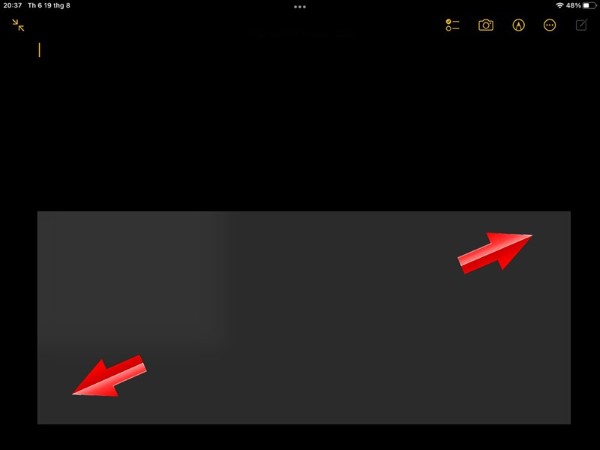
Nếu muốn thực hiện phóng to trở lại kích thước hiển thị của bàn phím bạn chỉ cần dùng 2 ngón tay đặt lên bàn phím và kéo mở 2 ngón tay ra > Lúc này kết quả là bàn phím sẽ trở lại kích thước như ban đầu.
Bàn phím iPad bị chia đôi làm giảm kích thước
Chạm vào trường văn bản trong ứng dụng để làm cho giao diện bàn phím xuất hiện > Chạm và giữ nút có biểu tượng bàn phím ở vị trí góc dưới bên phải của bàn phím > Trượt ngón tay lên “Hợp nhất” hoặc “Dock và hợp nhất”, sau đó thả ra là hoàn tất thao tác.
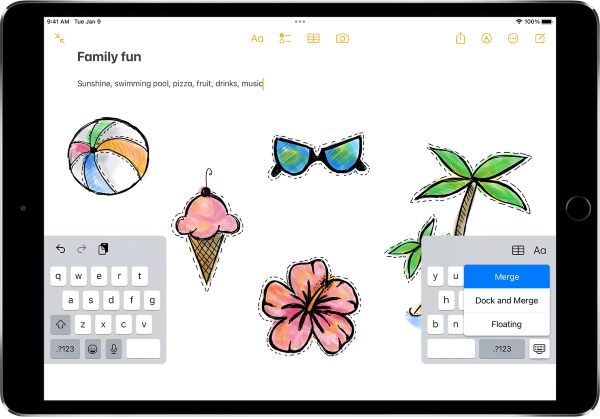
Lưu ý: Tính năng chia bàn phím chỉ được tích hợp trên các sản phẩm iPad có nút Home.
Bàn phím iPad bị thay đổi vị trí
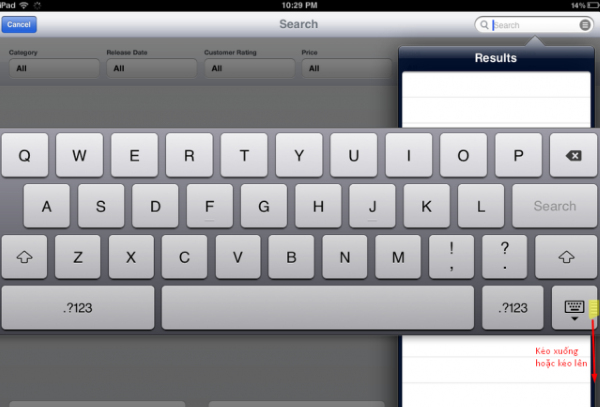
Ở hình minh họa dưới đây, theo mũi tên đỏ bạn sẽ được hướng dẫn tới một phím ở góc dưới cùng bên phải bàn phím > Ở cạnh của bàn phím lúc này có một dãy gồm 5 cái sọc, bạn hãy chạm tay và giữ rồi kéo bàn phím lên xuống theo mong muốn (Trong trường hợp không di chuyển được thì chúng ta cần nhấn vào icon đó rồi chọn undock để mở khóa tùy chỉnh vị trí bàn phím).
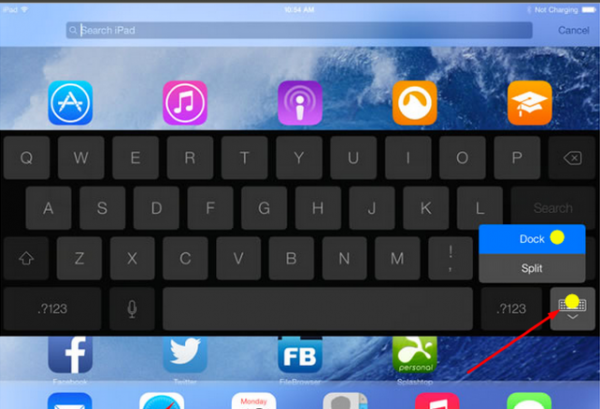
Nếu chỉ muốn đưa bàn phím iPad trở về cuối của màn hình như mặc định, bạn chỉ cần chạm vào phím ở cuối bàn phím bên phải hình cái bàn phím > 2 lựa chọn sẽ được hiện ra > Chọn “Dock” để đưa bàn phím iPad về vị trí cũ như hình minh họa bên dưới.
Cách phóng to bàn phím iPad khi cần thiết
Chuyển sang chế độ hiển thị nằm ngang
Một cách dễ dàng nhất để làm cho kích thước bàn phím của bạn lớn hơn là chuyển sang hiển thị theo hướng nằm ngang. Bắt đầu bằng cách tắt khóa màn hình dọc trên iPad, sau đó xoay thiết bị của bạn để có bàn phím với kích thước lớn hơn. Thực hiện như sau:
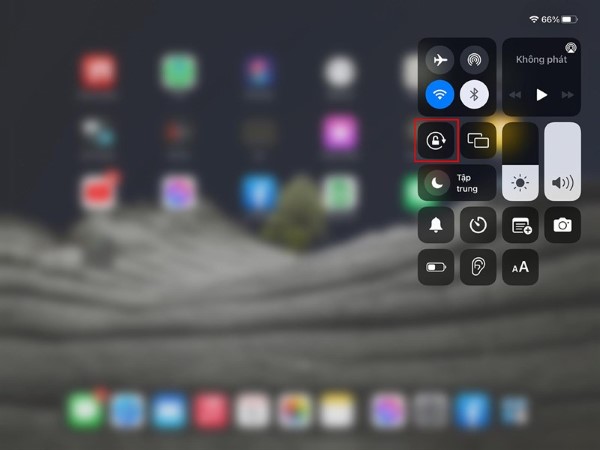
Kích hoạt Trung tâm điều khiển trên iPad bằng cách vuốt xuống bằng cách vuốt từ góc trên bên phải của màn hình > Nếu nút Khóa màn hình dọc có màu đỏ, iPad của bạn sẽ không tự động xoay, ấn vào nút này để tắt bỏ tính năng khóa màn hình.
Cài đặt thu phóng màn hình
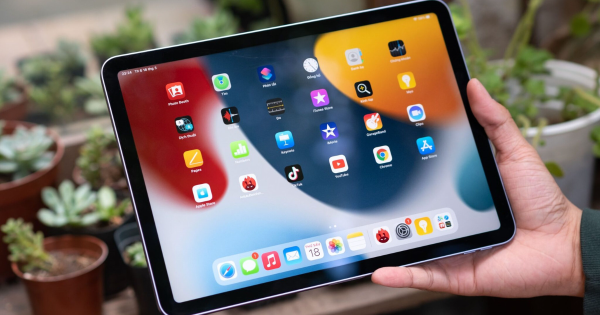
Apple không cung cấp phương pháp để tăng kích thước bàn phím trên iPad. Bạn sẽ phải dựa vào các giải pháp có tính thay thế như cài đặt Thu phóng màn hình để giải quyết vấn đề này. Tùy chọn Thu phóng màn hình có thể thay đổi tỷ lệ hiển thị nhằm tăng kích thước của mọi thành phần giao diện được hiển thị, bao gồm cả bàn phím. Để bật tính năng Thu phóng màn hình trên iPad, chúng ta cần làm theo các bước sau:
Truy cập vào ứng dụng Cài đặt > Tìm đến mục Màn hình & Độ sáng > Cuộn xuống, sau đó ấn vào Thu phóng màn hình > điều chỉnh mức độ thu phóng phù hợp với nhu cầu.
Tăng kích thước bàn phím bằng Apple Pencil
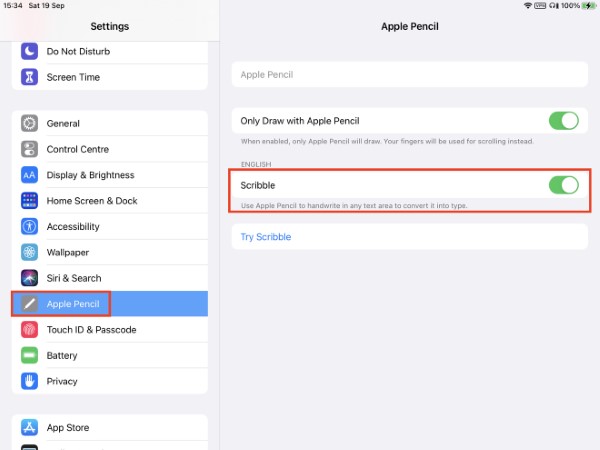
Đôi khi, bạn nhấn vào trường văn bản bằng Apple Pencil được kết nối với thiết bị iPad, bàn phím nổi sẽ hiển thị thay vì tiêu chuẩn bàn phím thông thường được mặc định ở vị trí dưới cùng. Để tắt hay bật tính năng Scribble của Apple Pencil, chúng ta thao tác bằng cách:
Truy cập Settings > chọn Apple Pencil > Chuyển đổi trạng thái của tính năng Scribble.
Sử dụng ứng dụng cung cấp bởi bên thứ ba
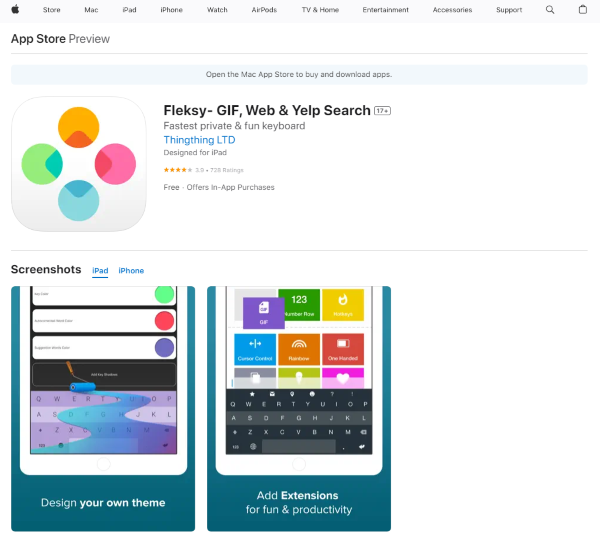
Mặc dù ứng dụng bàn phím mặc định trên thiết bị iPad cũng như một số ứng dụng bàn phím phổ biến như Gboard không cho phép người dùng thực hiện thay đổi kích thước bàn phím, thì vẫn có một số ứng dụng bàn phím của bên thứ ba có thể cung cấp giải pháp giúp bạn tùy chỉnh kích thước của bàn phím.
Một trong số đó là ứng dụng miễn phí Fleksy cho phép bạn tùy chỉnh bàn iPad một cách dễ dàng, bạn hoàn toàn có thể tải cài đặt và trải nghiệm ứng dụng này theo địa chỉ đường dẫn tại đây.
Tổng kết
Trên đây là cách giải quyết cho hiện tượng bàn phím iPad bị thu nhỏ, hiệu quả và nhanh chóng. Hy vọng rằng thông qua bài viết này bạn đọc có thể tự tinh chỉnh kích thước cũng như vị trí của bàn phím iPad một cách hợp lý nhất căn cứ theo nhu cầu và thói quen sử dụng của cá nhân.
Xem thêm:


