


Bạn đã thực hiện đăng nhập tài khoản Messenger trên nhiều nền tảng thiết bị khác nhau, tuy nhiên dù đã cố gắng những bạn cũng không biết tại sao không gỡ được tài khoản Messenger trên các thiết bị điện thoại máy tính sau khi đã sử dụng xong. Chúng ta cùng đi tìm hiểu và giải quyết vấn đề này ngay nhé!
Tóm tắt nội dung
Tại sao không gỡ được tài khoản Messenger?
Để có thể giải quyết được được vấn đề tại sao không gỡ được tài khoản Messenger trên các thiết bị khác nhau, một cách nhanh chóng và hiệu quả, chúng sẽ phải xác định chính xác về các nguyên nhân có thể gây ra hiện tượng này.
Các nguyên nhân và cách khắc phục cho tình trạng không gỡ được tài khoản Messenger trên thiết bị điện thoại và máy tính cụ thể như sau:
- Messenger có 1 tùy chọn lưu đăng nhập cho ít nhất 1 tài khoản khi bạn đăng nhập thành công trên thiết bị. Có nghĩa là tính năng này sẽ luôn lưu lại tên đăng nhập lại, khi có 2 tài khoản đã đăng nhập trên thiết bị đó thì Messenger mới cho người dùng gỡ 1 trong 2 tài khoản. Trong trường hợp này bạn sẽ không thể gỡ tài khoản khỏi ứng dụng Messenger nếu không sử dụng một tài khoản khác thay thế.
- Lỗi tính năng do người dùng sử dụng phiên bản Messenger cũ. Thông thường khi Messenger có phiên bản cập nhật mới mà thiết bị của bạn còn sử dụng phiên bản cũ thì rất dễ xảy ra những xung đột về chức năng, cụ thể là việc gỡ tài khoản nêu trên. Do đó bạn cần phải thực hiện cập nhật phiên bản mới nhất hoặc có thể xoá toàn bộ dữ liệu của ứng dụng Messenger và cài lại để nó hoạt động ổn định.
- Cuối cùng là có thể thiết bị của bạn bị lỗi xung đột do phần mềm gây nên. Đây là lỗi khi thiết bị đang sử dụng quá nhiều ứng dụng cùng lúc nên ảnh hưởng đến cục bộ chức năng gỡ tài khoản. Do đó bạn có thể thực hiện khởi động lại máy, gỡ bớt các ứng dụng có thể gây xung đột hoặc có thể khôi phục cài đặt trở về trạng thái hoạt động ổn định của nhà sản xuất.
Xem thêm:
- Nguyên nhân gọi Messenger bị vọng tiếng và cách khắc phục
- Hướng dẫn cách tìm, xóa nhóm chat trên Messenger đơn giản
Cách gỡ tài khoản Messenger trên điện thoại và máy tính
Trên điện thoại
Hướng dẫn thao tác nhanh
Truy cập ứng dụng Facebook > Chọn vào biểu tượng avatar > Cài đặt > Chọn tiếp vào Mật khẩu và bảo mật > Nơi bạn đăng nhập > Chọn vào ô đầu tiên > Thiết bị > Thực hiện Đăng xuất.
Hướng dẫn chi tiết các bước thực hiện
Bước 1: Từ điện thoại, bấm vào ứng dụng Facebook > Chọn vào biểu tượng avatar.
Bước 2: Chọn Cài đặt.
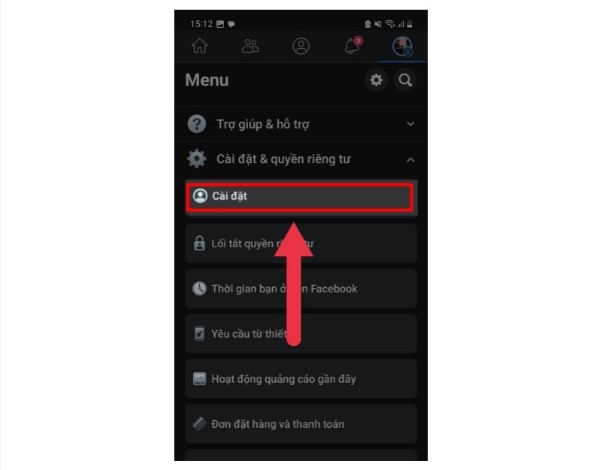
Bước 3: Chọn tiếp Mật khẩu và bảo mật.
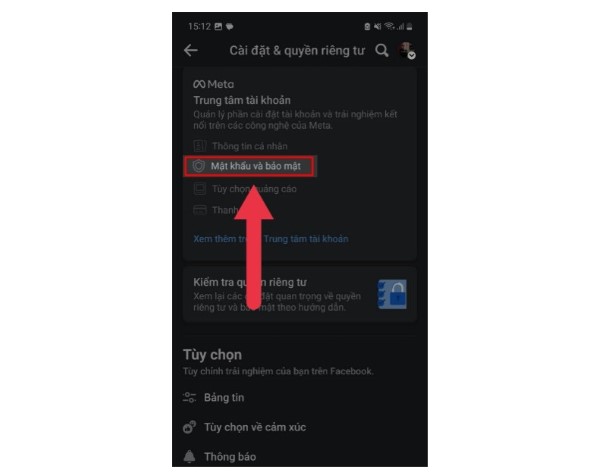
Bước 4: Ấn vào Nơi bạn đăng nhập.
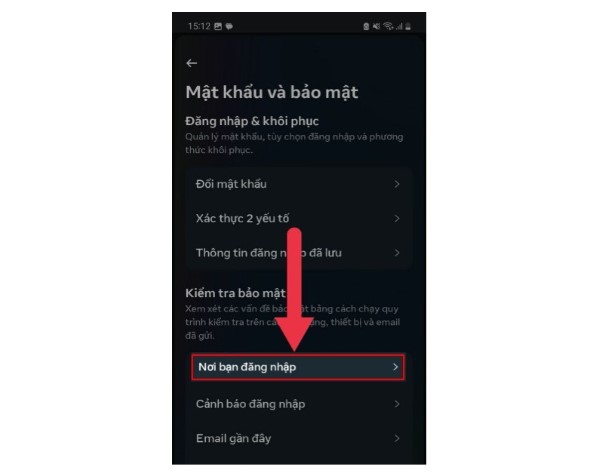
Bước 5: Chọn tại ô đầu tiên.
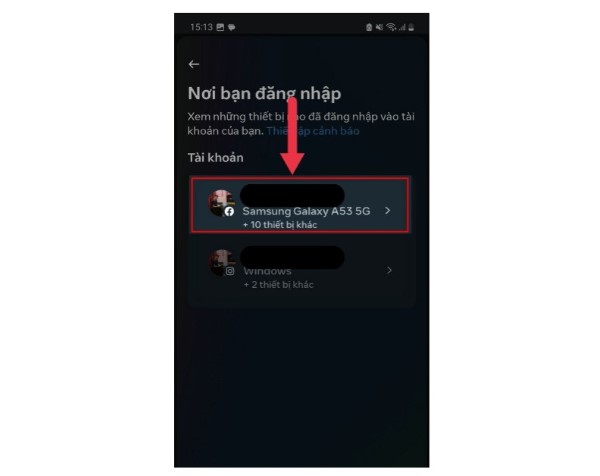
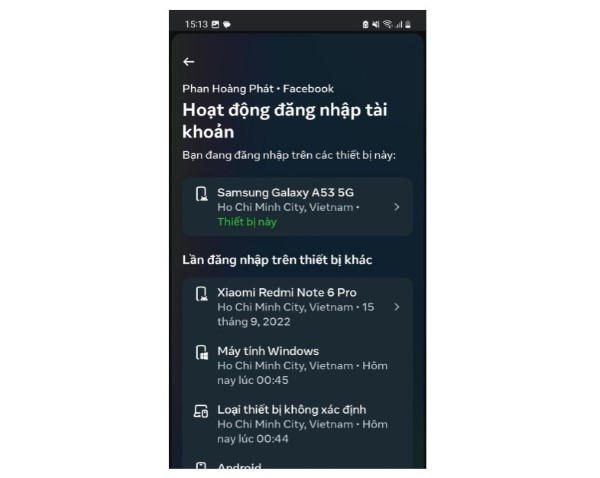
Bước 6: Chọn thiết bị mà bạn muốn thực hiện xoá tài khoản ra khỏi nó.
Bước 7: Chọn đăng xuất để hoàn tất thao tác.
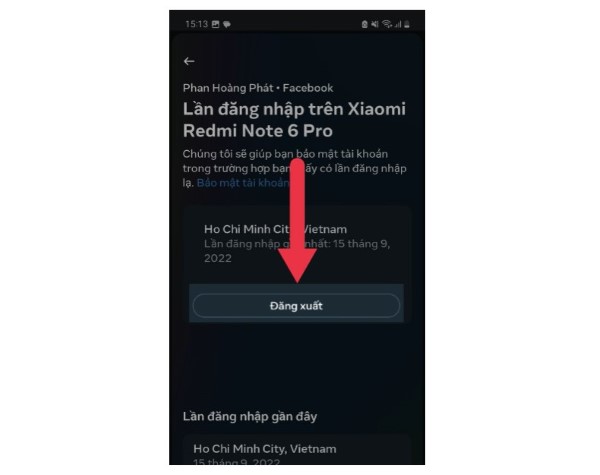
Lưu ý: Người dùng có thể áp dụng thao tác này tren cả các thiết bị sử dụng nền tảng Android hoặc iOS.
Trên máy tính
Hướng dẫn thao tác nhanh
Truy cập Facebook > Chọn vào biểu tượng icon avatar > Cài đặt > Chọn vào phần Mật khẩu và bảo mật > Mật khẩu và bảo mật > Nơi bạn đăng nhập > Chọn tại ô đầu tiên > Chọn tên thiết bị > Thực hiện Đăng xuất.
Hướng dẫn chi tiết các bước thực hiện
Bước 1: Truy cập và đăng nhập vào Facebook trên máy tính, bạn chọn vào biểu tượng avatar của mình và tìm vào mục Cài Đặt Quyền Riêng Tư.
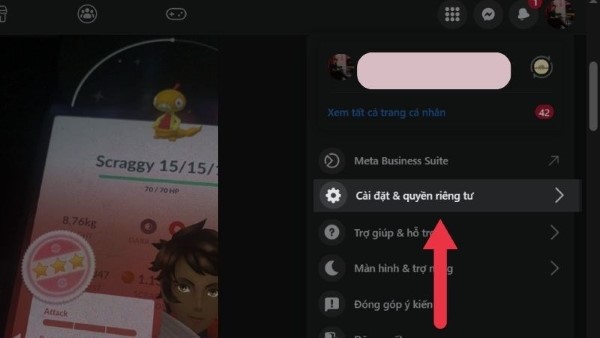
Bước 2: Chọn Cài Đặt.
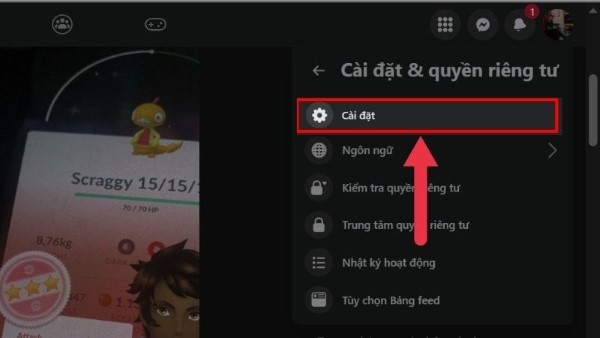
Bước 3: Chọn tiếp vào Mật khẩu và bảo mật.
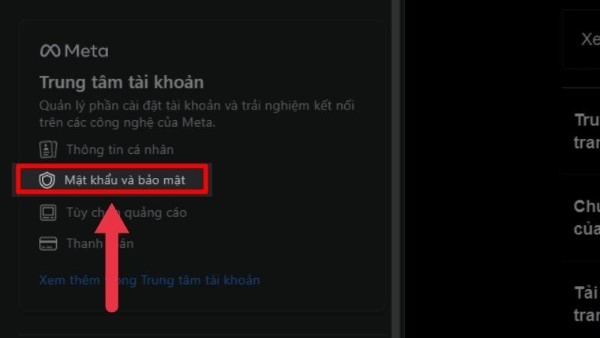
Bước 4: Chọn mục Mật khẩu và bảo mật, rồi chuyển sang chọn vào nơi đăng nhập.
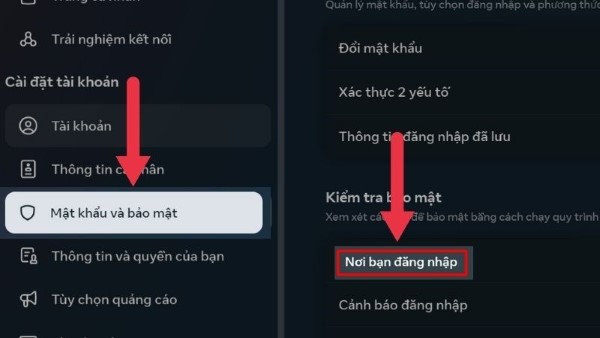
Bước 5: Chọn tại vị trí ô đầu tiên để gỡ tài khoản.
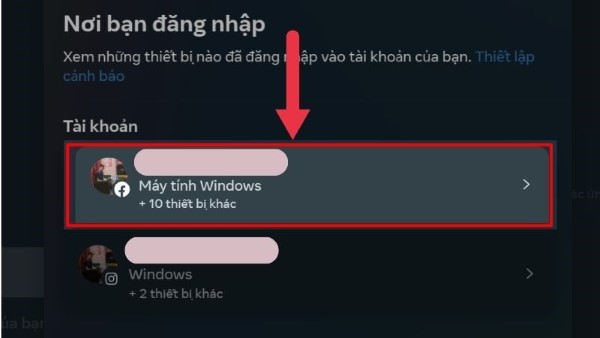
Bước 6: Chọn thiết bị mà bạn cần gỡ tài khoản Messenger tương ứng.
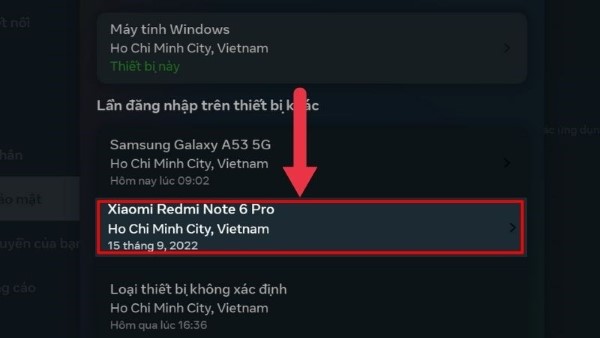
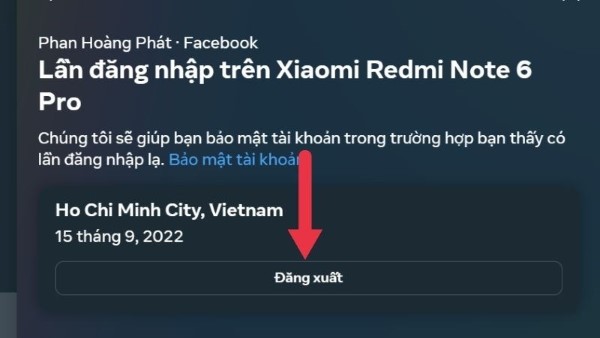
Bước 7: Ấn Đăng xuất, hoàn tất thao tác.
Câu hỏi liên quan
Có nên gỡ tài khoản Messenger sau khi đã đăng nhập vào các thiết bị khác nhau hay không?
Gỡ tài khoản Messenger khỏi ứng dụng sau khi thực hiện đăng nhập trên các thiết bị khác nhau có thể không cần thiết. Nếu như các thiết bị đăng nhập tài khoản Messenger đều thuộc sở hữu cá nhân của bạn và bạn cần lưu tài khoản để có thể thuận tiện hơn trong những lần đăng nhập tiếp theo. Tuy nhiên gỡ tài khoản Messenger cũng có thể là một thao tác không thể bỏ qua sau khi bạn đã thực hiện đăng nhập trên các thiết bị công cộng.
Khi đăng nhập trở lại tài khoản Messenger trên một thiết bị khác có thể xem lại các nội dung tin nhắn trước đó hay không?
Messenger được tích hợp tính năng tự động đồng bộ và lưu trữ dữ liệu khi sử dụng ứng dụng. Vì vậy, người dùng hoàn toàn có thể xem các nội dung tin nhắn đã được thực hiện trước đó khi đăng nhập trở lại tài khoản Messenger trên một thiết bị khác một cách bình thường.
Tổng kết
Trên đây là các nội dung trả lời cho cầu hỏi tại sao không gỡ được tài khoản Messenger? Cũng như các thông tin chi tiết về thao tác gỡ tài khoản Messenger. Hy vọng rằng thông qua bài viết này, bạn đọc có thể dễ dàng quản lý và sử dụng tài khoản Messenger của mình một cách an toàn và thuận tiện hơn, để phục vụ các công việc liên lạc thường ngày.


