

• Setup menu at Appearance » Menus and assign menu to Top Bar Navigation
Tin tức ViettelStore - Tin tức công nghệ cập nhật 24/24
  • Setup menu at Appearance » Menus and assign menu to Main Navigation
No Result
View All Result
  • Setup menu at Appearance » Menus and assign menu to Main Navigation
No Result
View All Result
Tin tức ViettelStore - Tin tức công nghệ cập nhật 24/24
No Result
View All Result
Home Mẹo công nghệ

Hướng dẫn cách tải file lên Google Drive cực đơn giản, nhanh chóng chỉ với vài bước thực hiện

Tranh by Tranh
2 Tháng Mười Một, 2023
in Mẹo công nghệ
0
Hướng dẫn cách tải file lên Google Drive cực đơn giản, nhanh chóng chỉ với vài bước thực hiện
0
SHARES
0
VIEWS
Share on FacebookShare on Twitter

Google Drive là dịch vụ lưu trữ dữ liệu trên đám mây, cho phép bạn lưu mọi tài liệu, hình ảnh, video và có thể dễ dàng truy cập để xem lại ở bất kỳ nơi đâu từ điện thoại thông minh. Bài viết hôm nay, chúng tôi sẽ hướng dẫn bạn cách tải file lên Google Drive cực đơn giản, nhanh chóng chỉ với vài bước thực hiện, cùng xem nhé.
Cách tải file lên Google Drive

Tóm tắt nội dung

  • Cách tải file lên Google Drive trên máy tính
    • Cách tải file lên Google Drive trên điện thoại

Cách tải file lên Google Drive trên máy tính

Cách tải file lên Google Drive không hề khó. Trước tiên, bạn hãy truy cập vào trang web của Google Drive trên máy tính theo đường link: https://drive.google.com/drive/my-drive

Tiếp theo, bạn bấm vào mục Drive của tôi và chọn Tải lên tệp hoặc Tải lên thư mục.
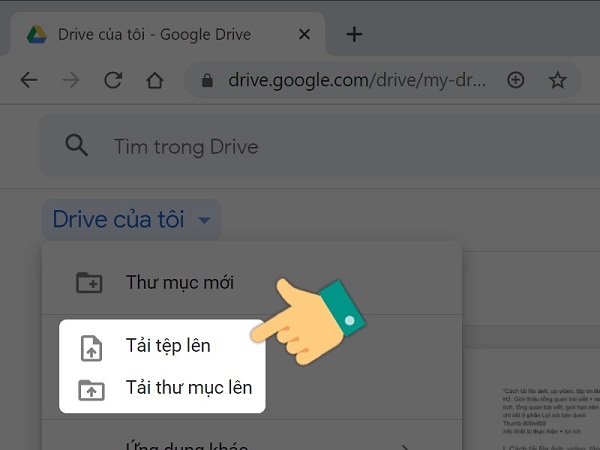
Bấm vào mục Drive của tôi và chọn Tải lên tệp hoặc Tải lên thư mục

Ở mục Tải tệp lên, bạn chọn một hoặc nhiều ảnh/video cùng lúc rồi nhấn Tải lên. 
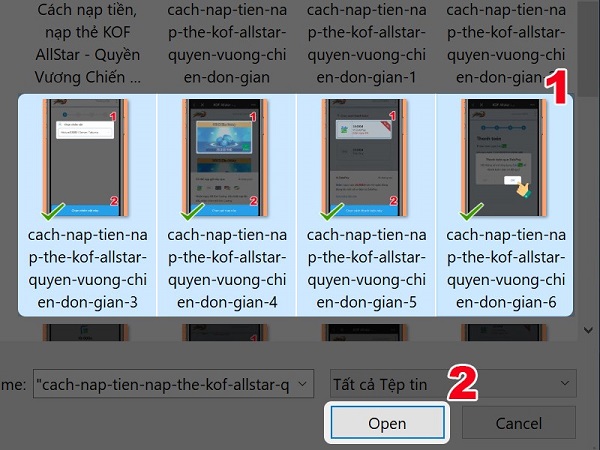
Ở mục Tải tệp lên, bạn chọn một hoặc nhiều ảnh/video cùng lúc rồi nhấn Tải lên

Sau đó, bạn chờ một chút để file ảnh, video được tải lên nhé. 
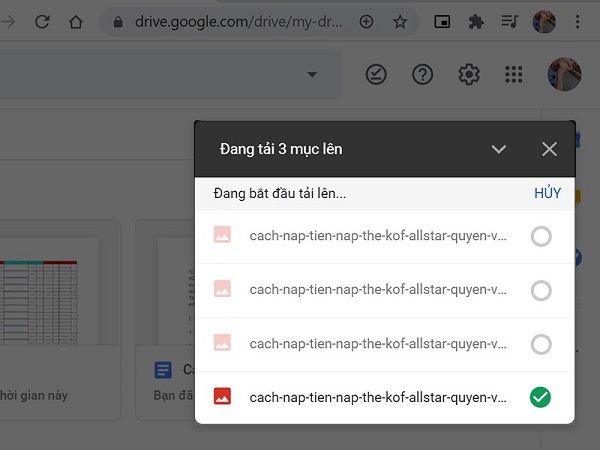
Chờ một chút để file ảnh, video được tải lên

Còn ở mục Tải thư mục lên, bạn bấm vào Chọn thư mục muốn tải, rồi chọn tiếp Tải lên.
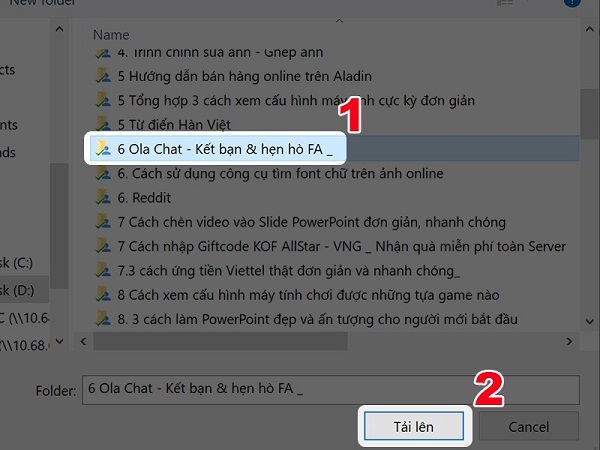
Ở mục Tải thư mục lên, bạn bấm vào Chọn thư mục muốn tải, rồi chọn tiếp Tải lên

Cuối cùng, nhấn chọn Tải lên để Xác nhận tải các tệp trong thư mục bạn đã chọn là xong. 
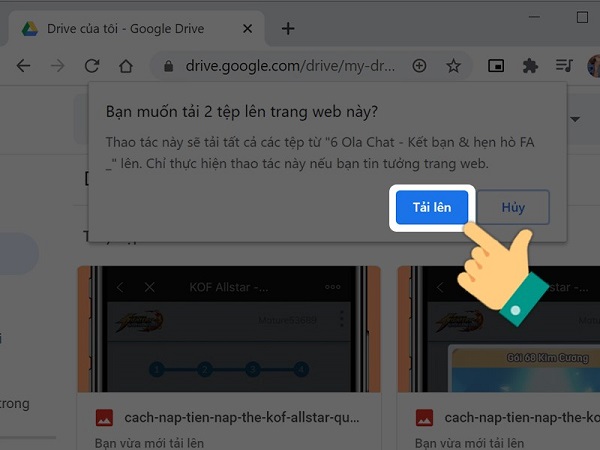
Nhấn chọn Tải lên để Xác nhận tải các tệp trong thư mục bạn đã chọn

Cách tải file lên Google Drive trên điện thoại

Đầu tiên, bạn hãy tải về và cài đặt ứng dụng Google Drive trên điện thoại. Sau đó, mở ứng dụng lên và nhấn vào biểu tượng dấu + ở góc dưới bên phải màn hình rồi chọn vào mục Tải lên.
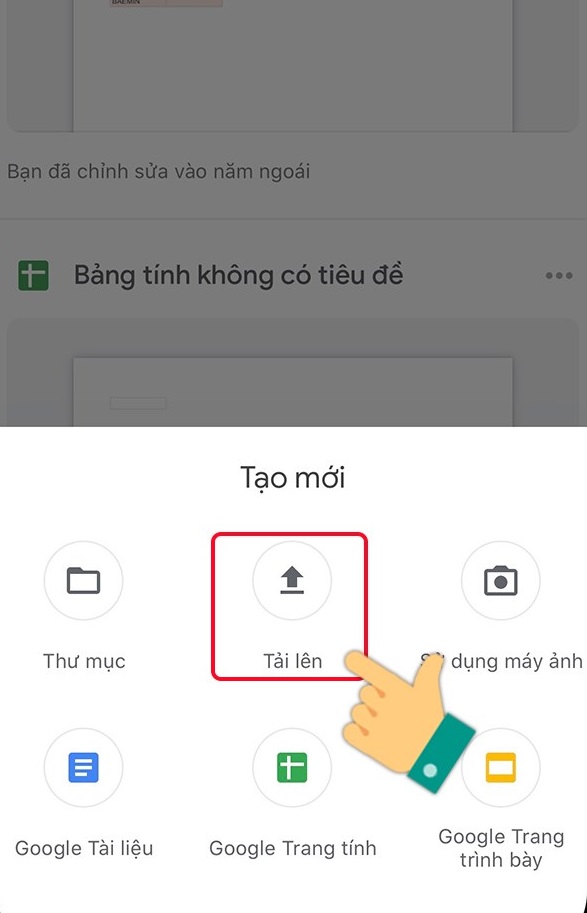
Nhấn vào biểu tượng dấu + ở góc dưới bên phải màn hình rồi chọn vào mục Tải lên

Tiếp theo, bạn hãy bấm vào mục Ảnh và video, cấp quyền cho Google Drive truy cập vào ảnh của bạn.
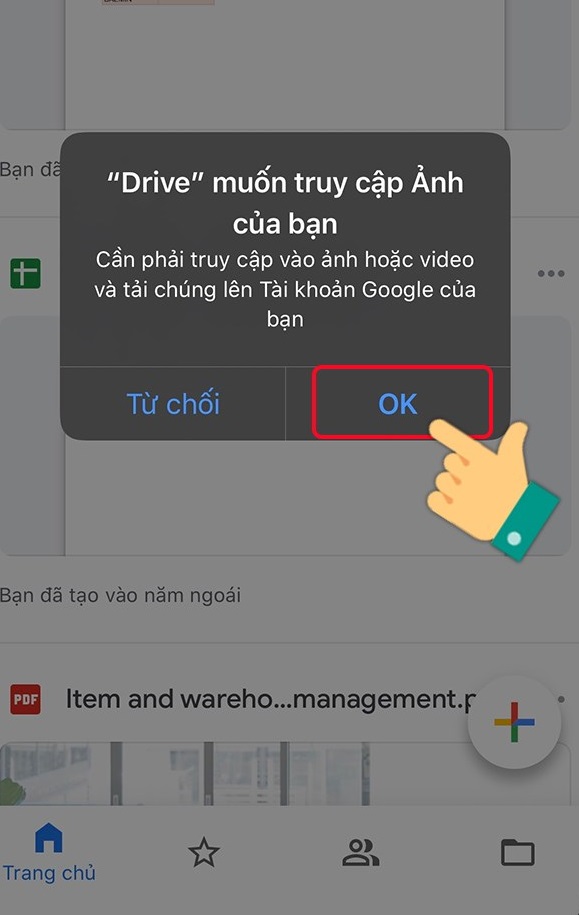
Bấm vào mục Ảnh và video, cấp quyền cho Google Drive truy cập vào ảnh của bạn

Tại đây, bạn hãy chọn file muốn tải lên và nhấn vào mục Tải lên. Sau đó, chờ một lúc để ứng dụng tải các file ảnh, video của bạn lên.
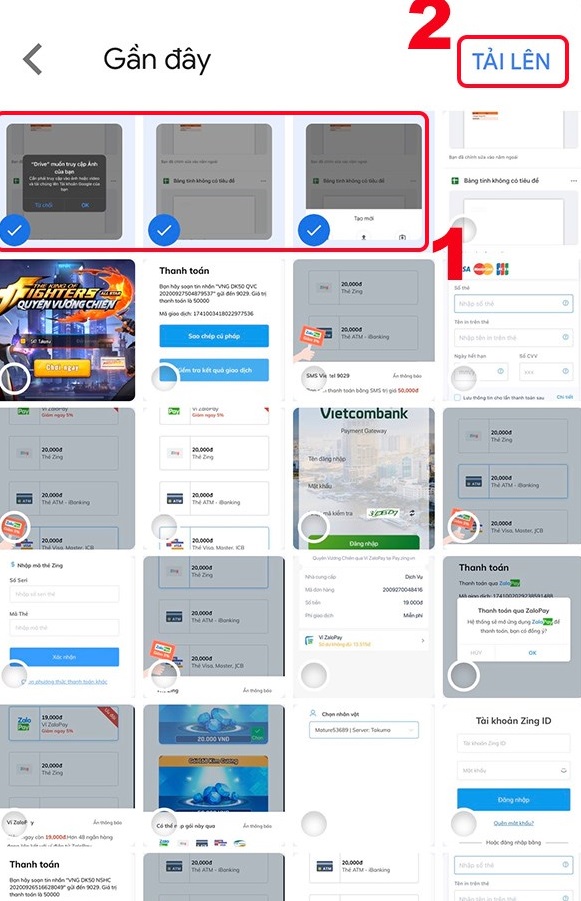
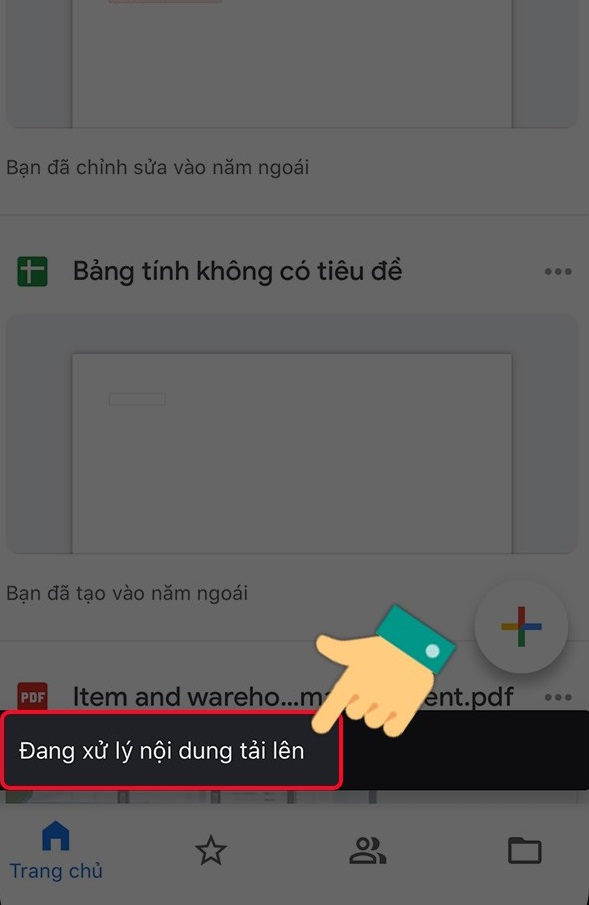
Chọn file muốn tải lên và nhấn vào mục Tải lên
Chờ một lúc để ứng dụng tải các file ảnh, video của bạn lên.

Trên đây là cách tải file lên Google Drive khá đơn giản mà bạn không nên bỏ qua. Nếu thấy bài viết hay và hữu ích thì đừng quên chia sẻ cho mọi người cùng biết nhé.

BÀI VIẾT LIÊN QUAN

  • OneDrive là gì? So sánh Onedrive với Google Drive, cái nào tốt hơn
  • Cách xem bản sao lưu Zalo trên Google Drive
Previous Post

So sánh iPhone 15 Plus và Samsung Galaxy S23 Ultra: Chọn điện thoại Apple hay Samsung?

Next Post

Cách nói chuyện với Siri trên thiết bị Apple vô cùng thú vị

Next Post
Cách nói chuyện với Siri trên thiết bị Apple vô cùng thú vị

Cách nói chuyện với Siri trên thiết bị Apple vô cùng thú vị

Trả lời Hủy

Email của bạn sẽ không được hiển thị công khai. Các trường bắt buộc được đánh dấu *

Facebook

BÀI VIẾT MỚI NHẤT

  • 15+ rạp chiếu phim HCM đẹp, giá vé và địa chỉ mới nhất 2026
  • Gợi ý 30 phim Giáng sinh hay chọn lọc cho mùa lễ hội
  • Kinh A Di Đà tiếng Việt dễ đọc: Nội dung, ý nghĩa và cách tụng
  • Giá bắp nước Galaxy: Bảng giá combo và ưu đãi mới nhất T10/2026
  • 55 truyện cười ngắn chủ đề học đường, vợ chồng, dân gian…

BÀI VIẾT NỔI BẬT

  • Mẹo - Facebook

    Cách nhanh nhất để xoá nick Facebook vĩnh viễn

    81 shares
    Share 81 Tweet 0
  • iMEI là gì? Cách kiểm tra iMEI iPhone chính xác

    3 shares
    Share 3 Tweet 0
  • Cách nghe nhạc YouTube tắt màn hình trên Android và iOS

    247 shares
    Share 247 Tweet 0
  • Cách tính nào để tìm Sim Đại Cát?

    69 shares
    Share 69 Tweet 0
  • 4 cách xem pass wifi trên Android đỉnh nhất hiện nay

    64 shares
    Share 64 Tweet 0
  • Setup menu at Appearance » Menus and assign menu to Footer Navigation

© 2026 JNews - Premium WordPress news & magazine theme by Jegtheme.

No Result
View All Result

© 2026 JNews - Premium WordPress news & magazine theme by Jegtheme.
