Có thể nói với những tín đồ của Apple thì có lẽ việc sử dụng trợ lý ảo Siri đã không còn quá xa lạ. Bởi lẽ Siri không những giúp cho bạn tiết kiệm được thời gian khi sử dụng điện thoại iPhone mà còn giúp kỹ năng nghe nói tiếng Anh của bạn trở nên tốt hơn. Hãy cùng tham khảo bài viết sau để biết được các cách nói chuyện với Siri nhé!
Tóm tắt nội dung
Siri là gì?
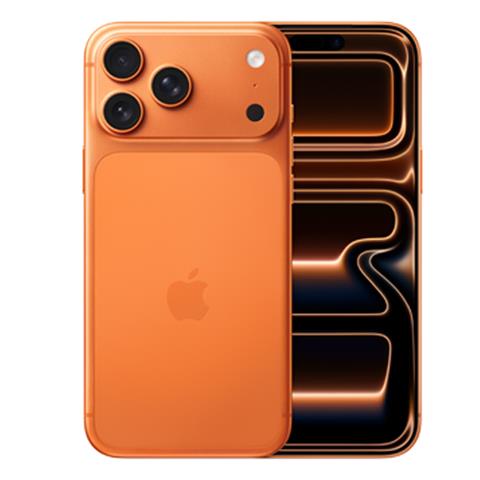
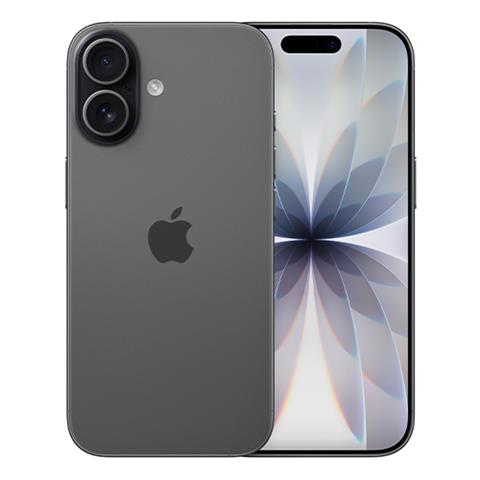
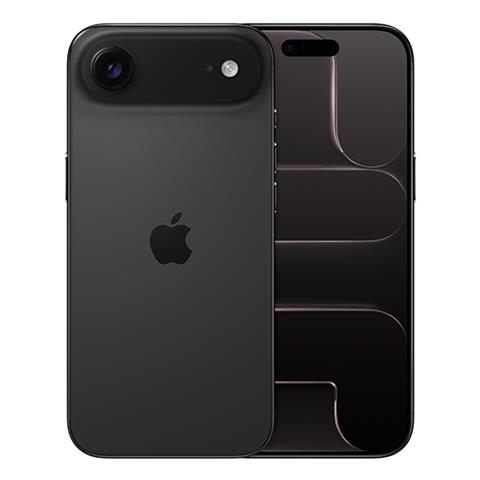
Siri còn được hiểu với nghĩa như là trợ lý ảo kỹ thuật số được nhà sản xuất tích hợp sẵn trên các thiết bị của Apple như iPhone (iPhone 17, iPhone 17 Pro, iPhone 17 Pro Max, iPhone Air), iPad, MacBook hay Apple Watch. Qua đó Siri sẽ giao tiếp trực tiếp với người dùng bằng giọng nói để có thể tìm kiếm hoặc thực hiện các tác vụ theo yêu cầu từ phía người sử dụng.
Siri được đánh giá là một trợ lý ảo thông minh được Apple cung cấp mặc định cho người dùng. Do vậy, người dùng có thể hỏi Siri hoặc yêu cầu mở một ứng dụng trên điện thoại hoặc thậm chí là có thể thay mình làm một việc gì đó khi không tiện sử dụng tay và còn muôn vàn những tiện ích khác từ Siri mà bạn có thể tham khảo TẠI ĐÂY.

Mặt khác, Siri còn được Apple còn tạo điều kiện để cho người dùng các thiết bị có thể tương tác với các sản phẩm một cách đơn giản hơn chỉ bằng qua giọng nói. Điều đặc biệt hơn là Siri còn có khả năng truy cập vào các phần mềm được cài đặt sẵn như: Danh bạ, Tin nhắn, Mail,…Do vậy, Siri hoàn toàn xứng đáng là một công cụ vừa đa năng vừa tiện lợi.
Điều kiện để nói chuyện với Siri
Điều kiện quan trọng nhất đó là dùng giọng nói của mình để có thể giao tiếp và tương tác với trợ lý Siri dễ dàng nhất. Chỉ với một vài thao tác đơn giản mà bạn có thể dùng để ra lệnh cho Siri tìm được vị trí, tình hình về thời tiết, đặt hẹn báo thức, dịch một cụm từ,… Mọi việc đều được Siri hoàn thành một cách đơn giản mà bạn không cần phải chạm tay vào màn hình của thiết bị.
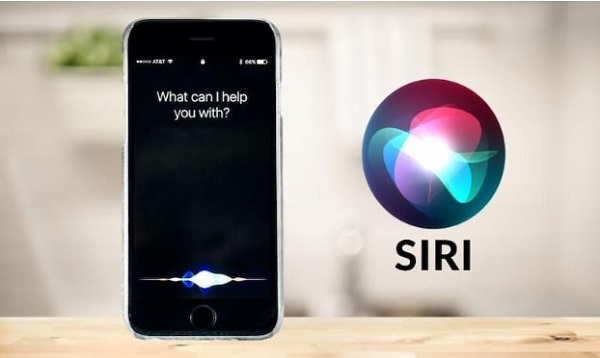
Toàn bộ những dữ liệu nhập bằng giọng nói của người dùng đều sẽ được iPhone xử lý và hỗ trợ. Tuy nhiên, để cho Siri ngày một nâng cấp và lớn mạnh hơn thì các bản sao của những yêu cầu mà người dùng đã thực hiện sẽ được gửi tới nhà sản xuất Apple. Các thông tin này chỉ được lưu trữ trên thiết bị trong khoảng thời gian nhất định.
Bên cạnh đó, người dùng sữ phải tốn thêm phí sử dụng dữ liệu khi một vài thao tác trên Siri sẽ yêu cầu điện thoại iPhone của bạn phải được kết nối với mạng internet.
>> Xem thêm: Cách nói chuyện với Siri bằng tiếng Việt đơn giản
Cách cài đặt tính năng nói chuyện với Siri
Chắc hẳn nhiều người dùng đang băn khoăn hoặc chờ đợi cách cài đặt được tính năng nói chuyện với Siri này. Hãy làm theo hướng dẫn sau:
Bước 1: Truy cập vào phần Cài đặt. Sau đó ấn chọn vào phần Siri & Tìm kiếm. Tiếp theo hãy kích hoạt mục Lắng nghe “Hey Siri” để bắt đầu dùng trợ lý ảo.
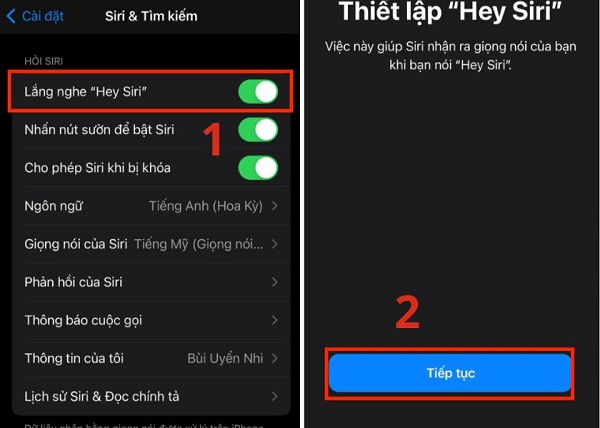
Bước 2: Ngay sau đó tại mục Hỏi Siri tốt nhất bạn nên bật cả ba lựa chọn:
Lắng nghe “Hey Siri”: Sử dụng trong trường hơpk khi để thiết bị ở gần và nói “Hey Siri”, Siri sẽ nhận ra giọng nói và xuất hiện để nhận lệnh của bạn.
Nhấn Home để bật Siri: Lựa chọn này cho phép người sử dụng gọi Siri bằng cách bấm và giữ nút nguồn bên phải (Nếu người dùng đang sử dụng dòng từ iPhone X trở lên) hoặc nhấn giữ nút Home (Nếu người dùng đang sử dụng dòng từ iPhone 8 trở xuống) để kích hoạt Siri.
Cho phép Siri khi bị khóa: lựa chọn này sẽ cho phép bạn gọi Siri thông qua nút bấm hoặc giọng nói khi thiết bị đang khóa màn hình.

Bước 3: Nếu muốn thay đổi ngôn ngữ khác, bạn có thể nhấn vào phần Ngôn ngữ sau đó chọn sang ngôn ngữ cho phép khác theo nhu cầu của mình. Cho đến thời điểm hiện tại, Apple Siri chỉ sử dụng được các ngôn ngữ như Tiếng Anh, Trung, Nhật và một số ngôn ngữ khác. Còn Tiếng Việt hiện nay chưa được hỗ trợ nhưng trong tương lai có thể sẽ được Apple bổ sung vào.

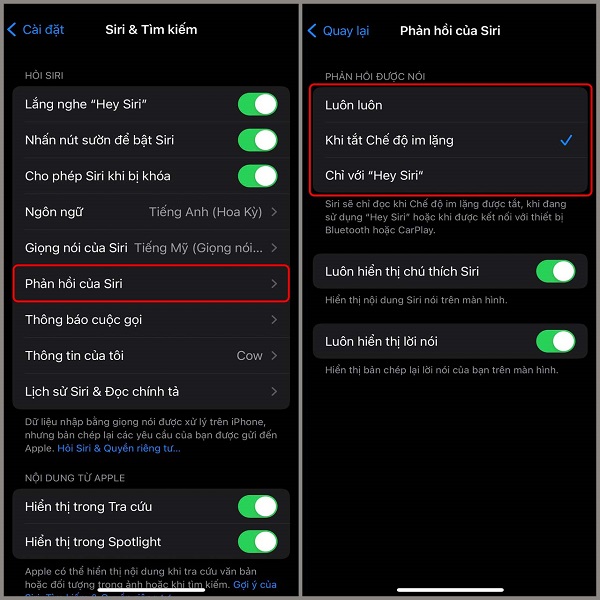
Bước 4: Các lựa chọn cho tính năng phản hồi của Siri sẽ bao gồm:
Luôn Luôn: Ngay cả khi bạn bật chế độ im lặng thì Siri sẽ luôn trả lời bạn và hiển thị phản hồi.
Khi tắt Chế độ im lặng: Siri sẽ phản hồi bằng giọng nói và hiển thị câu trả lời trên màn hình.
Chỉ với “Hey Siri”: với những câu lệnh có “Hey Siri” từ bạn Siri sẽ trả lời bằng giọng nói còn không, Siri sẽ chỉ hiển thị phản hồi lên màn hình và không có âm thanh.
Các cách nói chuyện với Siri bằng các tính năng cơ bản
Hỗ trợ tìm kiếm thông tin: Người dùng chỉ cần đọc câu lệnh khi muốn thực hiện một tác vụ trên iPhone, Siri sẽ giúp bạn hoàn thành. Ngoài ra bạn cũng có thể hỏi Siri về một số thông tin mà mình muốn biết, khi đó Siri sẽ tập hợp dữ liệu từ nhiều nguồn khác nhau để mang lại câu trả lời chính xác nhất đến cho bạn.
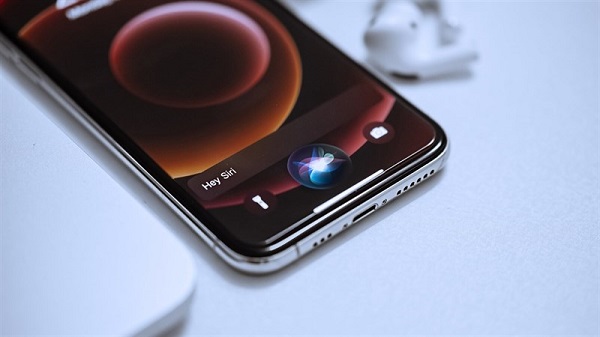
Tạo lời nhắc: Siri còn cung cấp đến cho người dùng một tính năng thú vị đó là tạo lời nhắc. Bạn chỉ cần đọc câu lệnh “remind me to…” và ngay lập tức, Siri sẽ lưu lại vào ứng dụng Lời Nhắc trên iPhone của bạn.

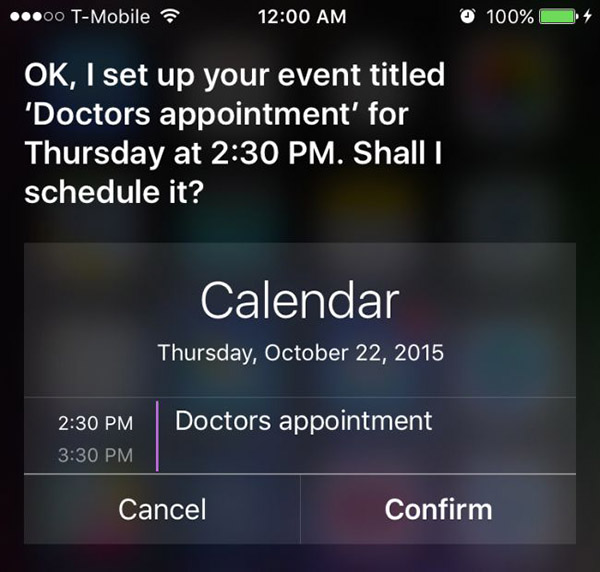
Tạo các sự kiện: Người dùng chỉ việc hướng dẫn Siri để lập một sự kiện, chỉ định rõ tên, ngày và thời gian bạn muốn tạo. Dựa vào những thông tin vừa được hướng dẫn này, Siri sẽ tiến hành ghi chú vào lịch trên iPhone của bạn.
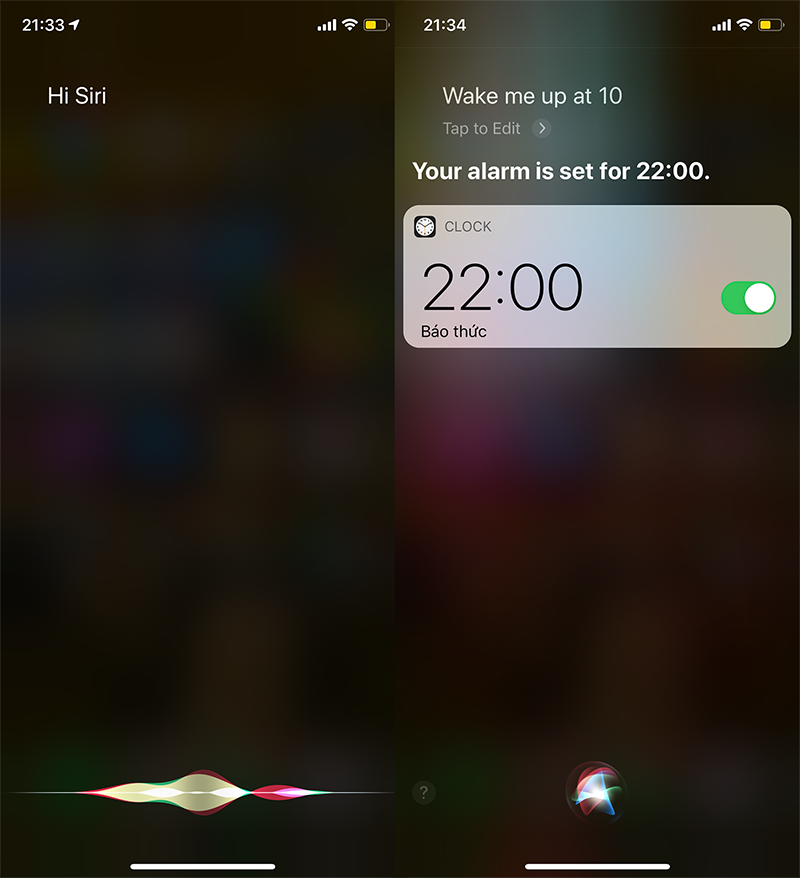
Cài đặt báo thức: Người dùng chỉ cần ra lệnh “Hey Siri, wake me up at 10 AM “, khi đó Siri sẽ đánh thức bạn đúng giờ. Nếu bạn muốn điều chỉnh thời gian khác sau khi đã đặt, bạn chỉ cần nhắc lại cho Siri và thời gian sẽ thay đổi.
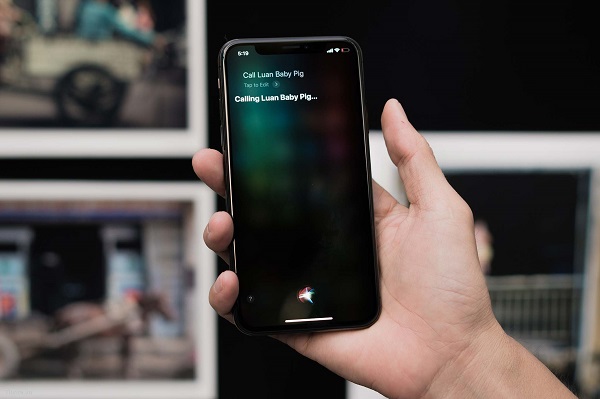
Gọi điện thoại nhanh: Trong trường hợp bạn muốn liên lạc với người nào đó, bạn có thể chọn tên trong danh bạ hoặc yêu cầu trợ lý ảo gọi theo số điện thoại cụ thể. Siri sẽ tiến hành xem giúp bạn thông tin về các cuộc gọi trước đó và cuộc gọi bạn đã bỏ lỡ, đồng thời hỗ trợ cho bạn sử dụng hầu hết các chức năng khác trong ứng dụng điện thoại của iPhone.
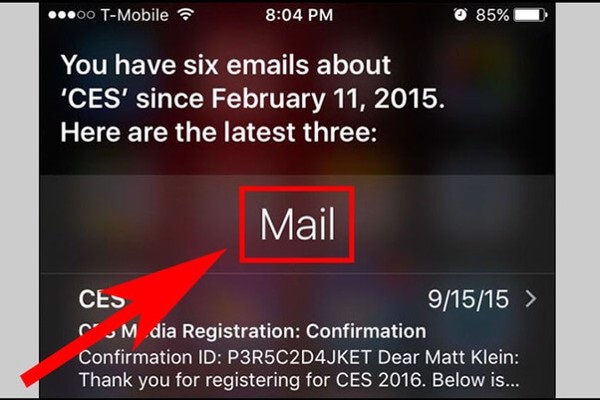
Tìm, đọc mail: Trợ lý ảo Siri không những giúp bạn tìm ra mail mình cần, mà còn có thể mở và đọc nội dung của mail cho bạn nghe. Đặc biệt hơn, Siri còn có thể hỗ trợ gửi email trả lời thay cho bạn một cách tiện lợi.
Các tính năng khác: Có thể nói Siri đã mang đến cho người dùng iPhone hàng loạt tính năng thú vị và tiện lợi. Siri Không chỉ có khả năng gửi tin nhắn mà còn có thể phát nhạc theo sở thích của bạn, giúp bạn ghi lại ghi chú.
Như vậy bài viết vừa rồi đã giúp cho bạn hiểu được Siri là gì và các cách nói chuyện với Siri đơn giản mà bạn nên biết. Hy vọng với những chia sẻ trên có thể giúp bạn có những trải nghiệm thú vị với trợ lý ảo Siri.
>> Tìm hiểu thêm: iPhone bị lỗi Siri và cách khắc phục không thể dễ dàng hơn
Các mẫu iPhone đang được nhiều người quan tâm tại Viettel Store: