


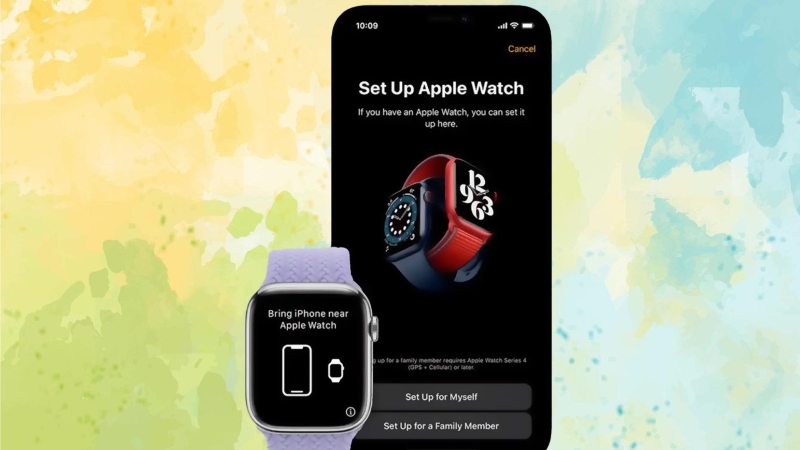
Nếu bạn vừa mới sở hữu cho mình một chiếc Apple Watch và chưa biết cách cài đặt Apple Watch ra sao thì hãy cùng tìm hiểu kỹ các bước ghép đôi với iPhone và hướng dẫn thiết lập sử dụng dưới đây nhé. Trong bài viết này sẽ tổng hợp hướng dẫn cách cài đặt và một số mẹo sử dụng Apple Watch đơn giản, dễ dàng cho những người mới lần đầu sử dụng thiết bị đồng hồ thông minh của Apple này.
Tóm tắt nội dung
Cách cài đặt Apple Watch từ A-Z cho người mới
Kiểm tra phiên bản cập nhật của Apple Watch
Trước khi tiến hành cách cài đặt Apple Watch mới mua về, người dùng cần kiểm tra xem thiết bị Apple Watch của mình tương thích với phiên bản cập nhật hệ điều hành iOS nào. Từ đó để cập nhật và xác định phiên bản hệ điều hành phù hợp nhất nhé.
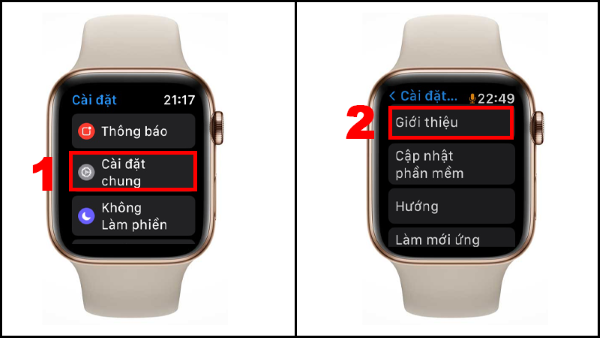
Cách kiểm tra phiên bản cập nhật của Apple Watch như sau: Bạn mở vào Cài đặt (Settings) trên Apple Watch > chọn Cài đặt Chung (General) > chọn Giới thiệu (About) > kéo xuống để xem “Phiên bản” (Version) đồng hồ đang sử dụng.
Xem thêm:
- Apple Watch SE 2 có chống nước không? Trong quá trình sử dụng cần lưu ý điều gì?
- Cùng đánh giá pin của Apple Watch Ultra 2 và Series 9
Ghép đôi Apple Watch với iPhone
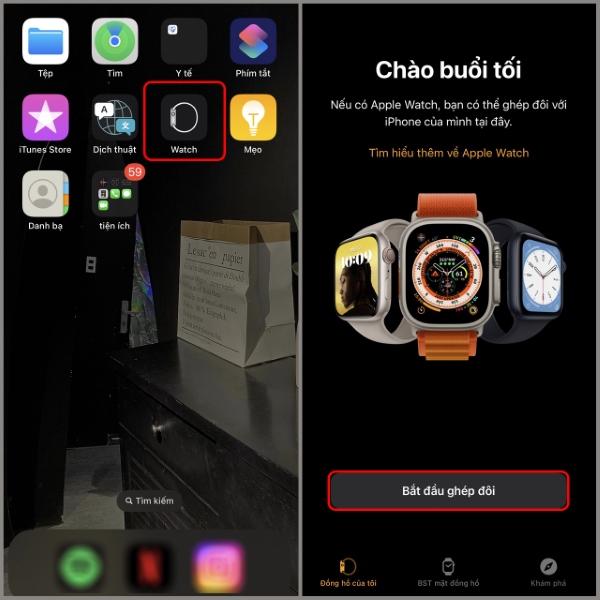
Bước 1: Mở ứng dụng Watch trên iPhone lên > nhấn chọn vào Bắt đầu ghép đôi.
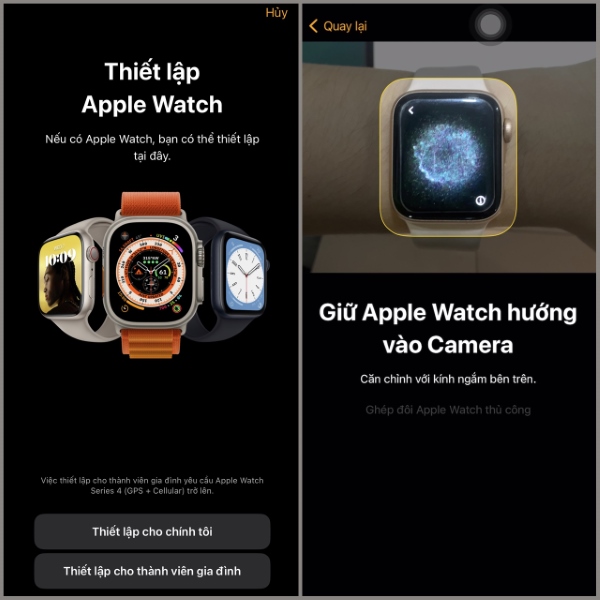
Bước 2: Chọn vào Thiết lập cho chính tôi hoặc Thiết lập cho thành viên gia đình theo ý muốn, sau đó đưa màn hình Apple Watch vào đúng khung camera trên iPhone.
Bước 3: Chọn Thiết lập Apple Watch mới cho lần đầu tiên sử dụng đồng hồ hoặc Khôi phục từ bản sao lưu nếu bạn muốn khôi phục bản sao lưu với iPhone đã kết nối trước đó. Sau đó, chọn vào bản sao lưu trước đó > nhấn Tiếp tục.
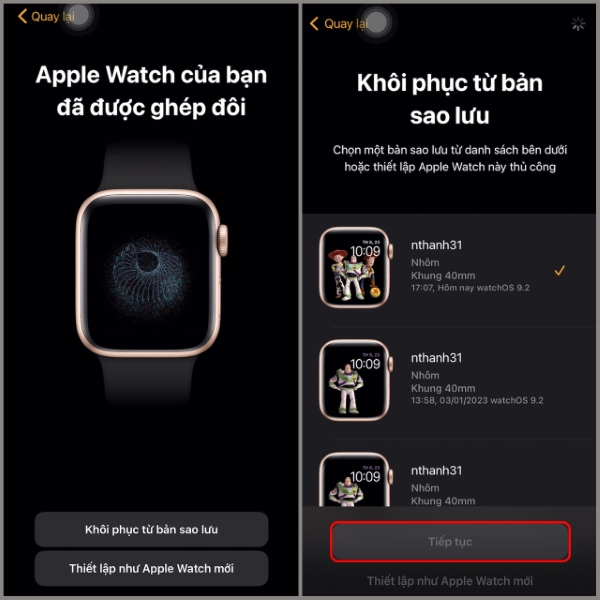
Cài đặt Apple Watch sau đi đã ghép đôi
Sau khi đã kết nối Apple Watch với iPhone thành công, bạn tiến hành cài đặt đồng hồ để sử dụng như sau:
Bước 1: Nhấn vào Đồng ý tại mục Điều Khoản & Điều Kiện > chọn vào một trong 3 tùy chọn để thiết lập Mật mã của Apple Watch.
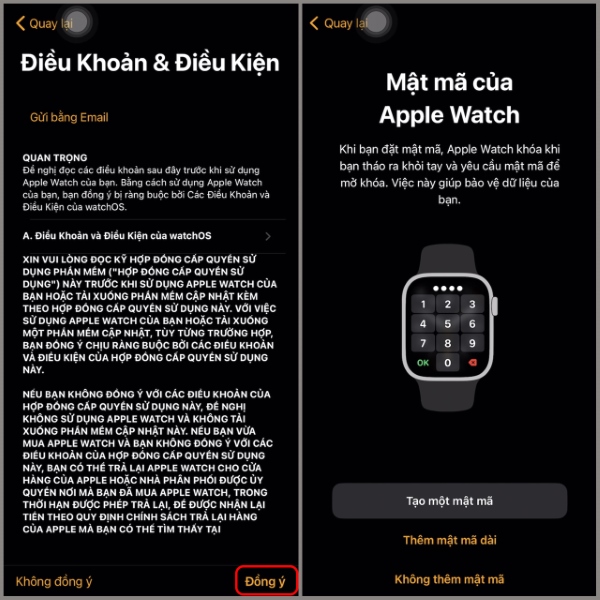
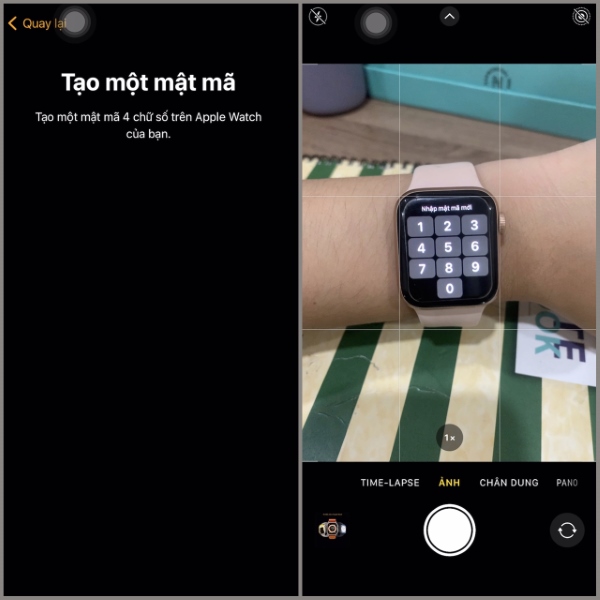
Bước 2: Nếu bạn chọn Tạo một mật mã thì bạn cần tạo một mật mã trên Apple Watch để mở màn hình.
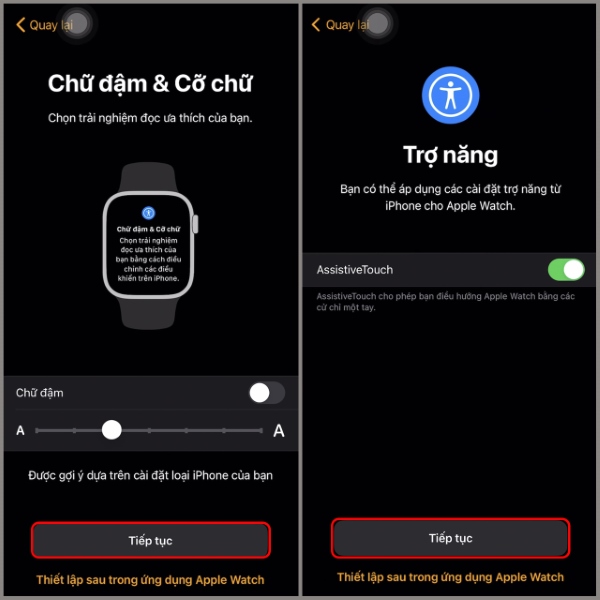
Bước 3: Sau đó bạn tùy chỉnh cỡ chữ và độ đậm chữ mong muốn > nhấn Tiếp tục > bật nút AssistiveTouch > chọn Tiếp tục.
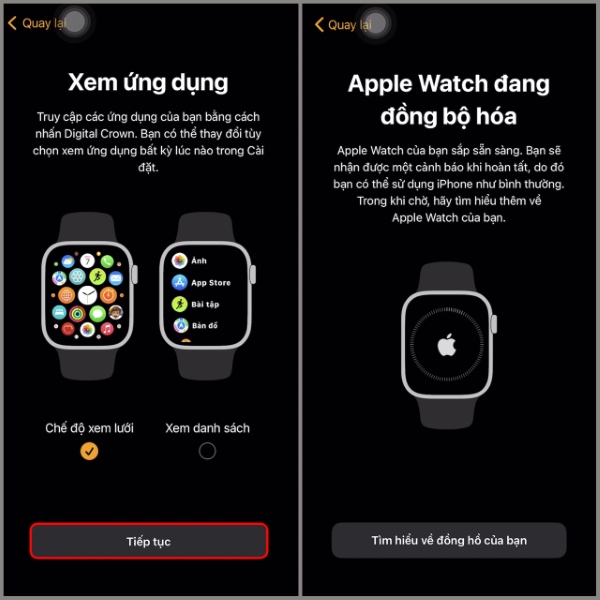
Bước 4: Chọn chế độ xem ứng dụng mong muốn > chọn Tiếp tục để hoàn tất cài đặt Apple Watch theo ý muốn. Bạn đợi một vài phút để đồng hồ và iPhone của bạn được đồng bộ hóa nhé!
Một số mẹo sử dụng Apple Watch cơ bản cho người mới
Với những người mới sử dụng lần đầu, sau khi hoàn thành các bước ghép nối và cài đặt Apple Watch, bạn có thể tham khảo một số mẹo sử dụng thiết bị cơ bản dưới đây:
Thay đổi các mặt đồng hồ Apple Watch
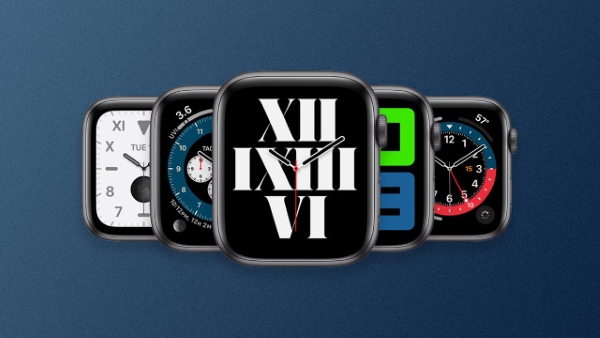
Trên đồng hồ Apple Watch được trang bị sẵn có rất nhiều kiểu mặt đồng hồ khác nhau để người dùng có thể lựa chọn thay đổi tùy theo nhu cầu, sở thích và mục đích sử dụng của mình. Một số kiểu mặt đồng hồ có trên Apple Watch phổ biến như: Mặt đồng hồ kim, mặt nghệ sĩ, mặt đồng hồ số, mặt thiên văn, mặt hô hấp,… Nếu muốn chuyển đổi qua lại giữa các kiểu mặt đồng hồ này, bạn vuốt màn hình sang phải hoặc trái để tùy chọn phù hợp.
Tắt tiếng cuộc gọi đến Apple Watch
Khi có một cuộc gọi đến Apple Watch và người dùng không tiện nghe điện thoại ngay được thì bạn hãy dùng tay che lên màn hình để tắt tiếng cuộc gọi đến nhanh chóng.
Gửi tin nhắn dạng văn bản
Bạn có thể gửi tin nhắn dạng văn bản trên Apple Watch đơn giản bàng cách mở ứng dụng Tin nhắn trên đồng hồ rồi chọn Tin nhắn mới để soạn và gửi tin như bình thường,
Kích hoạt trợ lý ảo Siri
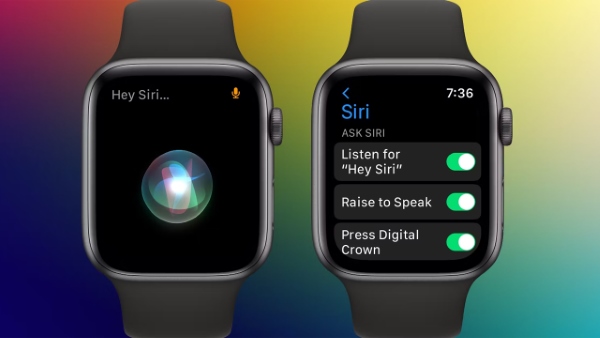
Để kích hoạt tính năng trợ lý ảo Siri trên đồng hồ Apple Watch, bạn có thể nhấn và giữ nút Digital Crown hoặc nâng cổ tay lên rồi nói “Hey Siri” để gọi trợ lý ảo nhé.
Sử dụng Apple Watch tìm điện thoại iPhone
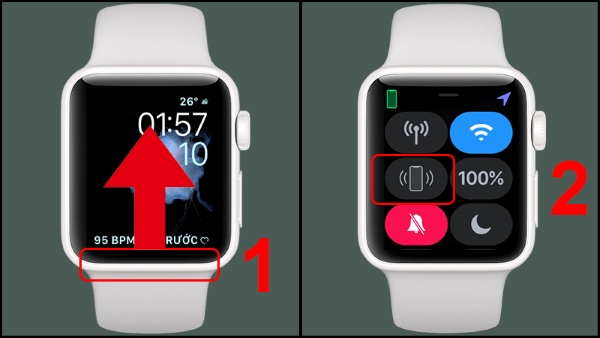
Khi người dùng muốn tìm kiếm điện thoại thông qua đồng hồ Apple Watch thì chỉ cần vuốt màn hình đồng hồ từ dưới lên để mở Trung tâm điều khiển > rồi nhấn vào biểu tượng Tìm điện thoại > sau đó, điện thoại iPhone của bạn sẽ phát ra âm thanh để có thể dễ dàng tìm thấy máy nhanh chóng.
Một số lưu ý khi sử dụng Apple Watch để kéo dài tuổi thọ
Vô hiệu hóa chế độ nhắc nhở vận động
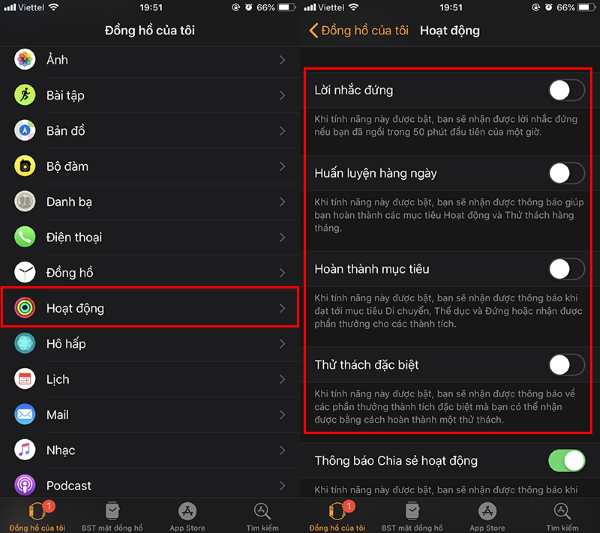
Tính năng nhắc nhở vận động thích hợp cho những người dùng có thói quen ngồi lâu một chỗ, ít vận động. Tuy nhiên, nếu do đặc thfu công việc bạn không thể thường xuyên di chuyển thì có thể tắt chế độ này đi, đồng thời cũng để tiết kiệm pin cho thiết bị.
Cách tắt chế độ nhắc nhở vận động (Activity Reminders) như sau: Mở vào ứng dụng Watch > chọn tắt mục Hoạt động đi là được nhé.
Tắt chuông báo/âm thanh trên Apple Watch
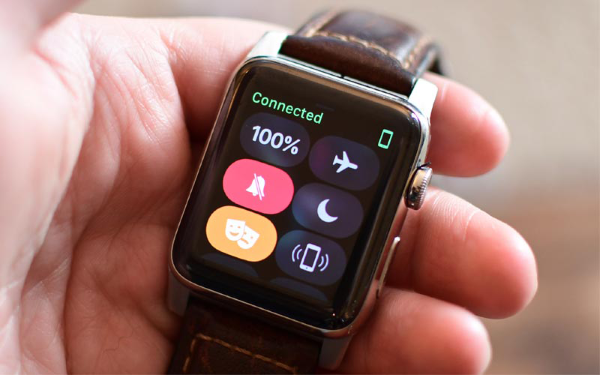
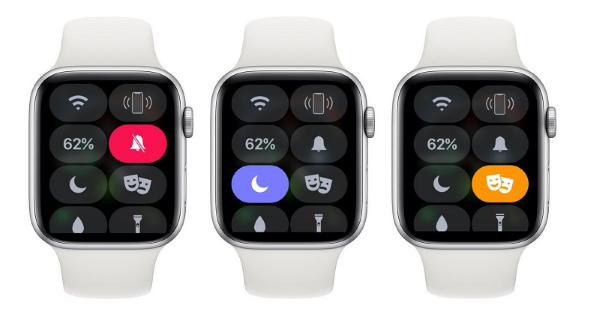
Apple Watch được tích hợp loa thông báo tin nhắn, hay cuộc gọi đến… Tuy nhiên nếu muốn kéo dài tuổi thọ pin khi sử dụng, bạn có thể tắt âm báo đi và chỉ để ở chế độ rung. Cách tắt âm thanh như sau: Vuốt màn hình từ dưới lên > nhấn chọn biểu tượng chuông.
Bật chế độ Rạp hát
Khi bật chế độ Rạp hát (Theater) trên Apple Watch, người dùng vẫn nhận được thông báo cuộc gọi, tin nhắn gửi đến chỉ là màn hình sẽ không bật sáng. Tính năng này này giúp tăng tuổi thọ pin đáng kể trong suốt thời gian sử dụng. Để bật chế độ Rạp hát, bạn vuốt màn hình đồng hồ từ dưới lên > chọn biểu tượng mặt nạ là được.
Tắt tính năng liên tục đo nhịp tim
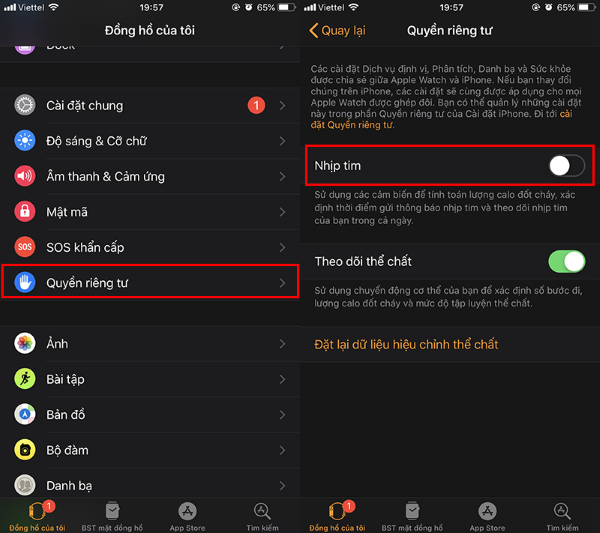
Tính năng đo nhịp tim rất hữu ích với người dùng những cũng tiêu hao khá nhiều pin trên Apple Watch. Do đó, khi không cần thiết bạn hãy tắt nó đi bằng cách sau: Mở vào ứng dụng Watch trên iPhone > chọn Quyền riêng tư (Privacy) > chọn Nhịp tim (Heart Rate).
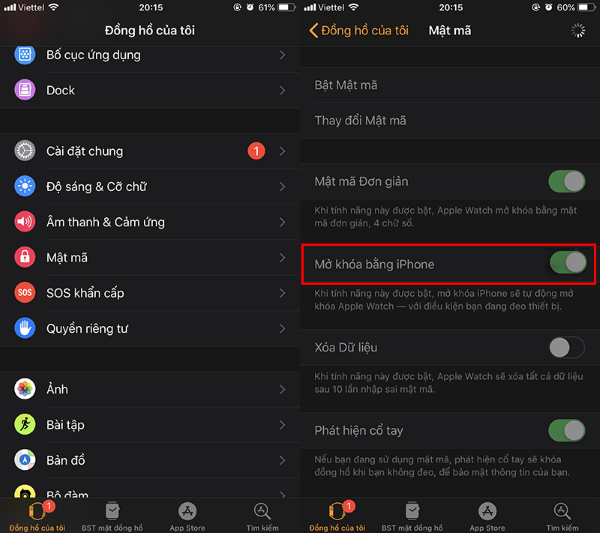
Bật tính năng mở khóa Apple Watch nhanh bằng iPhone
Nếu người dùng cài mật mã bảo mật cho Apple Watch có thể sẽ tốn thêm một chút pin đồng hồ khi cần mở màn hình. Thay vào đó, bạn có thể bật tính năng Unlock with iPhone sẽ được hỏi khi bạn cài đặt Apple Watch, để tăng tuổi thọ pin đồng hồ. Ngoài ra cách này cũng rất tiện lợi bởi tính năng này hoạt động rất chính xác và tốc độ phản hồi nhanh chóng.
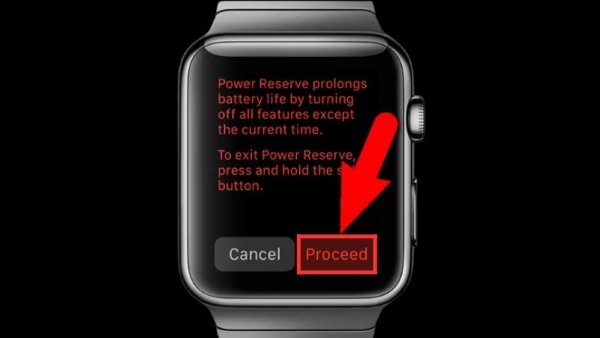
Bật chế độ Power Reserve
Chế độ Power Reserve giúp tiết kiệm tối đa thời lượng sử dụng pin trên Apple Watch, giống như chế độ Tiết kiệm pin trên điện thoại. Bạn có thể kích hoạt nó bằng cách nhấn giữ nút nguồn rồi chọn bật Power Reserve.
Lời kết
Trên đây là những hướng dẫn cách cài đặt Apple Watch từ A-Z cho người mới sử dụng. Hy vọng rằng những thông tin này sẽ hữu ích cho bạn khi trải nghiệm sử dụng sản phẩm thông minh này. Nếu bạn đang có nhu cầu sở hưu một chiếc Apple Watch mới thì hãy ghé ngay cửa hàng Viettel Store để chọn cho mình sản phẩm chính hãng với giá bán hấp dẫn nhé!


