


Bạn là người sử dụng thường xuyên cảm thấy bị làm phiền, bởi các nội dung thông báo cộng động trên ứng dụng Messenger. Bạn muốn tắt thông báo cộng đồng trên Messenger nhưng chưa biết cách thực hiện?, cùng tìm hiểu hướng dẫn chi tiết qua bài viết dưới đây về cách tắt thông báo cộng đồng của ứng dụng Messenger nhé!
Tóm tắt nội dung
Nội dung thông báo cộng đồng Messenger là gì?
Phần Cộng đồng là một tính năng mới trên ứng dụng Messenger. Nó cho phép những người quản trị nhóm (admin) khởi tạo ra các nhóm chat để các thành viên trong nhóm tham gia tương tác với nhau theo thời gian thực. Điểm khác biệt của nhóm chat cộng đồng này so với nhóm chat truyền thống là nó cho phép người quản trị phân loại các chủ đề thảo luận thành các mục (category) cụ thể.

Ngoài ra, tính năng nhóm chat cộng đồng còn có khu vực thảo luận dành riêng dành cho các thành viên quản trị admin, cũng như khu vực thông báo thảo luận cho các thành viên thông thường tham gia nhóm. Nhóm chat cộng đồng cũng cung cấp các công cụ quản lý nội dung đăng tải và cấm thành viên vi phạm quy định của nhóm.

Rõ ràng tính năng chat cộng đồng trên Messenger là một tính năng vô cùng hữu ích. Tuy nhiên, không phải người dùng nào cũng thích nó. Nếu bạn phải nhận các thông báo từ các đoạn chat cộng đồng với tần suất Ít thì không sao, nhưng khi các thông báo này xuất hiện với tần suất nhiều hơn thì nó có thể sẽ khiến người dùng cảm thấy khó chịu, và thậm chí còn làm cho bạn bỏ lỡ những thông báo quan trọng khác.
May mắn thay, chúng ta hoàn toàn có thể tắt các thông báo cộng đồng trên Messenger với một vài thao tác tương đối đơn giản, được nêu ra ở mục tiếp theo ngay sau đây!
Hướng dẫn chi tiết cách tắt thông báo cộng đồng trên Messenger
Đối với Messenger sử dụng trên điện thoại
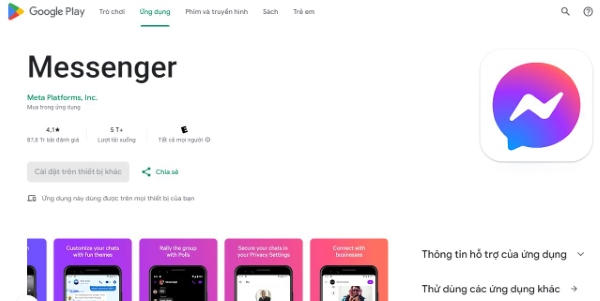
Bước 1: Nếu ứng dụng Messenger trên chiếc điện thoại của bạn đã được cập nhật lên phiên bản thế hệ mới nhất thì bạn có thể bỏ qua bước này và thực hiện luôn từ bước 2. Nhưng nếu bạn chưa chắc chắn về phiên bản của ứng dụng Messenger thì nhấn chọn vào đường link kết nối bên dưới để kiểm tra, và cài đặt ứng dụng Messenger phiên bản mới nhất nhé!.
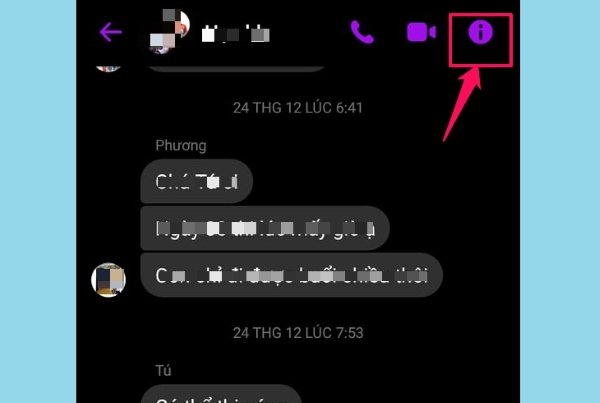
Bước 2: Sau khi hoàn tất quá trình cập nhật ứng dụng, bạn hãy tiến hành truy cập vào ứng dụng Messenger trên điện thoại > Lựa chọn vào nội dung đoạn chat cộng đồng mà bạn muốn tắt > Tiếp theo chọn vào biểu tượng có hình chữ “i” ở vị trí bên phải màn hình.
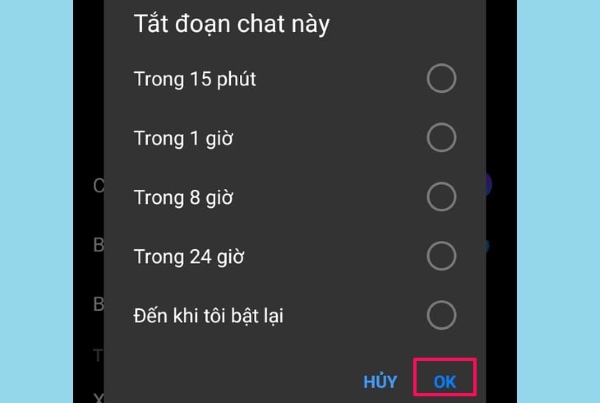
Bước 3: Trong giao diện hiển thị, bạn chỉ cần thực hiện chọn vào biểu tượng hình cái chuông ngay trên cùng để tắt thông báo tránh bị làm phiền, là hoàn tất thao tác.
Đối với Messenger sử dụng trên máy vi tính
Đối với những thông báo đoạn chat cộng đồng Messenger trên máy vi tính bạn cũng có thể thực hiện thao tác tắt thông báo đối với những đoạn chat cộng đồng được khởi tạo riêng bằng cách:
Bước 1: Chọn vào biểu tượng Messenger > Chọn tiếp biểu tượng dấu ba chấm ở đoạn chat cộng đồng muốn tắt thông báo tương ứng.
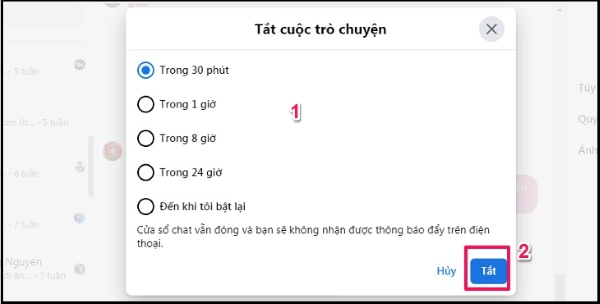
Bước 2: Chọn vào biểu tượng hình cái chuông để kích hoạt tính năng tắt thông báo là xong.
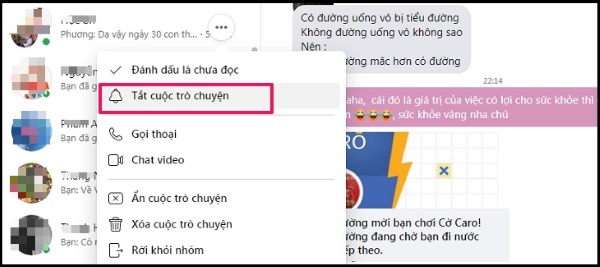
Tuy nhiên mục thông báo đoạn chat công đồng của Messenger trên thiết bị máy vi tính sẽ có thêm một phân mục Cộng đồng khu vực chat mặc định cho thành viên tham gia trang, hội nhóm. Chính vì vậy bạn cần tiếp tục tắt cả thông báo ở phần này để loại bỏ các nội dung thông báo không cần thiết với thao tác như sau:
Chọn sang mục Cộng đồng ngay bên phải phần Hộp thư > Chọn tiếp vào biểu tượng dấu ba chấm tại nội dung đoạn chat cộng đồng cần tắt thông báo tương ứng > Ấn vào biểu tượng hình cái chuông kích hoạt tính năng Tắt thông báo là hoàn tất.
Câu hỏi liên quan
Việc tắt thông báo cộng đồng Messenger có thực sự cần thiết?
Tắt thông báo đoạn chat Messenger là một việc mà bạn nên làm, nhằm quản lý các nội dung thông báo của Messenger một cách tối ưu nhất. Đặc biệt là đối với những hội nhóm mà bạn không có nhu cầu tham gia hội thoại, có nguy cơ làm bạn nhầm lẫn hay bỏ lỡ những thông báo quan trọng khác.
Có thể khôi phục thông báo đoạn chat cộng đồng trên ứng dụng Messenger không?
Bạn hoàn toàn có thể khôi phục lại thông báo đoạn chat cộng đồng với những hội nhóm khi có nhu cầu sử dụng trở lại. Bằng cách thực hiện tương tự như những hướng dẫn tắt thông báo nêu ở mục trên, chỉ có điều khác một chút là bạn sẽ phải tùy chọn vào biểu tượng bất thông báo mà thôi.
Tạm kết
Bài viết trên đã hướng dẫn chi tiết về cách tắt thông báo cộng đồng trên Messenger giúp bạn không phải nhận quá các nội dung thông báo rác. Trong quá trình thực hiện các bước trên, nếu có thắc mắc hoặc thông tin muốn chia sẻ thì hãy bình luận ngay ở phần phía bên dưới bài viết để chúng ta cùng giải đáp, tham khảo thêm các thông tin liên quan. Nếu bạn thấy bài viết hay và hữu ích hãy chia sẻ nó đến với bạn bè hoặc người thân của mình!
CÓ THỂ BẠN QUAN TÂM:


