


Trên điện thoại iPhone được trang bị tính năng nút home ảo vô cùng độc đáo và tiện dụng, hỗ trợ tối đa cho người dùng. Tuy nhiên trong quá trình sử dụng, đôi khi bạn có thể gặp tình trạng lỗi nút Home ảo trên iPhone như nút Home bị liệt, đơ, không di chuyển được hay lag. Đừng quá lo lắng, dưới đây sẽ là phân tích một số nguyên nhân và hướng dẫn cách khắc phục lỗi nút Home ảo nhanh chóng.
Tóm tắt nội dung
Nút Home ảo trên iPhone là gì?
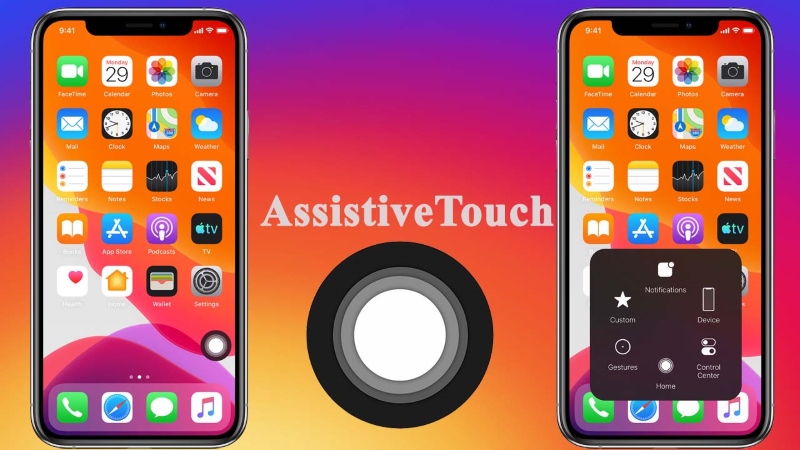
Nút Home ảo (Assistive Touch) là một tính năng được Apple trang bị trên màn hình các thiết bị thông minh như điện thoại iPhone và iPad. Khi điện thoại iPhone gặp lỗi không thể sử dụng được nút Home cứng hoặc trên các thiết bị đã loại bỏ nút Home vật lý thì nút Home ảo sẽ là giải pháp thay thế và giảm bớt thao tác khi sử dụng điện thoại. Với tính năng nút Home ảo, người dùng có thể nhanh chóng truy cập vào nhiều tính năng trên iPhone mà không cần tìm mở ứng dụng chi tiết.
>>> Thiết kế tinh tế, hiệu năng vượt trội và nhiều tính năng thông minh – tất cả đều hội tụ trong iPhone 17, lựa chọn xứng đáng cho những ai yêu công nghệ.
Nguyên nhân bị lỗi nút home ảo trên iPhone
Lỗi nút Home ảo có thể xuất hiện trên nhiều dòng máy khác nhau với đa dạng dấu hiệu như nút Home ảo bị đơ, lag, không phản hồi… dẫn đến hạn chế trong việc thao tác và sử dụng điện thoại iPhone của bạn.
Nguyên nhân gây ra lỗi nút Home ảo trên iPhone có thể xuất phát do nhiều nguyên nhân và vấn đề khác nhau như xung đột, lỗi phần mềm trên điện thoại… Dưới đây là một số nguyên nhân gây lỗi thường gặp:
- Tính năng hiển thị nút Home ảo trên điện thoại iPhone vô tình bị tắt mà người dùng không biết.
- Các phần mềm, ứng dụng được cài đặt trên iPhone bị xung đột với nhau hoặc do cài đặt quá nhiều ứng dụng không an toàn trên máy dẫn đến lỗi phần mềm trên iPhone, bao gồm cả lỗi nút Home ảo.
- Phiên bản hệ điều hành iOS trên điện thoại iPhone bị lỗi, không tương thích, dẫn đến tính năng Assistive Touch bị mất, lag hay đơ, chậm.
>>> Nếu bạn ưa chuộng sự gọn gàng nhưng vẫn muốn sở hữu một thiết bị mạnh mẽ, iPhone Air sẽ là chiếc điện thoại lý tưởng cho phong cách sống hiện đại.
Cách sửa chữa lỗi nút home ảo trên iPhone
Khởi động lại điện thoại iPhone
Điện thoại iPhone nếu sử dụng quá lâu mà không được khởi động lại thường xuyên cũng có thể dễ bị trục trặc do lỗi xung đột phần mềm trên máy. Khi đó, thiết bị có thể xảy ra tình trặng bị giật, đơ màn hình hay không thể di chuyển được nút Home ảo.
Cách khắc phục tình trạng lỗi này trên iPhone rất đơn giản thông qua việc khởi động lại điện thoại iPhone theo hướng dẫn như sau:
- Cách 1: Mở vào Cài đặt > chọn Cài đặt chung > kéo xuống dưới chọn vào Tắt máy > nhấn Trượt để tắt nguồn.
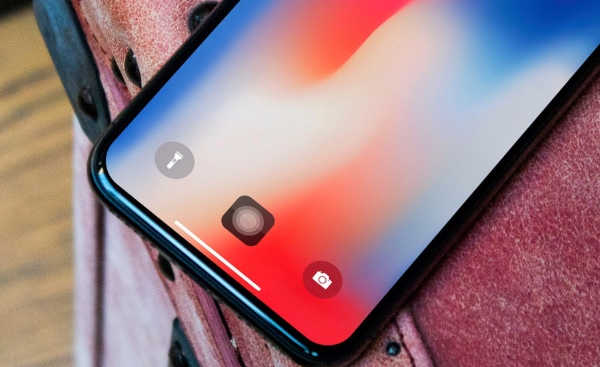
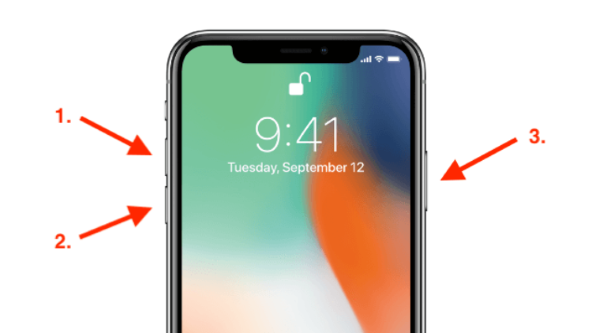
- Cách 2: Nhấn giữ nút vào Side ở cạnh phải iPhone hoặc bạn nhấn giữ đồng thời nút tăng giảm âm lượng và nút Side trên iPhone không có nút Home cứng trong khoảng 30 giây cho đến khi màn hình hiển thị Thanh trượt tắt nguồn > kéo trượt sang phải và đợi máy tự động tắt nguồn.
Sau đó, bạn đợi một vào phút rồi khởi động lại máy xem lỗi trên iPhone đã được khắc phục chưa nhé!
Hiệu chỉnh tốc độ nút Home ảo trên iPhone
Hiện nay người dùng điện thoại iPhone có thể tùy chỉnh được tốc độ hay chính là độ nhạy của nút Home trên máy dễ dàng. Đây cũng là một trong những cách giúp khắc phục lỗi nút Home ảo trên iPhone bị đơ hay giật, lag.
Chi tiết các bước điều chỉnh tốc độ nút Home ảo trên iPhone như sau: Mở vào Cài đặt (Settings) > chọn Cài đặt chung (General) > chọn Trợ năng (Accessibility ) > nhấn vào Nút Home (Home Button).
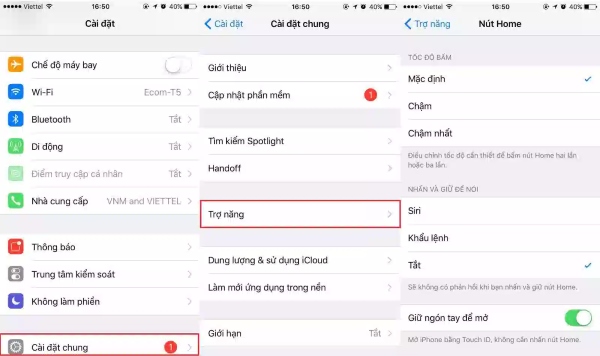
Tại đây sẽ có 3 tùy chọn tốc độ nút Home ảo bao gồm: Mặc định (Default), Chậm (Slow) và Chậm nhất (Slowest). Người dùng hãy chọn một trong 3 tùy chọn tốc độ phù hợp với nhu cầu và mục đích sử dụng của mình. Cuối cùng bạn kiểm tra xem nút home vật lý đã hoạt động lại bình thường chưa nhé.
Kiểm tra và bật tính năng nút Home ảo iPhone
Lỗi nút Home ảo trên iPhone đôi khi biến mất có thể do người dìng đã vô tình tắt đi tính năng này đi mà không để ý. Để sửa lỗi này, bạn cần kiểm tra xem tính năng nút Home ảo trên máy đã được bật lên chưa. Nếu chưa bạn hãy bật nó lên theo các bước sau:
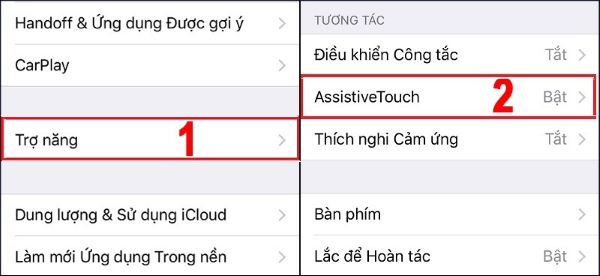
- Trên iPhone chạy iOS 12 trở về trước: Bạn mở vào Cài đặt > chọn tiếp Cài đặt chung nhấn Trợ năng > nhấn bật AssistiveTouch.
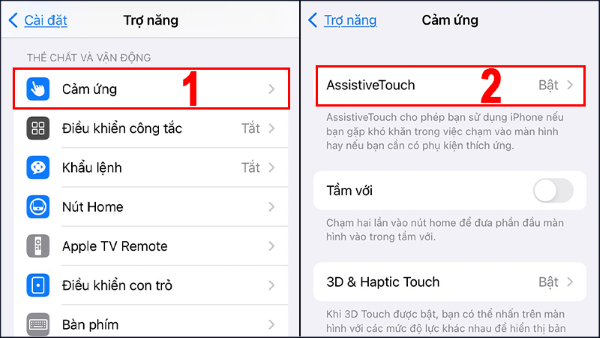
- Trên iPhone chạy iOS 13 trở về sau: Mở vào Cài đặt > chọn Trợ năng > chọn vào Cảm ứng > nhấn bật AssistiveTouch.
Cập nhật phiên bản hệ điều hành iOS mới
Một nguyên nhân khác khiến cho nút Home ảo trên iPhone bị lỗi giật, chậm, lag hoặc không phản hồi được có thể do phiên bản hệ điều hành iOS trên máy không còn tương thích. Khi đó, người dùng cần cập nhật phiên bản hệ điều hành mới trên iPhone để khắc phục lỗi này. Các bước thực hiện chi tiết như sau:
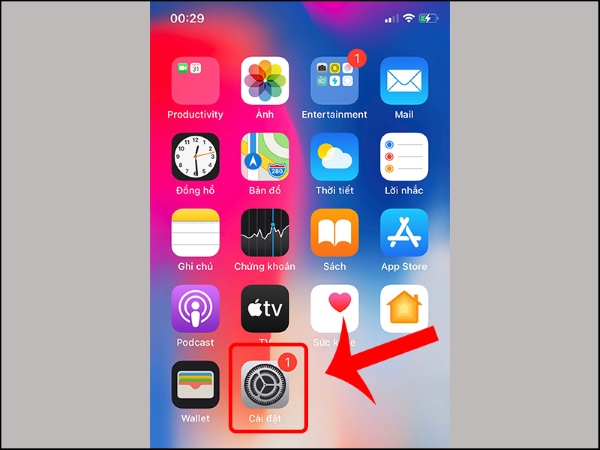
Bước 1: Mở vào Cài đặt trên iPhone > chọn vào Cài đặt chung.
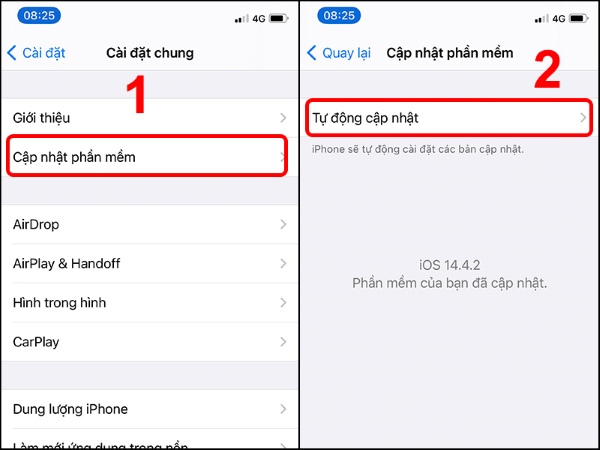
Bước 2: Chọn mục Cập nhật phần mềm > chọn Cập nhật phần mềm > chọn Tải về bản cập nhật iOS.
Lưu ý: Khi tiến hành cập nhật hệ điều hành iOS cho iPhone, điện thoại cần sạc đầy pin và được kết nối mạng ổn định.
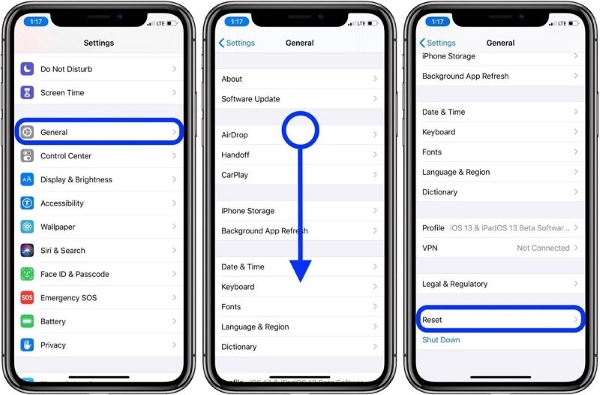
Khôi phục cài đặt gốc trên iPhone
Nếu bạn đã áp dụng những cách trên nhưng vẫn chưa thể khắc phục được lỗi nút Home ảo thì hãy thử tiến hành khôi phục cài đặt gốc cho iPhone. Cách này sẽ giúp đưa điện thoại của bạn về trạng thái cài đặt mặc định ban đầu như khi mới mua iPhone.
Bước 1: Mở vào Cài đặt > chọn Cài đặt chung.
Bước 2: Chọn Đặt lại > chọn Xóa tất cả nội dung và cài đặt.
Đem iPhone đi sửa chữa tại địa chỉ uy tín
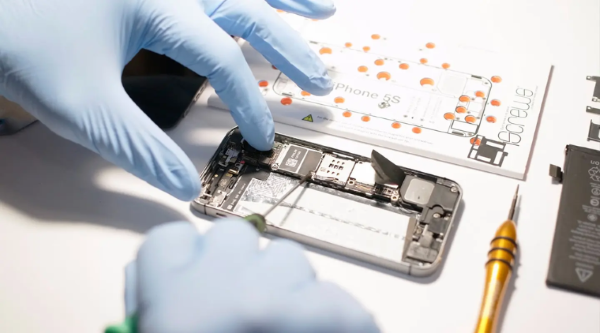
Trong trường hợp xấu nhất khi người dùng không thể tự khắc phục được lỗi nút Home ảo tại nhà thì hãy mang điện thoại đến địa chỉ bảo hành, sửa chữa thiết bị uy tín để được kiểm tra và sửa chữa kịp thời. Lỗi nút Home có thể liên quan tới tình trạng phần cứng trên iPhone bị hư hỏng gây ra.
Bài viết trên đã chia sẻ chi tiết thông tin liên quan đến lỗi nút Home ảo trên iPhone đơn giản và hiệu quả. Hy vọng những chia sẻ này sẽ giúp người dùng có thể xử lý nhanh lỗi nếu gặp tình trạng tương tự trên iPhone. Chúc bạn thực hiện thành công nhé!
Nếu bạn đang tìm kiếm một chiếc điện thoại vừa hiện đại, vừa mạnh mẽ, thì những phiên bản mới như iPhone 17 Pro Max 2TB hay iPhone 17 Pro 1TB chắc chắn sẽ đem đến sự hài lòng nhờ hiệu năng vượt trội và dung lượng lớn. Ngoài ra, nhiều người cũng quan tâm đến việc iPhone 17 mấy sim để lựa chọn phù hợp với nhu cầu sử dụng hằng ngày.
BÀI VIẾT LIÊN QUAN:


