


Scan tài liệu trên Android là một cách tiện lợi và nhanh chóng giúp lưu trữ, chia sẻ và chỉnh sửa tài liệu giấy nhanh chóng. Người dùng có thể sử dụng những ứng dụng scan trên điện thoại hoặc tính năng có sẵn để quét nhiều loại tài liệu khác nhau. Cùng tham khảo hướng dẫn cách thực hiện chi tiết đơn giản và hiệu quả dưới đây nhé!
Tóm tắt nội dung
Scan tài liệu trên điện thoại là gì?
Scan là quy trình đơn giản và hữu ích giúp việc chuyển đổi dữ liệu từ dạng giấy tờ hoặc hình ảnh thành dạng file điện tử trên máy tính, laptop hoặc điện thoại thông minh. Giờ đây bạn không cần sử dụng máy scan chuyên nghiệp mà có thể sử dụng điện thoại để scan nhanh chóng và dễ dàng truy cập vào những tài liệu này mọi lúc mọi nơi.
Tính năng scan trên điện thoại rất hữu ích và giúp người dùng tiết kiệm thời gian cũng như thao tác nhanh chóng để quét hình ảnh. Dưới đây là một số lý do thuyết phục người dùng tại sao nên scan bằng điện thoại Android:
- Tiện lợi và tiết kiệm thời gian: Người dùng sẽ không cần sử dụng bất kỳ thiết bị quét tài liệu chuyên dụng mà chỉ cần dùng một chiếc điện thoại Android để dễ dàng scan tài liệu bất kỳ lúc nào hay bất kỳ ở đâu.
- Dễ dàng lưu trữ và chia sẻ tài liệu: Cách scan tài liệu trên Android có thể giúp người dùng lưu trữ trực tiếp dữ liệu trên điện thoại hoặc chia sẻ với người khác rất dễ dàng qua email, tin nhắn, ứng dụng nhắn tin hoặc dịch vụ lưu trữ đám mây.
- Tiết kiệm chi phí: Việc sử dụng tính năng scan trên điện thoại Android giúp bạn tiết kiệm chi phí thay vì phải đầu tư mua thiết bị quét tài liệu riêng biệt. Đồng thời cách này cũng giúp giảm thiểu lãng phí giấy và nhiều tài nguyên vật liệu khác.
- Phù hợp với những công việc di động: Nếu bạn là nhân viên văn phòng hoặc người kinh doanh thường xuyên phải di chuyển thì cách scan bằng điện thoại Android này sẽ rất tiện lợi khi cần quét tài liệu hoặc hình ảnh khi bạn đang không ở văn phòng.
Cách scan tài liệu trên điện thoại bằng Google Drive
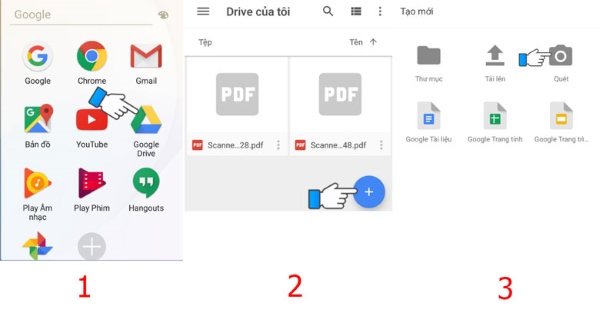
Bước 1: Bạn mở ứng dụng Google Drive trên điện thoại Android lên > đăng nhập tài khoản Gmail của mình. Nếu điện thoại Android của bạn chưa có ứng dụng này thì có thể tải và cài đặt miễn phí về từ CH Play.
Bước 2: Tiếp theo bạn nhấn vào biểu tượng dấu cộng + tại góc dưới bên phải màn hình > chọn vào Quét để tiến hành quét tài liệu trên Android.
Bước 3: Hướng camera điện thoại về phía tài liệu cần scan, đồng thời căn chỉnh ngay ngắn > nhấn Scan. Sau đó, người dùng có thể tùy chỉnh cắt ảnh hoặc điều chỉnh bộ lọc màu nếu cần thiết.
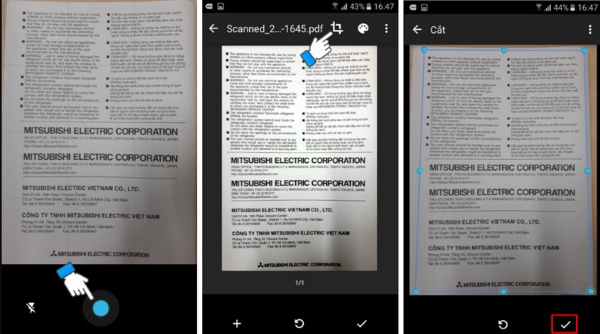
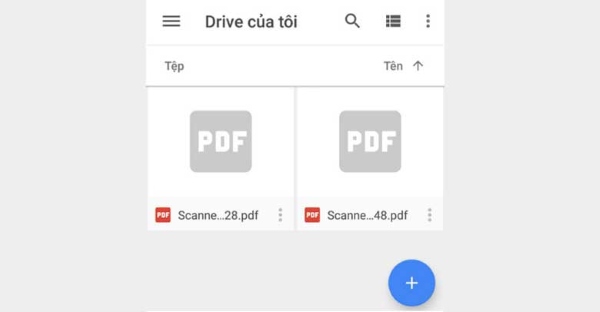
Bước 4: Chọn vào biểu tượng dấu tích ở góc dưới bên phải giao diện để lưu lại file scan dưới dạng file PDF.
Scan tài liệu trên Samsung bằng ứng dụng scan
Cách scan tài liệu trên Samsung thực hiện rất đơn giản với sự hỗ trợ của những ứng dụng scan tài liệu mới ra đời. Những công cụ này sẽ giúp bạn lưu trữ và chia sẻ tài liệu dễ dàng. Dưới đây là một số ứng dụng scan tài liệu trên Android dành cho bạn tham khảo:
Ứng dụng scan CamScanner
CamScanner là ứng dụng quét tài liệu được phát triển nhằm đáp ứng nhu cầu quét và scan các loại tài liệu, văn bản, hình ảnh, giấy tờ. Ngoài ra, ứng dụng này còn hỗ trợ tính năng thêm chữ ký vào tài liệu nhanh chóng. Ứng dụng CamScanner cho phép bạn sao chép tài liệu từ giấy sang file PDF sau đó lưu giữ, chia sẻ và đồng bộ hóa trên nhiều thiết bị khác nhau hoàn toàn miễn phí.
Cách scan tài liệu trên Android bằng CamScanner thực hiện như sau:
Bước 1: Trước tiên, người dùng cần tìm và tải ứng dụng CamScanner cho điện thoại Android từ CH Play về máy.
Bước 2: Mở ứng dụng lên và nhấn vào nút Camera > sau đó căn chỉnh tài liệu sao cho nằm gọn trong khung hình. Cuối cùng, bạn nhấn vào biểu tượng máy ảnh để chụp lại tài liệu.
Bước 3: Nhấn vào biểu tượng hình mũi tên màu xanh tại góc dưới bên phải giao diện và đợi ứng dụng tự động scan tài liệu cho bạn.
Tiếp đó, người dùng có thể chỉnh sửa và chọn bộ lọc màu phù hợp cho bản scan rồi nhấn chọn vào biểu tượng dấu tích màu xanh.
Như vậy, chỉ với 3 bước đơn giản trên đây là bạn đã hoàn thành cách scan tài liệu bằng CamScanner trên Android. Tài liệu sau khi scan có thể lưu về máy hoặc chia sẻ qua các ứng dụng nhắn tin như Zalo, Messenger, Email dưới nhiều hình thức khác nhau như file PDF, tệp JPG,… rất thuận tiện.
Ứng dụng Microsoft Lens
Microsoft Lens là ứng dụng hỗ trợ chuyển đổi từ tài liệu giấy thành hình ảnh scan một cách nhanh chóng. Công cụ này giúp bạn scan tài liệu đơn giản mà không cần sử dụng máy scan chuyên nghiệp. Những tài liệu, hình ảnh sau khi scan có thể chuyển thành file PDF, Word hoặc Excel phù hợp với nhu cầu sử dụng.
Các bước scan tài liệu bằng Microsoft Lens trên Android thực hiện như sau:
Bước 1: Người dùng cần tải ứng dụng Microsoft Lens về máy từ CH Play.
Bước 2: Mở ứng dụng Microsoft Lens lên và vuốt sang phần Tài liệu (Documents) > tiến hành điều chỉnh tài liệu cho ngay ngắn để bắt đầu scan.
Bước 3: Điều chỉnh, cắt xén hình ảnh sau khi scan > chọn Confirm > chọn Đã xong (Done) để lưu file vào thư viện ảnh hoặc lưu dưới dạng file PDF.
Bên cạnh ứng dụng CamScanner và Microsoft Lens, người dùng cũng có thể tham khảo sử dụng một số ứng dụng scan phổ biến khác như: Fast Scanner, Genius Scan, Clear Scan, Adobe Scan,…. để scan tài liệu, hình ảnh trên điện thoại nhanh chóng.
Như vậy, bài viết trên đây đã tổng hợp và chia sẻ đến người dùng hướng dẫn một số cách scan tài liệu trên Android đơn giản và miễn phí. Người dùng có thể tham khảo và chọn cách thức thực hiện phù hợp với nhu cầu và hoàn cảnh của mình nhé. Chúc bạn thực hiện scan tài liệu thành công và nhanh chóng mọi lúc mọi nơi.
BÀI VIẾT LIÊN QUAN:


