


Tìm kiếm và thêm font vào Macbook là việc vô cùng cần thiết. Bởi trong một số trường hợp, bạn sẽ phải sử dụng một số font chữ đặc biệt nhưng không có sẵn trong cài đặt mặc định của MacBook. Vậy làm thế nào để cài font chữ cho Macbook? Hãy tham khảo bài viết dưới đây để biết cách thực hiện cực kỳ chi tiết và nhanh chóng.
Hướng dẫn cách cài font tiếng Việt cho Macbook dưới đây được thực hiện trên máy MacBook Pro 2020, chạy hệ điều hành macOS Big Sur, phiên bản 11.2.3. Trên các dòng MacBook phiên bản khác, người dùng có thể thực hiện cách làm tương tự. Tuy nhiên, giao diện có thể sẽ hơi khác một chút.
Ngoài ra, bài viết được thực hiện hướng dẫn bằng tiếng Việt (gồm giao diện và chỉ dẫn bằng chữ). Nếu Macbook của bạn đang sử dụng ngôn ngữ tiếng Anh, bạn có thể tham khảo cách đổi ngôn ngữ máy từ tiếng Anh sang Việt và thực hiện các thủ thuật với font chữ nhé!
Tóm tắt nội dung
Cách cài font chữ cho Macbook
Để cài một font chữ mới cho Macbook, người dùng làm theo các bước sau.
Bước 1: Tải font chữ mới cho Macbook
Trước tiên, người dùng cần tải font chữ về MacBook tại các website DaFont.com hoặc Google Fonts (https://fonts.google.com/).
Bước 2: Thêm font chữ vào Macbook
Bạn có chọn 1 trong 2 cách để thêm font chữ cho Macbook như sau.
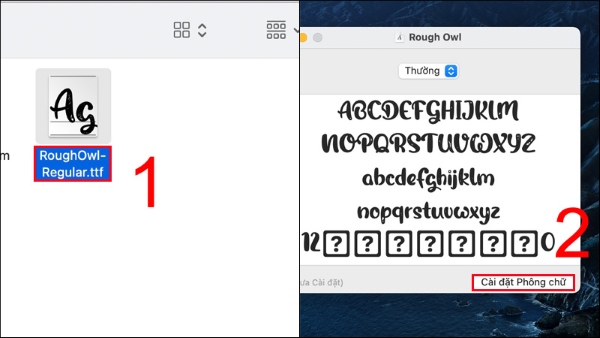
Cách 1: Mở tệp font chữ đã tải về. Các tệp này thường có đuôi là .ttf /.ttc / .otf > nhấn chọn Cài đặt Phông chữ.
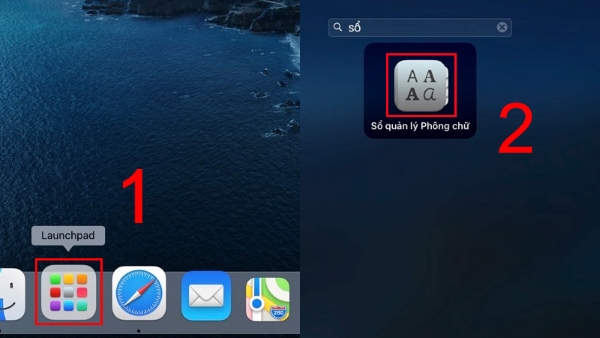
Cách 2: Chọn vào Lauchpad > tiếp theo bạn mở Sổ quản lý Phông chữ.
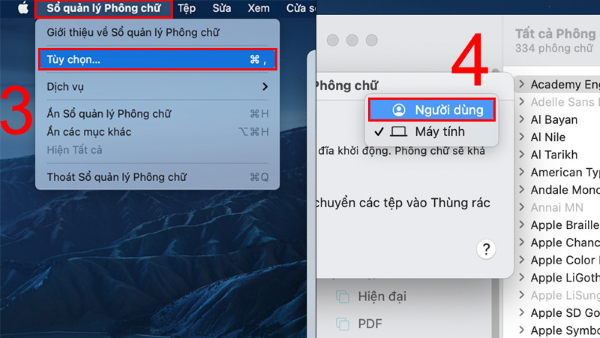
Sau đó, bạn nhấn chọn vào Sổ quản lý Phông chữ trên thanh menu > nhấn Tùy chọn > chọn Người dùng tại mục Tùy chọn Sổ quản lý Phông chữ.
Tại mục Tùy chọn Sổ quản lý Phông chữ, bạn sẽ có 2 lựa chọn vị trí cài đặt mặc định font chữ gồm cho Người dùng và Máy tính. laptop:
- Nếu chọn đặt vị trí Người dùng: Font chữ sẽ chỉ khả dụng cho bạn.
- Nếu chọn đặt vị trí Máy tính: Font chữ sẽ khả dụng cho tất cả người dùng trên máy tính này.
Sau đó, bạn nhấn chọn vào biểu tượng dấu cộng > chọn Mở file font chữ vừa tải về.
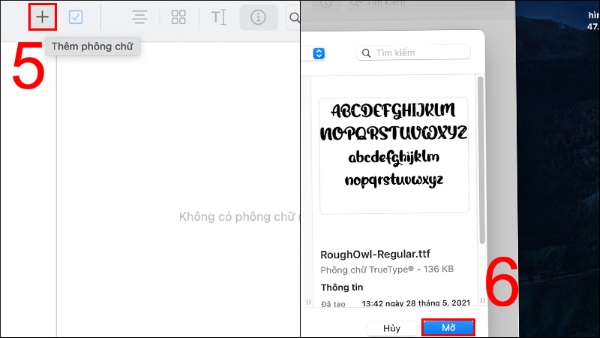
Bước 3: Cách sử dụng font chữ mới tải về Macbook
Font chữ vừa mới được tải về Macbook có thể sử dụng được trên những phần mềm như Word, Excel, Powerpoint, Photoshop, Adobe Premiere Pro.
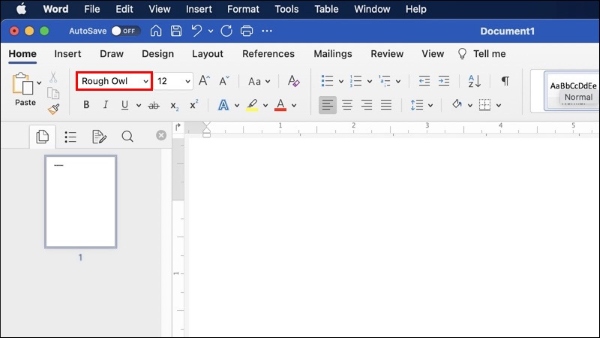
Ví dụ trên công cụ Word, bạn chỉ cần mở phần mềm lên > nhập tên font chữ mới tải và bắt đầu sử dụng như bình thường.
Cách bật/tắt font chữ trên Macbook
Cách bật font chữ trên máy MacBook
Để bật font chữ trên máy MacBook, người dùng mở Sổ quản lý Phông chữ > chọn vào Người dùng > nhấn chuột phải chọn vào font chữ > chọn Bật Bộ + Tên font chữ.

Cách tắt font chữ trên máy MacBook
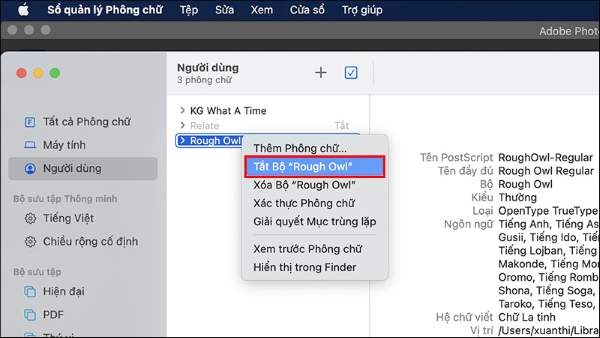
Việc tắt font chữ cũng đồng nghĩa là sẽ hủy kích hoạt font chữ, tuy nhiên nó sẽ không gỡ cài đặt hoặc xóa font chữ hoàn toàn khỏi máy tính và người dùng có thể bật để sử dụng lại sau đó nếu muốn.
Cách tắt font chữ trên Macbook làm như sau: Bạn mở vào Sổ quản lý Phông chữ > chọn Người dùng > nhấn chuột phải vào font chữ > chọn vào Tắt Bộ + Tên font chữ.
Cách gỡ cài đặt font chữ trên Macbook
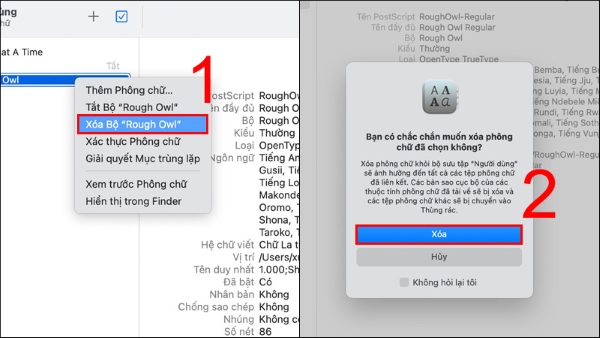
Để xóa font chữ mới cài đặt khỏi máy Mac, bạn mở vào Sổ quản lý Phông chữ > chọn Người dùng > nhấn chuột phải vào font chữ > chọn Xoá Bộ + Tên font chữ > chọn Xóa để xác nhận.
Kho font chữ tiếng Việt cho người cần
Bạn yêu thích rất nhiều font chữ đẹp và độc đáo, muốn sử dụng khi soạn thảo văn bản, hoặc thiết kế trên máy tính nhưng không biết phải làm thế nào? Bạn muốn sử dụng những phông chữ đẹp để viết tiếng Việt nhưng lại sợ bị lỗi font? Đừng quá lo lắng, dưới đây sẽ là tổng hợp danh sách các phông chữ tiếng Việt đẹp cho người dùng có thể sử dụng trên máy tính khi cần nhé.
Roboto
Roboto là một phông chữ không viền được thiết kế bởi Google. Phông chữ này gây ấn tượng với người dùng nhờ sự hiện đại và dễ tiếp cận. Người dùng sẽ dễ dàng chọn lựa những loại đường nét đậm nhạt khác nhau trên phông chữ này cho thích hợp với nhu cầu.

Noto Serif
Noto Serif là phông chữ có chân khá đơn giản. Phông chữ được thiết kế đặc biệt và tương thích khi sử dụng trên web với mọi ngôn ngữ lập trình, với chiều sâu và độ cao đường nét phù hợp.

Patrick Hand
Loại phông chữ này dựa trên chữ viết tay của chính tác giả Patrick Wagesreiter. Patrick Hand được thiết kế nhằm đem tới cảm giác mới mẻ và thú vị trên tài liệu của bạn.

Museo Moderno
Museo Moderno là loại phông chữ hình học rất thanh lịch, đơn giản mà lôi cuốn. Với những đường nét tròn đơn giản và hiện đại, phông chữ được lấy cảm hứng từ những phong trào nghệ thuật tiên phong tại châu u trong đầu thế kỷ 20.

Pacifico
Pacifico là dạng phông chữ viết tay với nét bút lông độc đáo. Nó được lấy cảm hứng từ văn hóa lướt sóng tại Mỹ trong những năm 1950. Nét chữ hơi tròn, đem đến cảm giác mềm mại nhưng không quá điệu đà.

Dancing Script
Dancing Script là phông chữ dạng đường nét sống động và hơi nghiêng nhẹ. Nét chữ thanh, đậm của Dancing Script giúp tạo cảm giác mềm mại.

Sedgwick Ave
Phông chữ này được Google cho ra mắt tại sự kiện kỷ niệm 44 năm Hip Hop ra đời. Sedgwick Ave là dạng phông chữ graffiti nét viết tay, được thiết kế phù hợp với kích thước các văn bản thông thường.

Amatic SC
Amatic SC (Small Caps) là một loại phông chữ dành cho website với những đường nét vẽ tay đơn giản nhưng đem lại hiệu quả thị giác ấn tượng. Phông chữ này có thể được sử dụng cho phần tiêu đề và những văn bản nhỏ hiển thị trên web.

Tổng kết
Trên đây đã tổng hợp chi tiết những hướng dẫn cách cài font chữ cho Macbook, cũng như cách tắt và bật font chữ trên Macbook phù hợp với nhu cầu sử dụng. Ngoài ra, người dùng cũng có thể tham khảo thêm nhiều loại font chữ thú vị trên MacBook, có thể dùng khi soạn thảo văn bản hay thiết kế. Hy vọng những kiến thức trong bài viết này sẽ giúp ích được người dùng, chúc bạn thành công!
CÓ THỂ BẠN QUAN TÂM:


