



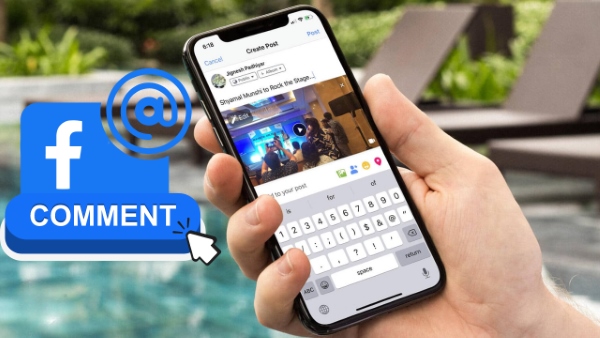
Facebook là một nền tảng mạng xã hội lớn giúp kết nối bạn bè và chia sẻ suy nghĩ. Đôi khi, để bảo vệ quyền riêng tư, việc tắt bình luận trên Facebook cần thiết. Bạn đã biết cách tắt bình luận trên Facebook trên điện thoại hoặc máy tính chưa? Hãy tìm hiểu trong bài viết sau!
Tóm tắt nội dung
Lý do cần tắt bình luận trên Facebook?
Sau gần 20 năm phát triển, Facebook đã trở thành một mạng xã hội toàn cầu với hàng triệu người dùng, cung cấp nhiều tính năng như trò chuyện, tìm kiếm bạn bè, và giải trí. Trên Facebook, người dùng có thể dễ dàng chia sẻ cảm nghĩ và hình ảnh, nhận được phản hồi qua các cảm xúc, bình luận hoặc chia sẻ từ người khác.
Tuy nhiên, mặc định cho phép bất kỳ ai cũng có thể xem và bình luận vào nội dung của bạn, kể cả những người không phải là bạn bè, điều này có thể dẫn đến những lời bình luận tiêu cực hoặc nội dung không phù hợp ảnh hưởng đến tâm lý.

Để bảo vệ quyền riêng tư, cách tắt bình luận trên Facebook là giải pháp hữu hiệu. Điều này giúp:
- Giới hạn số người có thể bình luận vào ảnh đại diện, ảnh bìa hay trạng thái của bạn, tăng cường bảo mật và tránh bị làm phiền bởi người lạ.
- Đối với các tài khoản kinh doanh, việc tắt bình luận cũng giúp ngăn chặn sự tiếp cận không mong muốn từ người lạ, bảo vệ khách hàng và tránh mất doanh thu.
Cách tắt bình luận trên Facebook cá nhân
Để tắt bình luận trên Facebook cá nhân, bạn có thể thực hiện trên điện thoại hoặc máy tính và làm theo các bước sau đây:
Trên điện thoại
Để tắt bình luận trên Facebook bằng điện thoại, làm theo các bước sau:
Bước 1: Mở ứng dụng Facebook, chọn vào ‘Cài đặt & quyền riêng tư’ > nhấn vào ‘Cài đặt’ > chọn ‘Bài viết công khai’.
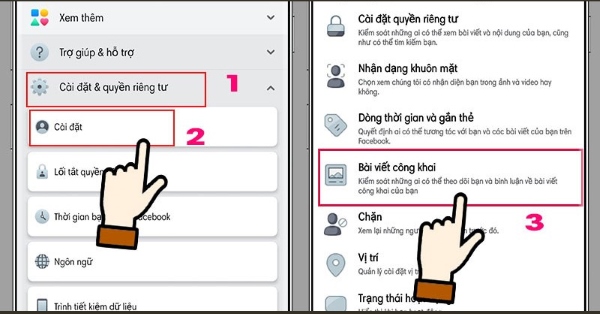
Bước 2: Chọn ‘Bình luận của bài viết công khai’, rồi chọn ‘Bạn bè’ để hạn chế người lạ, hoặc ‘Chỉ mình tôi’ để tắt hoàn toàn bình luận.
Bước 3: Nhấn ‘Hoàn tất’ hoặc ‘Done’ để lưu thay đổi.
Để bật lại bình luận, làm theo các bước tương tự và chọn chế độ công khai.
Trên máy tính
Cách tắt bình luận trên Facebook bằng máy tính thực hiện như sau:
Hước 1: Đăng nhập vào Facebook và nhấn vào biểu tượng avatar ở menu.
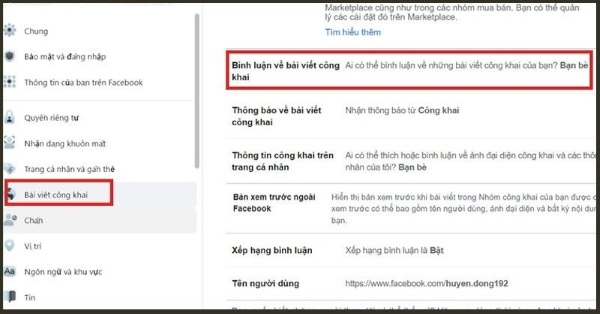
Bước 2: Vào ‘Cài đặt & quyền riêng tư’ > ‘Cài đặt’.
Bước 3: Chọn ‘Bài viết công khai’ trong mục ‘Quyền riêng tư’, chọn ‘Bình luận về bài viết công khai’, chọn chế độ mong muốn và nhấn ‘Hoàn tất’.
Cách tắt bình luận trên Fanpage hoặc nhóm Facebook
Để tắt bình luận trên nhóm hoặc Fanpage Facebook, bạn có thể làm theo hướng dẫn đơn giản sau:
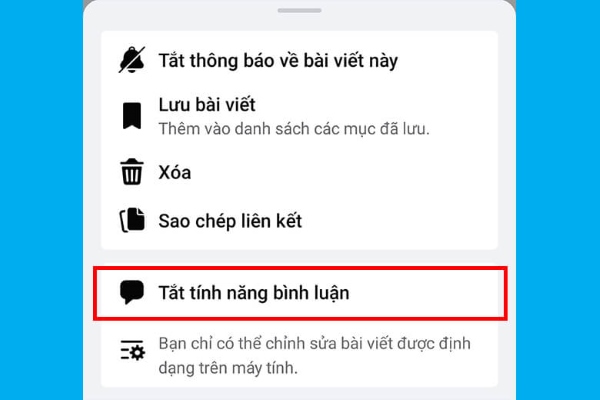
Bước 1: Truy cập vào bài viết mà bạn muốn tắt bình luận và nhấn vào biểu tượng ba chấm ở góc trên của bài viết.
Bước 2: Từ menu xuất hiện, chọn “Tắt tính năng bình luận”.
Cách ẩn bình luận bài viết trên Fanpage hoặc nhóm Facebook
Ngoài tắt bình luận, ẩn bình luận cũng là phương pháp hiệu quả để giảm thiểu sự xâm nhập không mong muốn vào trang cá nhân của bạn.
Để ẩn bình luận trên bài viết:
- Trên điện thoại: Mở bài viết có bình luận muốn ẩn, nhấn và giữ bình luận khoảng 3 giây rồi chọn “Ẩn bình luận.”
- Trên máy tính: Truy cập vào bài viết, nhấn vào biểu tượng ba chấm bên cạnh bình luận và chọn “Ẩn bình luận.”
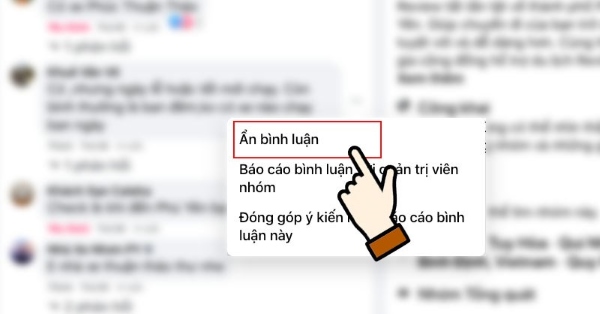
Việc ẩn bình luận sẽ khiến nó không hiển thị cho người khác. Để ẩn bình luận dựa vào từ khóa bạn thực hiện theo các bước sau:
Bước 1: Truy cập vào biểu tượng mũi tên, chọn “Cài đặt & quyền riêng tư,” sau đó vào “Cài đặt.”
Bước 2: Trong mục “Trang cá nhân và gắn thẻ,” chọn “Chỉnh sửa” tại “Ẩn bình luận chứa một số từ nhất định khỏi trang cá nhân của bạn.”
Bước 3: Nhập từ hoặc cụm từ bạn muốn ẩn, rồi nhấn “Lưu” để áp dụng.

Một số câu hỏi liên quan
Dưới đây là một số câu hỏi thường gặp về cách tắt bình luận trên Facebook cùng với câu trả lời chi tiết cho từng câu hỏi:
Có thể ẩn bình luận tiêu cực hoặc không phù hợp trên bài viết Facebook mà không cần tắt toàn bộ bình luận không?
Trả lời: Có, bạn có thể ẩn bình luận cụ thể mà không cần tắt toàn bộ. Trên điện thoại, nhấn và giữ bình luận đó khoảng 3 giây rồi chọn “Ẩn bình luận.” Trên máy tính, nhấn vào biểu tượng ba chấm bên cạnh bình luận và chọn “Ẩn bình luận.”
Làm thế nào để chỉ cho phép bạn bè bình luận trên bài viết cá nhân của tôi trên Facebook?
Trả lời: Để chỉ cho phép bạn bè bình luận, vào ‘Cài đặt & quyền riêng tư’ > ‘Cài đặt’ > ‘Bài viết công khai’. Chọn ‘Bình luận của bài viết công khai’ và sau đó chọn ‘Bạn bè’. Sau đó nhấn ‘Hoàn tất’ để áp dụng thay đổi.
Có cách nào để lọc bình luận theo từ khóa trên Facebook không?
Trả lời: Có, bạn có thể lọc bình luận theo từ khóa để tự động ẩn những bình luận chứa từ khóa đó. Vào ‘Cài đặt & quyền riêng tư’ > ‘Cài đặt’ > ‘Trang cá nhân và gắn thẻ’, sau đó chọn ‘Ẩn bình luận chứa một số từ nhất định’ và nhập từ khóa bạn muốn lọc. Nhấn ‘Lưu’ để hoàn thành cài đặt.
Tạm kết
Trên đây là tất cả những thông tin liên quan đến lý do cần hạn chế bình luận trên Facebook và các cách tắt bình luận trên Facebook phổ biến mà nhiều người áp dụng. Hy vọng rằng những chia sẻ này sẽ thực sự hữu ích cho bạn. Chúc bạn áp dụng thành công!
Ngoài ra, tại Viettel Store cũng đang diễn ra chương trình ưu đãi giảm giá cực sốc dành cho bạn – khi chọn mua các dòng ip 16, máy tính bảng, laptop, đồng hồ thông minh tại đây. Ưu đãi “siêu khủng” đang chờ bạn khám phá và hứa hẹn mang đến trải nghiệm mua sắm tuyệt vời, hãy đến Viettel ngay thôi nào!
Nếu bạn đang muốn nâng cấp điện thoại để có trải nghiệm mượt mà hơn khi sử dụng mạng xã hội, Viettel Store đang có nhiều chương trình ưu đãi hấp dẫn. Hãy tham khảo ngay các mẫu máy mới như iPhone 17, iPhone 17 Pro hay iPhone Air. Đặc biệt, iPhone 17 Pro Max với hiệu năng đỉnh cao sẽ là lựa chọn hoàn hảo cho mọi nhu cầu.
Xem thêm:


