


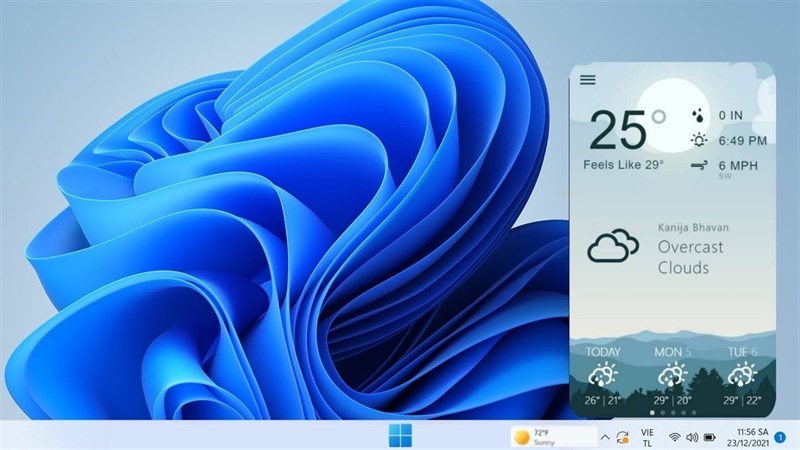
Tính năng thông báo thời tiết trên Win 11 là một chức năng vô cùng hữu ích. Tuy nhiên đối với một số người dùng, tính năng này có thể làm cản trở đi các thông báo quan trọng khi họ làm việc. Chính vì vậy hôm nay mình sẽ hướng dẫn cho các bạn thao tác tùy chỉnh cách tắt và cách bật thời tiết trên Win 11 nhanh chóng, cùng theo dõi nhé!
Tóm tắt nội dung
Tính năng hiển thị thời tiết trên Windows 11
Windows 11 là hệ điều hành dành cho các thiết bị máy tính mới nhất đến từ thương hiệu phần mềm nổi tiếng Microsoft. Trong bản cập nhật này, hãng đã mang đến cho người dùng ứng dụng thời tiết mới hiển thị trên vị trí thanh Taskbar. Đây là biểu tượng thời tiết mà khi bấm vào chúng ta sẽ xem được thông tin thời tiết tại vị trí cụ thể của bạn, thật tiện dụng phải không nào!
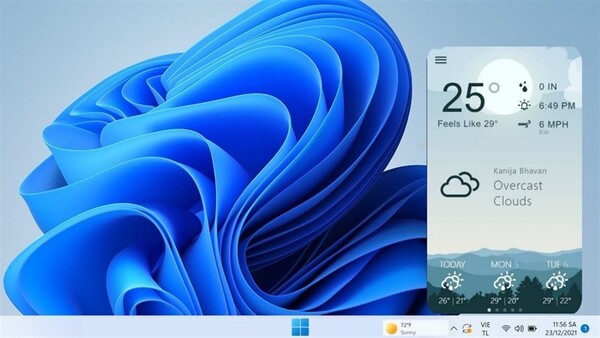
Tuy nhiên, bật mí thêm là nếu bạn không muốn thấy biểu tượng này thì chúng ta hoàn toàn có thể tùy biến nó bằng cách tắt và cách bật thời tiết trên Win 11 với những thao tác khá đơn giản.
Cách tắt, bật thời tiết trên Windows 11
Tắt dự báo thời tiết trên Win 11 bằng Registry Editor
Registry Editor là một công cụ quản lý cấu hình tổng thể của hệ điều hành Windows, cho phép bạn xem và chỉnh sửa các thông tin về các yếu tố phần cứng, phần mềm, người dùng và các thiết lập khác của hệ điều hành. Vậy cách tắt dự báo thời tiết trên Win 11 bằng việc can thiệp vào Registry Editor là gì?, thì bạn theo dõi các bước thực hiện sau nhé:
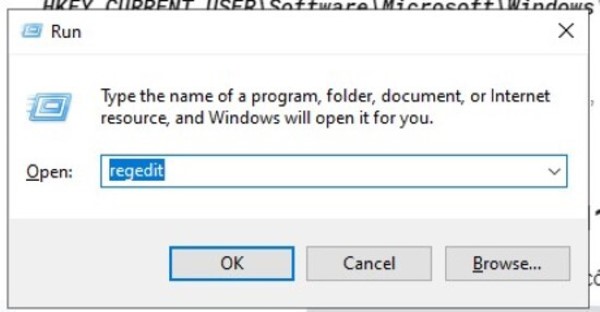
Bước 1: Mở Registry Editor bằng cách gõ từ khóa regedit vào thanh tìm kiếm của Windows và nhấn chọn Enter. Hoặc bạn có thể mở Registry Editor bằng cách thực hiện nhấn tổ hợp phím Windows + R và gõ vào từ khóa regedit hoặc regedit.exe.
Bước 2: Khi regedit hiện ra bạn điều hướng truy cập đến khóa sau:
HKEY_LOCAL_MACHINE\SOFTWARE\Policies\Microsoft\
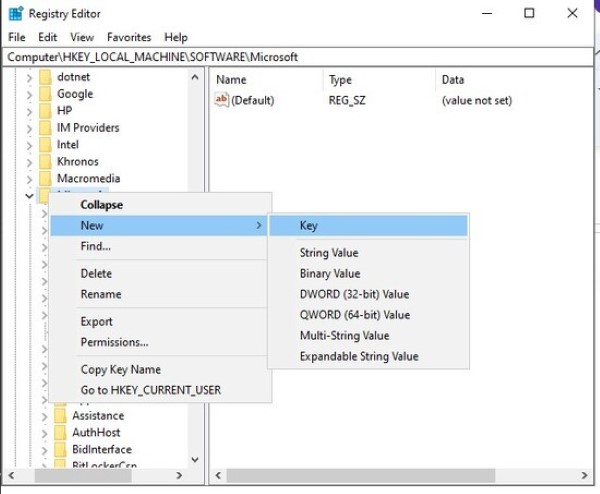
Sau đó tìm tới mục Microsoft, bạn nhấn chuột phải và chọn New tiếp theo chọn Key.
Bước 3: Tìm tới Key Dash vừa được khởi tạo, nhấn chuột phải để chọn New và tùy chọn vào thuộc tính khóa DWORD (32-bit) Value.
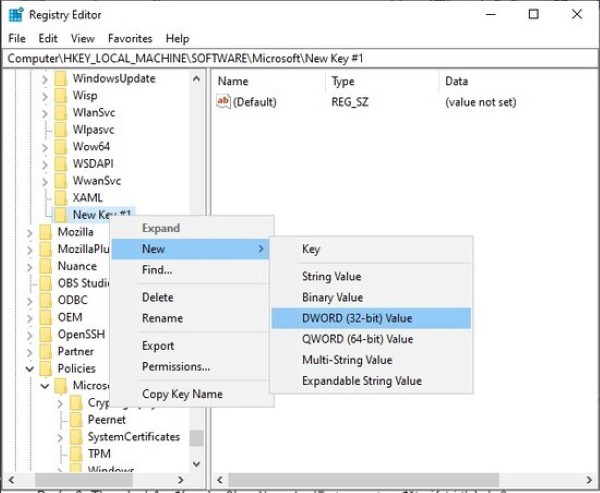
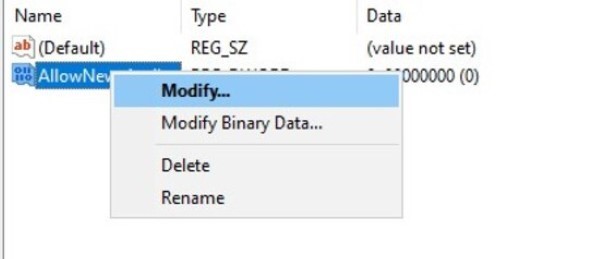
Bước 4: Sau đó tại Value bạn đổi tên thành AllowNewsAndInterests. Tiếp tục nhấn chuột phải và chọn vào mục Modify.
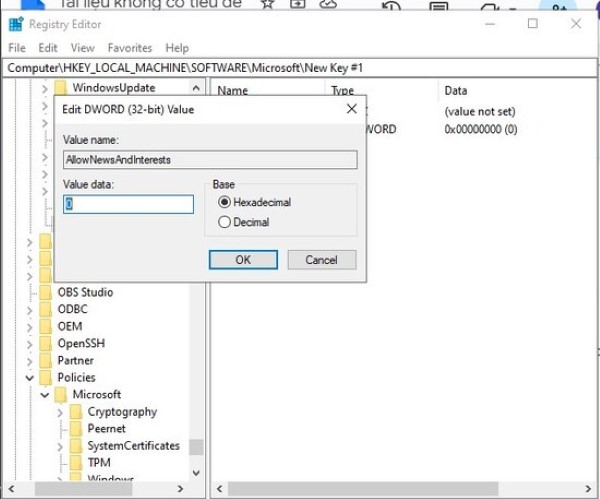
Bước 5: Màn hình lúc này sẽ hiện bảng Edit DWORD (32-bit) Value, tại mục Value data chọn tham số 0 như hình minh họa phía dưới.
Bước 6: Cuối cùng bạn thoát khỏi Registry Editor và tiến hành khởi động lại máy tính, ngay lập tức phần giao diện Widgets (dự báo thời tiết trong Taskbar sẽ tự động được ẩn đi).
Tắt dự báo thời tiết trên Win 11 bằng Settings
Nếu bạn không muốn sử dụng thao tác can thiệp vào Registry Editor, chúng ta cũng có thể tắt dự báo thời tiết bằng cách chỉnh sửa Settings cực dễ dàng cụ thể như sau:
Bước 1: Bạn chọn mở ứng dụng Settings bằng cách gõ Settings dưới vị trí thanh tìm kiếm của Windows hoặc bấm nhanh chọn tổ hợp phím tắt Win + I.
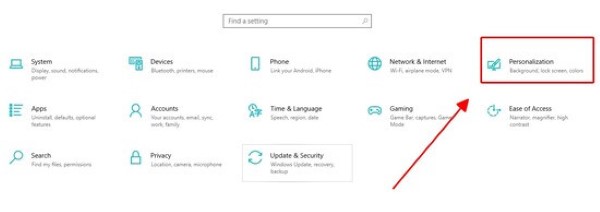
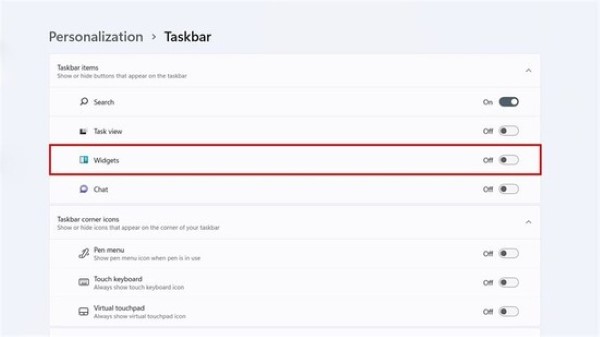
Bước 2: Bạn chọn vào tab Personalization như hình minh họa phía dưới.
Bước 3: Sau đó tìm chọn đến mục Taskbar.
Bước 4: Tại mục Taskbar, bạn có thể tùy chọn tắt Widgets bằng cách nhấn sang trạng thái Off.
Tắt dự báo thời tiết trên Win 11 bằng Group Policy Editor
Group Policy Editor là một công cụ quản lý cấu hình cài đặt của hệ điều hành Windows, nó cho phép bạn thiết lập các quy tắc và ràng buộc cho các thành viên sử dụng trong một máy tính hoặc một nhóm máy tính. Bạn có thể sử dụng tính năng Group Policy Editor để tắt dự báo thời tiết trong Windows 11 bằng cách sau:
Bước 1: Bạn tiến hành mở hộp thoại Run của Windows 11 bằng cách nhấn tổ hợp phím tắt Win + R.
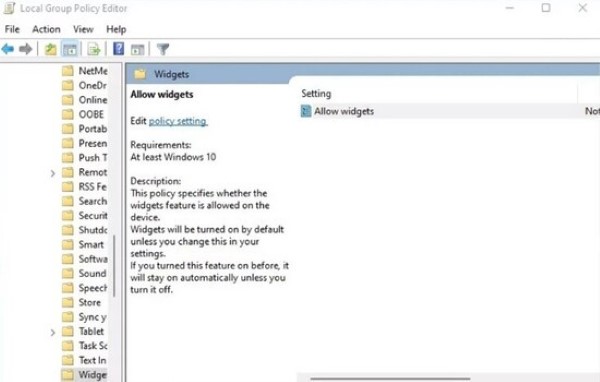
Bạn mở Group Policy Editor bằng cách gõ vào từ khóa gpedit.msc vào thanh tìm kiếm của Windows và nhấn chọn Enter.
Bước 2: Trong cửa sổ Group Policy Editor hiện lên bạn truy cập vào Computer Configuration > Administrative Templates > Windows Components > Weather and Forecast.
Bước 3: Tại vị trí phía bên phải của giao diện, bạn hãy nhấn chuột phải vào tùy chọn Allow Widgets để truy cập vào tiện ích.
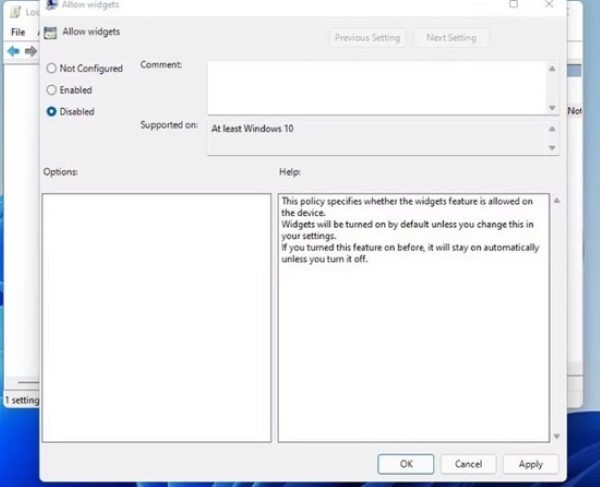
Bước 4: Khi cửa sổ của Allow Widgets hiện ra trên màn hình thì bạn chọn mục Disable sau đó nhấn Apply và cuối cùng ấn chọn OK để lưu những thay đổi.
Bước 5: Đóng Group Policy Editor và tiến hành khởi động lại máy tính để áp dụng các thay đổi trước đó.
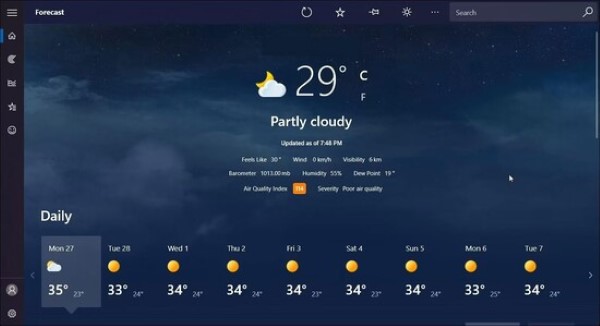
Sau khi làm xong các bước hướng dẫn nêu trên, bạn sẽ không còn thấy tiện ích thời tiết hiển thị trên giao diện thanh Taskbar của máy tính nữa. Nếu bạn muốn bật lại tiện ích này, bạn chỉ cần thực hiện lặp lại các bước từng bước nhưng chọn Enable thay vì tùy chọn vào Disable là được.
Tạm kết
Vậy là chúng ta đã cùng đi tìm hiểu chi tiết về cách tắt và cách bật thời tiết trên Win 11. Hy vọng rằng thông qua bài viết này, các bạn đã có thể tự tùy biến được tính năng hiển thị thời tiết đối với hệ điều hành Windows 11. Từ đó giúp tối ưu không gian làm việc của cá nhân trở nên thuận tiện và phù hợp hơn.
Xem thêm:


