



Telegram hiện đang được khá nhiều giới trẻ ưa chuộng và lựa chọn làm ứng dụng nhắn tin, liên lạc chính hiện nay. Do vậy nên sẽ không tránh khỏi việc add contact ngày càng nhiều, khiến cho danh bạ của bạn sẽ trở nên lộn xộn hơn. Chính vì thế việc xoá danh bạ trên Telegram được coi là thực sự cần thiết. Điều này không những giúp người dùng hệ thống được lại danh sách bạn bè mà còn tránh việc nhận quá nhiều thông báo tin nhắn từ những người mà bạn không muốn đọc hoặc theo dõi. Hãy cùng theo dõi bài viết ngay sau đây để biết được cách xóa danh bạ trên Telegram nhanh chóng nhất nhé.
Tóm tắt nội dung
Tại sao cần thực hiện cách xóa danh bạ trên Telegram?
Hiện nay, chúng ta đang sống trong thời đại kỹ thuật số nên thật dễ dàng để tích lũy được số lượng liên hệ trên các ứng dụng mạng xã hội, đặc biệt là trên Telegram. Ngoài ra, nếu như các liên hệ Telegram của người dùng đã được đồng bộ hóa, thì ngay cả khi bạn đã tiến hành xóa chúng khỏi danh sách của mình, thì chúng vẫn tồn tại.
Đặc biệt ngay cả khi người dùng đổi điện thoại hoặc chuyển đến sống tại một quốc gia khác. Thì tất cả những địa chỉ liên hệ mà người dùng đã xóa nhiều năm trước lại xuất hiện trở lại một cách kỳ diệu trên Telegram. Tuy nhiên, điều đáng chú ý là danh sách liên hệ trên danh bạ của bạn lúc này nhìn khá lộn xộn và điều này sẽ khiến cho trải nghiệm của người dùng kém hiệu quả hơn.

Do đó mà việc sắp xếp lại danh bạ một cách hợp lý sẽ giúp cải thiện đáng kể trải nghiệm của người dùng. Đồng thời cách xóa danh bạ trên Telegram còn mang đến một số ưu điểm cho người dùng như sau:
Đầu tiên, cách xóa danh bạ trên Telegram sẽ cho phép người dùng nhanh chóng tìm thấy những người mà bạn muốn tương tác, thay vì phải tìm trong quá nhiều các liên hệ không liên quan hoặc không xác định. Ngoài ra, nó còn giúp người dùng kiểm soát được chặt chẽ hơn về quyền riêng tư của mình bằng cách đảm bảo chỉ những thực sự tin tưởng mới có trong danh bạ liên hệ của người dùng.

Cuối cùng, cách xóa danh bạ trên Telegram sẽ giúp bạn chỉ giữ liên lạc với những người thực sự quan trọng. Bởi những địa chỉ liên hệ mà bạn đã từng thêm trong nhiều năm trước có thể giờ sẽ không còn phù hợp với bạn nữa. Do vậy mà đừng ngần ngại dọn dẹp cũng như để tài khoản Telegram của bạn được như mới.
Tuy nhiên, Telegram sẽ không cung cấp tính năng gốc để có thể xóa nhiều liên hệ cùng một lúc. Do vậy, việc xóa danh bạ cần phải được thực hiện từng cái một, đây có thể sẽ là một quá trình mất nhiều thời gian nếu như bạn có nhiều liên hệ muốn xóa. Cũng có một số ứng dụng của bên thứ ba cho phép điều đó, nhưng trên thực tế là một ứng dụng bên ngoài có thể truy cập vào danh bạ của bạn sẽ không phải là lựa chọn tốt nhất. Cho nên mặc dù sẽ hơi khó chịu nhưng đây sẽ là lựa chọn an toàn nhất dành cho bạn.
Cách xóa danh bạ trên Telegram qua điện thoại iPhone
Khi người dùng lập tài khoản Telegram, thì tất cả danh bạ liên hệ trong điện thoại iPhone sẽ được liên kết với tài khoản đó. Vì Telegram chính là một ứng dụng được dựa trên nền tảng điện toán đám mây, do vậy mà toàn bộ danh bạ liên hệ hay các tin nhắn đều sẽ được liên kết thẳng đến bộ nhớ đám mây. Mặt khác, khi người dùng thêm 1 liên hệ vào danh bạ Telegram, thì nó cũng sẽ được tự động tải về danh bạ điện thoại cá nhân.
Nếu như người dùng sử dụng ứng dụng Telegram trên iPhone thì có thể thực hiện cách xóa danh bạ trên Telegram theo 3 bước sau đây.
Bước 1: Truy cập vào ứng dụng Telegram trên điện thoại >> Lựa chọn cuộc hội thoại của bạn bè mà người dùng muốn xoá.
Bước 2: Sau đó bạn hãy nhấn vào biểu tượng avatar của người đó.
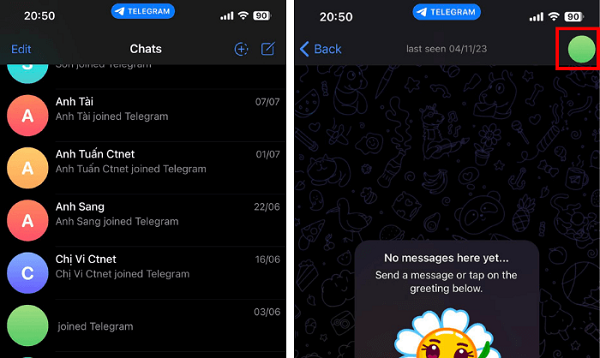
Bước 3: Chọn Edit >> Chọn Delete Contact để xoá bạn bè.
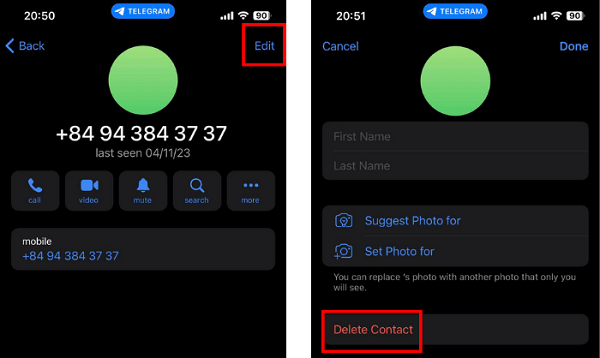
Chỉ với vài thao tác đơn giản như vậy, người dùng đã có thể thực hiện được cách xóa danh bạ trên Telegram qua điện thoại iPhone cực đơn giản.
Cách xóa danh bạ trên Telegram qua điện thoại Android
Tương tự với iPhone, người dùng hệ điều hành Android cũng có thể thực hiện cách xóa danh bạ trên Telegram một cách vô cùng dễ dàng:
Bước 1: Mở ứng dụng Telegram trên điện thoại Android >> Nhấn vào 3 dấu gạch ngang ở góc trái màn hình >> chọn Contacts.
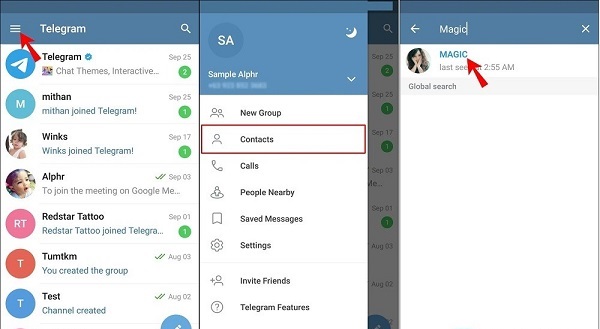
Bước 2: Tìm kiếm liên hệ mà người dùng muốn xóa >> chọn biểu tượng dấu 3 chấm để mở menu >> chọn Delete Contact.

Không giống như với điện thoại iPhone, kể cả khi người dùng đã xóa liên hệ khỏi danh bạ trên Telegram của Android, thì những số điện thoại đó vẫn sẽ được lưu trong danh bạ Android của bạn. Vì vậy, người dùng cần mở danh bạ trên điện thoại và xóa chúng (nếu muốn).
Cách xóa danh bạ trên Telegram qua máy tính
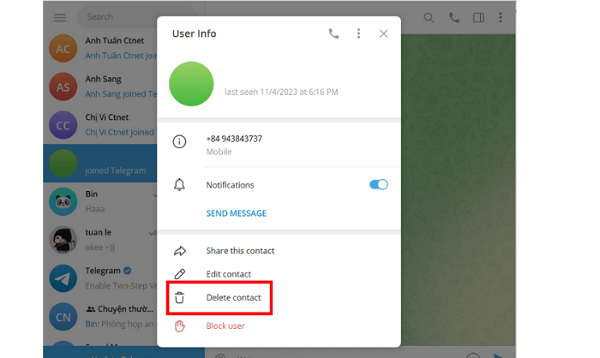
Trong trường hợp người dùng muốn xóa bớt các tài khoản mà mình ít liên hệ khỏi danh bạ, sau đây sẽ là chi tiết các bước thực hiện trên máy tính cài Windows 11:
Bước 1: Mở ứng dụng Telegram >> Chọn vào cuộc hội thoại bạn muốn xoá.
Bước 2: Nhấn chọn biểu tượng Menu (ba dấu chấm) >> Chọn View profile.
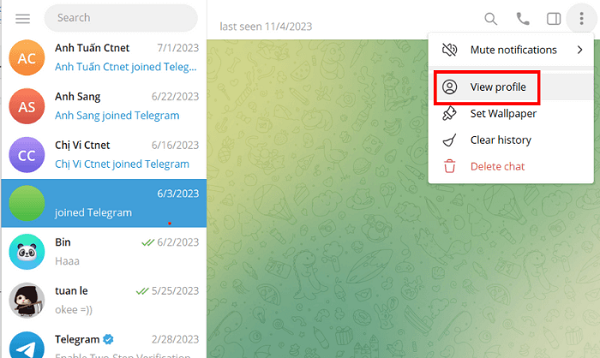
Bước 3: Nhấn chọn mục Delete Contact là người dùng đã xoá thành công.
Những lưu ý cần nắm khi xoá danh bạ trên Telegram
Khi thực hiện xóa danh bạ trên Telegram người dùng cần nắm rõ một số lưu ý như sau:
- Xoá danh bạ trên Telegram sẽ giúp người dùng loại bỏ thông báo “ai đó đã tham gia Telegram” để tránh bị phiền phức. Cũng như làm gọn được danh sách bạn bè trên ứng dụng này.
- Việc xóa danh bạ không đồng nghĩa với việc xóa cuộc hội thoại của bạn với người đó. Có nghĩa là sau khi bạn đã xoá danh bạ thì vẫn có thể nhắn tin với họ bình thường.
- Nếu như bạn không muốn nhắn tin, liên hệ với người đó nữa, thì có thể chuyển sang cách chặn bạn bè trên Telegram.

Như vậy với hướng dẫn cách xóa danh bạ trên Telegram mà bài viết trên đây đã giới thiệu sẽ giúp cho bạn xóa được những liên hệ mà bản thân không còn liên hệ đến. Chúc bạn sẽ thực hiện được thành công!
BÀI VIẾT LIÊN QUAN


