


Hiện nay, Zalo được biết đến là một trong những ứng dụng nhắn tin vô cùng phổ biến tại Việt Nam với mục đích liên lạc, chia sẻ thông tin với bạn bè, người thân và đồng nghiệp. Với mức độ phổ biến như vậy, Zalo đã luôn nỗ lực không ngừng để cập nhật, thay đổi nhiều tính năng để cung cấp cho người dùng những trải nghiệm được tốt nhất. Một trong những thay đổi mới nhất của Zalo đó chính là cho phép người dùng thay đổi cỡ chữ trong ứng dụng. Hãy cùng bài viết sau tìm hiểu cách tăng cỡ chữ trong Zalo trên iPhone với những bước đơn giản và nhanh chóng nhất nhé.
Tóm tắt nội dung
Vì sao cần tăng cỡ chữ trong Zalo trên iPhone?
Cách tăng cỡ chữ trong Zalo trên iPhone đóng một vai trò vô cùng quan trọng trong việc tối ưu hóa trải nghiệm của người dùng, bởi việc thực hiện điều này sẽ có một số lý do và lợi ích nhất định:
Tăng tính tiện ích khi đọc: Việc tăng cỡ chữ trong Zalo trên iPhone sẽ giúp tăng cường khả năng đọc và hiểu được nội dung. Cỡ chữ lớn hơn cùng font chữ dễ đọc hơn sẽ khiến cho thông tin sẽ dễ nhận biết hơn, đặc biệt là trong các cuộc nhắn tin, trò chuyện và bài viết trên Zalo.
Hỗ trợ cho người có thị lực yếu: Việc tăng cỡ chữ trong Zalo trên iPhone là vô cùng quan trọng đối với những người thường có thị lực yếu. Điều này sẽ giúp cho họ đọc mà không gặp khó khăn hoặc mệt mỏi, mang đến một trải nghiệm sử dụng trên Zalo được thoải mái và thuận tiện hơn (để tối ưu hóa tối đa khả năng hiển thị, việc kết hợp cỡ chữ lớn trên một thiết bị có không gian màn hình cực đại như iPhone 18 Pro Max cũng là một gợi ý tuyệt vời).
Cá nhân hóa trải nghiệm sử dụng: Tăng cỡ chữ trong Zalo trên iPhone sẽ cho phép mỗi người dùng có thể tạo ra một trải nghiệm riêng biệt. Họ có thể lựa chọn được font chữ yêu thích cũng như chủ động điều chỉnh cỡ chữ theo như ý muốn, tạo ra một giao diện Zalo phản ánh được sự cá nhân hóa đồng thời phù hợp với sở thích của họ.
Tạo điều kiện thuận lợi trong môi trường khó khăn: Tăng cỡ chữ trong Zalo trên iPhone cũng mang lại một số lợi ích nhất định trong các điều kiện môi trường đặc biệt như ánh sáng yếu hoặc lúc chiều tối. Đối với những tình huống này, việc sử dụng cỡ chữ lớn hơn sẽ giúp người dùng đảm bảo được rằng họ có thể tiếp cận được nội dung trên màn hình điện thoại một cách thuận tiện nhất.
Cách đổi font chữ trong Zalo trên iPhone
Để chỉnh font chữ trong Zalo trên iPhone người dùng cần thực hiện theo một số hướng dẫn như sau:
Bước 1: Mở ứng dụng Zalo trên iPhone
Bước 2: Nhấn chọn biểu tượng “Aa” để bắt đầu vào cài đặt văn bản trên điện thoại.
Bước 3: Lựa chọn phông chữ mà người dùng yêu thích. Trên màn hình cài đặt văn bản người dùng sẽ thấy xuất hiện các tùy chọn về phông chữ và cỡ chữ. Lúc này hãy lựa chọn phông chữ mà người dùng muốn sử dụng trong phần tin nhắn của mình.
Bước 4: Tiến hành lưu cài đặt font chữ mà người dùng vừa lựa chọn
Sau khi lựa chọn font chữ mới, người dùng hãy nhấn nút “Lưu” để lưu lại cài đặt là người dùng đã hoàn thành (các thao tác lưu trữ và tùy biến giao diện ứng dụng này dự kiến sẽ còn được xử lý mượt mà, phản hồi tức thì hơn nữa trên những thiết bị mang sức mạnh cấu hình vượt trội như iPhone 18 Pro).
Cách đổi màu chữ trong Zalo trên iPhone
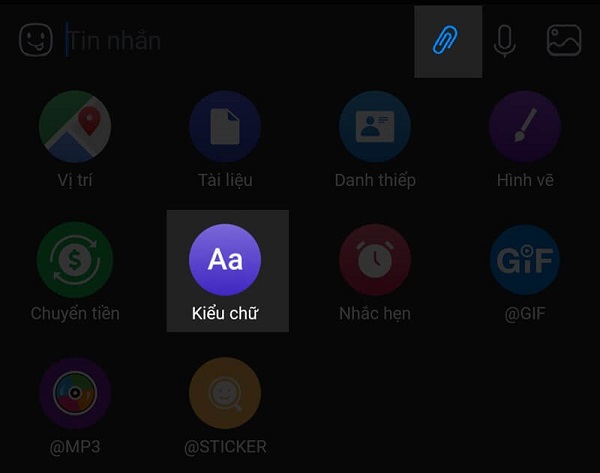
Bước 1: Mở ứng dụng Zalo trên điện thoại iPhone >> vào mục Tin nhắn >> Sau đó hãy mở bất kỳ một cuộc trò chuyện nào mà người dùng muốn gửi tin nhắn >> Nhấn vào ô soạn tin nhắn, người dùng sẽ thấy biểu tượng “Đính kèm” ở bên phải >> Nhấn vào phần đính kèm >> chọn biểu tượng 2 chữ Aa đó chính là Kiểu chữ.

Bước 2: Tại đây có tới 28 màu chữ khác nhau cho người dùng lựa chọn. Người dùng hãy kéo sang bên phải để xem được nhiều màu chữ hơn. Xác định chọn được màu chữ mà bạn ưng ý, sau đó soạn tin nhắn. Lúc này tin nhắn sẽ tự động chuyển sang màu chữ trong khi người dùng soạn tin. Cuối cùng người dùng hãy nhấn vào mũi tên màu xanh để gửi tin nhắn đó cho bạn bè của mình.

Như vậy người dùng đã có thể nhắn tin với màu chữ mình thích trên Zalo rất đơn giản. Cuộc trò chuyện sẽ trở nên thú vị và màu sắc hơn khi người dùng thường xuyên sử dụng tính năng này. Lưu ý: màu chữ mới đều được áp dụng với tất cả tin nhắn của bạn trong cuộc hội thoại đó, nhưng sẽ không áp dụng đối với các cuộc trò chuyện khác.
Cách tăng cỡ chữ trong Zalo trên iPhone
Bước 1: Đầu tiên, người dùng cần mở ứng dụng Zalo trên iPhone của mình.
Bước 2: Để có thể tìm và thay đổi các tùy chọn liên quan đến cỡ chữ, người dùng hãy nhấn vào biểu tượng “Thêm” ở góc trên cùng bên trái của màn hình. Sau đó, người dùng sẽ thấy xuất hiện một danh sách các tùy chọn, lúc này người dùng hãy nhấn chọn “Cài đặt.”

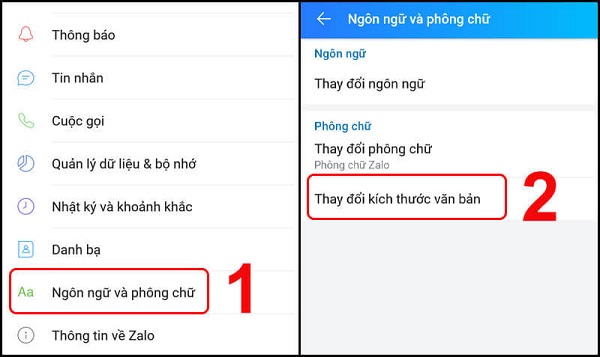
Bước 3: Tại giao diện Cài đặt, người dùng nhấn chọn “Ngôn ngữ và phông chữ”. Tiếp theo, người dùng sẽ thấy xuất hiện một danh sách các tùy chọn liên quan đến văn bản, trong đó xuất hiện tùy chọn “Thay đổi kích thước văn bản” hoặc “Thay đổi cỡ chữ.” người dùng hãy nhấn chọn để tiếp tục.
Bước 4: Tại đây, người dùng sẽ thấy hiển thị lên một thanh trượt cho phép điều chỉnh cỡ chữ. Hãy kéo thanh trượt sang phải để tăng lớn cỡ chữ hoặc sang trái để giảm cỡ chữ. Điều này cho phép người dùng điều chỉnh cỡ chữ theo sở thích để đảm bảo người dùng đang sử dụng ứng dụng Zalo với cỡ chữ phù hợp nhất với mình. Đặc biệt, nếu bạn muốn tối ưu không gian để vừa nhắn tin vừa mở song song nhiều tác vụ khác, việc trông chờ vào sự đột phá của thiết bị màn hình gập như iPhone Duo sẽ mang lại trải nghiệm vô cùng độc đáo.
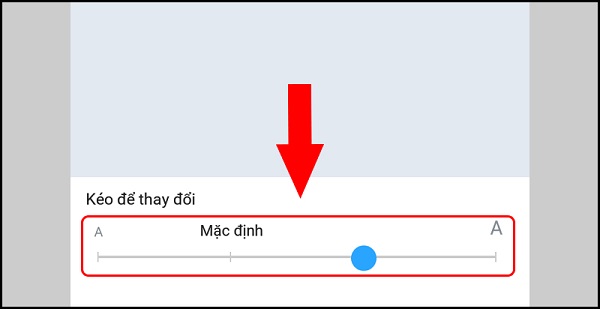
Bước 5: Sau khi người dùng đã điều chỉnh cỡ chữ theo ý muốn của mình, hãy xác nhận lại cài đặt của bạn. Cài đặt này sẽ được áp dụng cho toàn bộ ứng dụng Zalo, trong đó bao gồm cả các cuộc trò chuyện, giao diện và những thông tin khác. Cuối cùng hãy nhấn vào phần xác nhận hoặc lưu cài đặt để có thể hoàn tất quá trình tăng cỡ chữ trong Zalo trên iPhone.
Như vậy, việc thực hiện tăng cỡ chữ trong Zalo trên iPhone không chỉ đơn thuần là một phương tiện tùy chỉnh, mà nó còn là một cách để đáp ứng nhu cầu đa dạng của người dùng trong cộng đồng Zalo. Thực hiện việc tăng cỡ chữ trong Zalo không những giúp người dùng cải thiện được khả năng đọc, mà còn mang lại sự thoải mái cũng như sự linh hoạt hơn trong trải nghiệm sử dụng ứng dụng của người dùng.
BÀI VIẾT LIÊN QUAN


