


Cách chuyển dữ liệu từ OPPO sang iPhone như thế nào? Là thắc mắc của không ít người dùng công nghệ khi họ quyết định chuyển “dế yếu” từ hệ điều hành Android sang iOS. Dù có sự khác biệt về hệ điều hành, nhưng việc chuyển dữ liệu không phải là quá khó khăn nhờ vào các công cụ hỗ trợ chuyên dụng. Dưới đây là hướng dẫn chi tiết về cách chuyển dữ liệu từ OPPO sang iPhone một cách dễ dàng và nhanh chóng, mời bạn đọc tham khảo.
Tóm tắt nội dung
Chuẩn bị trước khi chuyển dữ liệu từ OPPO sang iPhone
Trước khi thực hiện cách chuyển dữ liệu từ OPPO sang iPhone bạn cần chuẩn bị một số yếu tố quan trọng để quá trình diễn ra thuận lợi:
– Cáp chuyển đổi: Bạn cần một cáp chuyển đổi từ cổng USB-C sang cổng Lightning để kết nối hai thiết bị với nhau một cách thuận lợi.
– Ứng dụng Move to iOS: Tải và cài đặt ứng dụng Move to iOS trên điện thoại OPPO. Đây là ứng dụng do Apple phát triển, giúp người dùng Android chuyển dữ liệu sang iPhone một cách dễ dàng.
– Pin và kết nối mạng: Đảm bảo cả hai thiết bị đều có đủ dung lượng pin hoặc được cắm sạc trong suốt quá trình chuyển dữ liệu. Kết nối mạng Wi-Fi ổn định cũng là yếu tố quan trọng để đảm bảo tốc độ chuyển dữ liệu.
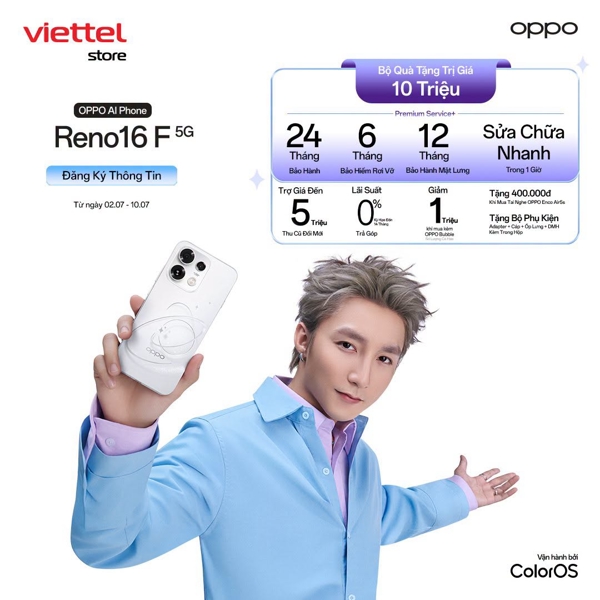
Bên cạnh việc nắm rõ các thao tác chuyển đổi, người dùng cũng nên lựa chọn thiết bị OPPO phù hợp với nhu cầu sử dụng. Trong đó, OPPO Reno 16 F là một trong những mẫu smartphone đáng chú ý với thiết kế hiện đại, đáp ứng tốt nhu cầu sử dụng hằng ngày.
Các bước chuyển dữ liệu từ OPPO sang iPhone bằng ứng dụng Move to iOS
Ứng dụng Move to iOS của Apple là công cụ hữu ích để chuyển dữ liệu từ Android sang iOS. Dưới đây là các bước cụ thể để thực hiện quá trình này:
Bước 1: Sao lưu dữ liệu trên OPPO
Trước khi chuyển dữ liệu, bạn nên sao lưu toàn bộ dữ liệu hiện có trên điện thoại OPPO của mình. Để làm điều này, bạn vào Cài đặt > Chọn tài khoản và sao lưu > Sao lưu dữ liệu. Tại đây, bạn có thể lựa chọn sao lưu dữ liệu lên các dịch vụ đám mây như Google Drive.
Bước 2: Chuẩn bị iPhone mới
Trên iPhone mới, khi thiết lập ban đầu, bạn sẽ thấy mục “Ứng dụng & Dữ liệu”. Tại đây, chọn “Di chuyển dữ liệu từ Android”. Màn hình sẽ hiển thị mã xác minh để sử dụng trong quá trình chuyển dữ liệu.
Bước 3: Cài đặt Move to iOS trên OPPO
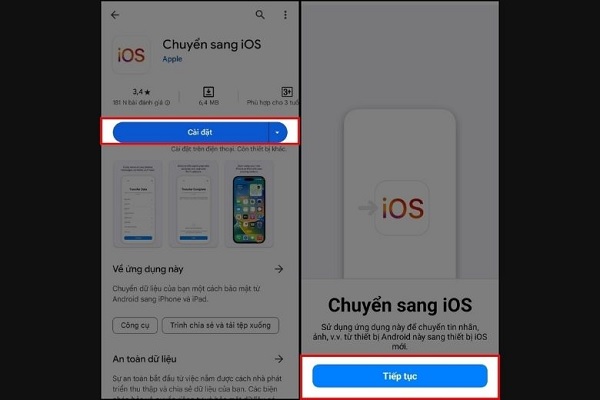
Trên điện thoại OPPO, mở cửa hàng Google Play và tìm kiếm ứng dụng Move to iOS. Sau khi cài đặt, mở ứng dụng và chấp nhận các điều khoản sử dụng của Apple. Nhấn “Tiếp tục” để bắt đầu quá trình chuyển dữ liệu.
Bước 4: Kết nối hai thiết bị
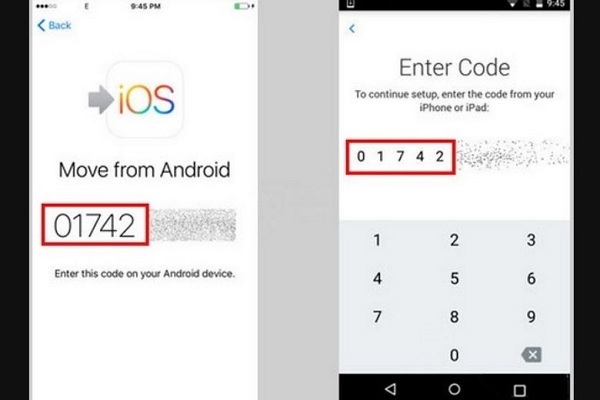
Nhập mã xác minh từ iPhone vào ứng dụng Move to iOS trên OPPO. Sau đó, chọn dữ liệu bạn muốn chuyển, bao gồm danh bạ, tin nhắn, ảnh, video và nhiều loại dữ liệu khác. Nhấn “Tiếp tục” để bắt đầu quá trình chuyển dữ liệu. Tốc độ chuyển sẽ phụ thuộc vào dung lượng dữ liệu và tốc độ mạng.
Các mẫu smartphone OPPO mới hiện nay cũng được chú trọng cải thiện về thời lượng pin và tốc độ sạc, điển hình như OPPO Reno16 F: Pin 7000 mAh, sạc nhanh 80W, giá từ 12 triệu, mang đến trải nghiệm sử dụng tiện lợi hơn cho người dùng.
Một số lưu ý khi chuyển dữ liệu từ OPPO sang iPhone
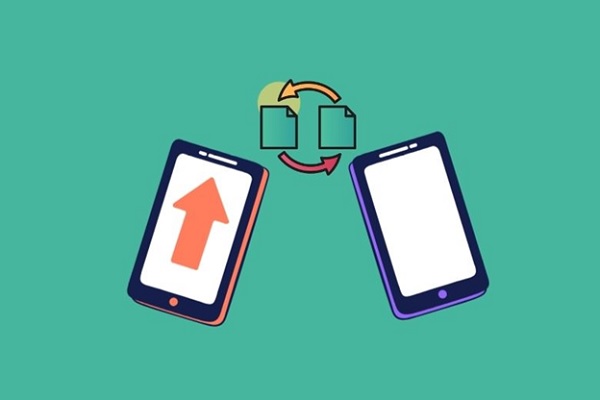
Để đảm bảo quá trình chuyển dữ liệu diễn ra suôn sẻ, bạn hãy lưu ý một số điểm sau:
– Dung lượng pin: Đảm bảo cả hai thiết bị đều có ít nhất 50% pin hoặc được cắm sạc trong suốt quá trình chuyển dữ liệu.
– Dung lượng lưu trữ trên iPhone: Kiểm tra xem iPhone có đủ không gian lưu trữ để chứa toàn bộ dữ liệu từ OPPO hay không. Tốt nhất là để trống ít nhất 10% dung lượng so với dữ liệu cần chuyển.
– Kết nối Wi-Fi ổn định: Đảm bảo kết nối Wi-Fi giữa hai thiết bị ổn định để quá trình tải ứng dụng và chuyển dữ liệu diễn ra nhanh chóng và không gặp sự cố.
Kết luận
Cách chuyển dữ liệu từ OPPO sang iPhone không phải là một nhiệm vụ phức tạp nhờ vào ứng dụng Move to iOS của Apple. Bằng cách làm theo các bước hướng dẫn, bạn có thể dễ dàng chuyển toàn bộ dữ liệu quan trọng từ điện thoại Android sang iPhone một cách an toàn và hiệu quả.
Quá trình chuyển dữ liệu không chỉ giúp bạn bảo vệ thông tin quan trọng mà còn giúp bạn nhanh chóng làm quen và sử dụng thiết bị iOS mới. Với các mẹo và thủ thuật được chia sẻ, bạn sẽ có trải nghiệm mượt mà khi chuyển đổi giữa hai hệ điều hành khác biệt này.
Nếu bạn muốn tìm hiểu thêm về các mẹo vặt và thủ thuật công nghệ, đặc biệt là liên quan đến các sản phẩm của Apple, hãy theo dõi Viettel Store để cập nhật những kiến thức hữu ích nhất nhé.
BÀI VIẾT LIÊN QUAN


