



CamScanner sẽ có nhiệm vụ thực hiện quá trình viết các văn bản đó theo một cách thủ công, do vậy người dùng sẽ không phải lo lắng về điều này. Tuy nhiên, người dùng sẽ thấy xuất hiện những hình mờ được liên kết với gói cao cấp nếu như người dùng không mua gói đó. Bài viết sau đây sẽ hướng dẫn người dùng cách bỏ chữ Scanned by CamScanner trên iPhone một cách đơn giản nhất.
| iPhone Duo mang đến hai màu Trời Đêm và Trắng Ánh Sao, trên thiết kế gập titan với Ceramic Shield 2 ở mặt trước và chuẩn kháng nước bụi IP68 chịu được độ sâu 6 mét trong 30 phút. Đăng ký iPhone Duo tại Viettel Store. |
Tóm tắt nội dung
Cách bỏ chữ scanned by camscanner trên iPhone bằng trực tuyến
Người dùng sẽ nhận thấy cách sử dụng Watermark Remover miễn phí trực tuyến là sự lựa chọn hiệu quả nhất để có thể xóa hình mờ ra khỏi hình ảnh CamScanner. Đây là một ứng dụng được dựa trên web để có thể chạy trên máy tính cá nhân cùng những thiết bị iOS và thiết bị Android. Ngoài ra, người dùng cũng có thể sử dụng nó trên thiết bị của mình ngay cả khi chưa tiến hành cài đặt bất kỳ một ứng dụng hoặc chương trình nào.
Free Watermark Remover Online được hiểu giống như một công cụ để có thể xóa hình mờ khỏi hình ảnh kỹ thuật số. Do đó, nó sẽ có thể xóa mọi hình thức như logo, tem, biểu tượng cảm xúc hoặc cả hình mờ văn bản có trên bất kỳ tệp hoặc hình ảnh nào. Ngoài ra nó còn đi kèm với các tùy chọn chỉnh sửa rất thân thiện, giúp người dùng dễ dàng truy cập hơn.
Trái ngược với các công cụ xóa hình mờ khác, công cụ này sẽ không giới hạn kích thước của tệp. Ngay cả sau khi tệp đã được thay đổi, thì Free Watermark Remover Online vẫn sẽ giữ nguyên được chất lượng của bản gốc. Sau đây là một số bước về cách cách bỏ chữ Scanned by CamScanner trên iPhone:
Bước 1: Người dùng vui lòng truy cập vào địa chỉ URL đã được liên kết để biết thêm được thông tin về việc phát hành dịch vụ xóa hình mờ trực tuyến miễn phí. Sau đó lựa chọn hình ảnh từ máy tính của người dùng và nhấn chọn Tải lên hình ảnh vừa mới lựa chọn.

>>> Tận dụng camera và hiệu năng vượt trội của iPhone 17 để quét tài liệu sắc nét,
Bước 2: Lúc này người dùng có thể sử dụng bất kỳ một bàn chải nào để tiến hành xóa hình mờ ra khỏi khu vực mà người dùng muốn che khuyết điểm. Sau đó, người dùng hãy sử dụng “Tẩy công cụ” để tiến hành loại bỏ bất kỳ những phần nào cảm thấy không cần thiết của vùng được chỉ định. Với tính năng này, một số hình mờ có thể sẽ bị xóa chỉ trong một vài thao tác.
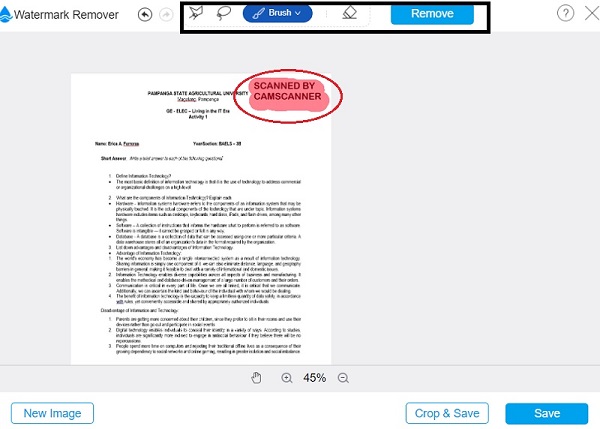
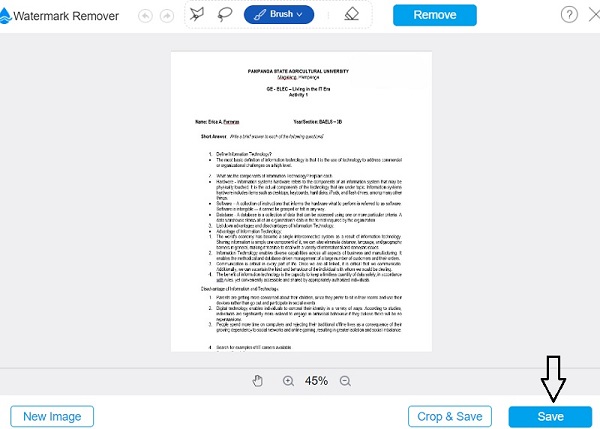
Bước 3: Để đảm bảo rằng kết quả cuối cùng đạt chất lượng cao nhất có thể. Dựa trên những thông tin được hiển thị ở đây. Sau đó, người dùng sẽ cần lưu lại hình ảnh mà mình vừa tạo bằng cách nhấn chọn Tiết kiệm tùy chọn từ Tập tin thực đơn.
>>> Làm việc linh hoạt hơn với iPhone Air – thiết bị mỏng nhẹ, tiện lợi cho mọi nhu cầu scan tài liệu.
| Tận dụng camera và hiệu năng xử lý mạnh mẽ của iPhone 18 Pro để quét tài liệu sắc nét, giúp thao tác chỉnh sửa và xóa hình mờ trên ảnh scan trở nên nhanh chóng hơn. |
Cách bỏ chữ scanned by camscanner trên iPhone theo các cách khác
1. pdfFiller
Bước 1: Người dùng hãy nhập thông tin đăng nhập của mình vào trang web pdfFiller. Hãy kiểm tra xem thông tin người dùng đăng nhập có chính xác hay không. Ngoài ra, trên trang web, người dùng cũng sẽ cần sử dụng một công cụ cho phép bạn có thể duyệt tìm tệp trên máy tính để tải tệp lên từ đó người dùng cần xóa hình mờ.
Bước 2: Để có thể thêm hình mờ vào tài liệu, bạn hãy chọn tab có nhãn Chữ ký ảnh ở Phía bên phải. Người dùng sẽ thấy xuất hiện một hộp kiểm tương ứng với hình mờ, sau đó bạn có thể đánh dấu hoặc bỏ đánh dấu để hiển thị cũng như che dấu hình mờ khi thích hợp. Nhấn chọn vào hình mờ và chọn Xóa bỏ biểu tượng từ menu ngữ cảnh, lúc này hình mờ sẽ được xóa khỏi tài liệu. Tài liệu của người dùng lúc này sẽ không còn bao gồm cả hình mờ Camscanner sau khi thực hiện lệnh này.
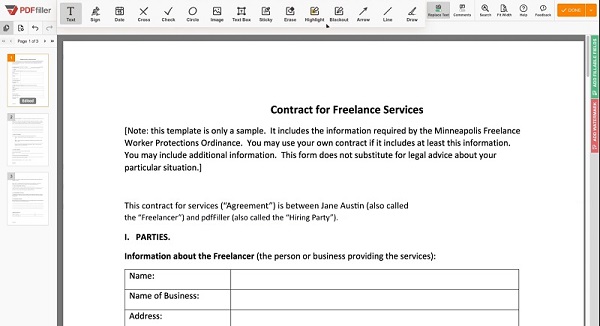
Bước 3: Cuối cùng, người dùng có thể lựa chọn Làm xong chức năng nằm ở góc trên cùng phía bên phải của trang và từ đó, người dùng có thể lựa chọn loại định dạng tệp mà bạn muốn sử dụng để tiến hành lưu tài liệu.
2. PDFaid
Bước 1: Người dùng có thể Tìm PDFaid bằng cách sử dụng một công cụ tìm kiếm bạn chọn. Để bắt đầu, người dùng hãy chọn liên kết đầu tiên ở trên trang kết quả. Sau đó, nhấn chọn tùy chọn “Watermark PDF” từ menu thả xuống.
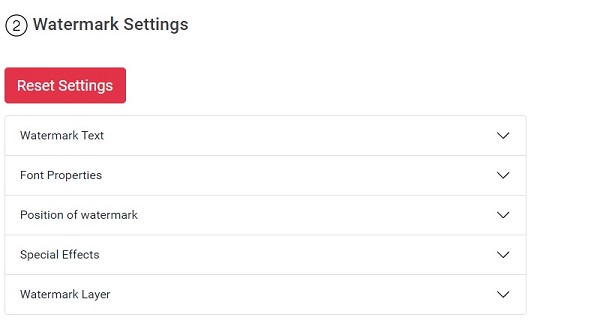
Bước 2: Sau đó, lựa chọn tệp để tải lên từ bộ nhớ của mình bằng cách nhấn vào tùy chọn “Chọn tập tin”. Tiếp theo là hoàn thành các bước được nêu ở bên dưới phần Cài đặt hình mờ và sử dụng thông tin được yêu cầu (việc tải lên và xử lý các tệp PDF có dung lượng lớn qua trình duyệt sẽ diễn ra cực kỳ nhanh chóng, mượt mà nếu bạn thao tác trên một thiết bị sở hữu cấu hình mạnh mẽ như iPhone 18 Pro Max). Sau khi đã hoàn thành mọi thứ, người dùng có thể chuyển sang bước Watermark PDF.
Bước 3: Người dùng sẽ cần phải nhấn chọn vào Watermark PDF và sau đó Tải xuống Tệp cái nút.
Những câu hỏi thường gặp về cách bỏ chữ scanned by camscanner trên iPhone
1. Một tài liệu PDF sẽ chiếm bao nhiêu megabyte?
Nếu như trong nội dung chỉ là văn bản, chẳng hạn như sơ yếu lý lịch, thì kích thước của tệp thường sẽ là 10 kilobyte đối với mỗi trang. Do đó, một tệp sẽ có dung lượng 1 megabyte trong đó bao gồm khoảng 100 trang. Kích thước của tệp có thể sẽ tăng lên nếu như nó chứa bất kỳ một ảnh nào.
2. Sử dụng CamScanner có nguy hiểm không?
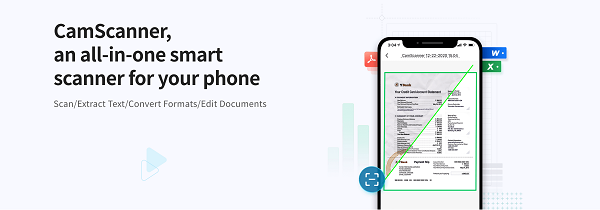
Câu trả lời là Không, phần mềm độc hại đều sẽ được phát hiện sau khi nó điều tra CamScanner. Nó là một trong những ứng dụng đã có sẵn cho Android một trăm triệu lần. Theo như nghiên cứu, các chuyên gia đã tiến hành làm việc trong lĩnh vực bảo mật thông tin cho nên đã phát hiện mã độc hại trong các phiên bản CamScanner được phát hành.
Nếu bạn cần một màn hình lớn hơn để xem và chỉnh sửa tài liệu scan thuận tiện, iPhone Duo – mẫu iPhone màn hình gập đầu tiên của Apple – sẽ mang đến trải nghiệm làm việc với file PDF trực quan hơn hẳn.
3. CamScanner có tiến hành xóa ngay bất kỳ hình mờ nào có thể có không?
Câu trả lời là Không, vì các hình mờ sẽ để lại trên mỗi trang của tệp PDF sau khi nó được quét bởi Máy quét camscanner điều này có nguy cơ đáng kể đối với tính toàn vẹn của tài liệu. Đối với gói Camscanner cao cấp người dùng sẽ không phải trải qua rắc rối đó nữa vì nó sẽ cho phép người dùng điều chỉnh tệp
Như vậy người dùng hoàn toàn có quyền truy cập vào một số chương trình khác nhau nếu như người dùng thực hiện được cách bỏ chữ scanned by camscanner trên iPhone ở trên các tệp pdf mà người dùng đã tải xuống trực tuyến. Tùy thuộc vào người dùng sẽ lựa chọn một trong những cách phù hợp nhất cho hoàn cảnh của mình.
Bên cạnh việc áp dụng các công cụ xóa watermark để loại bỏ chữ “Scanned by CamScanner” trên iPhone, người dùng cũng có thể cân nhắc nâng cấp lên những thiết bị iPhone đời mới để việc scan tài liệu trở nên nhanh chóng và sắc nét hơn. Ví dụ, dòng iPhone 17 Pro Max 2TB với bộ nhớ lớn giúp lưu trữ hàng ngàn file PDF mà không lo đầy bộ nhớ. Ngoài ra, iPhone 17 Pro 1TB cũng là lựa chọn đáng chú ý cho ai thường xuyên xử lý file dung lượng lớn, và bạn đừng quên tìm hiểu iPhone 17 sạc bao nhiêu W để tối ưu trải nghiệm làm việc liên tục mà không bị gián đoạn.
BÀI VIẾT LIÊN QUAN


