


Google Form khảo sát là một công cụ tiện lợi để thu thập ý kiến và phản hồi từ nhiều người về một chủ đề cụ thể. Điều này giúp tiết kiệm thời gian so với phương pháp làm trên giấy truyền thống. Dưới đây là hướng dẫn chi tiết về cách tạo Google Form đơn giản trên điện thoại và máy tính.
Tóm tắt nội dung
Google Form là gì? Lợi ích của Google Form
Google Form là một công cụ hỗ trợ tạo và quản lý các biểu mẫu khảo sát, đăng ký sự kiện, v.v., một cách đơn giản và nhanh chóng. Ngoài ra, các biểu mẫu bạn tạo có thể được chia sẻ qua liên kết, email, nhúng vào trang web hoặc đăng trên blog để nhiều người dễ dàng truy cập.
Để giúp người dùng tiến hành khảo sát và kiểm tra trực tuyến, Google đã phát triển Google Forms khảo sát. Công cụ này mang lại nhiều lợi ích cho người dùng, bao gồm:
- Tạo các biểu mẫu khảo sát và bài kiểm tra một cách dễ dàng.
- Chia sẻ và phát tán các biểu mẫu này đến mọi người một cách thuận tiện.
- Thu thập thông tin nhanh chóng.
- Có được kết quả khảo sát và điểm số từ các biểu mẫu một cách nhanh chóng và tiện lợi.
- Lưu trữ những biểu mẫu và kết quả đã nhận trực tiếp trên Google Drive.
Hướng dẫn cách tạo Google Form trên điện thoại và máy tính
Cách tạo Google Form khảo sát trên điện thoại
Google Forms cung cấp nhiều loại biểu mẫu đa dạng phù hợp với các mục đích khác nhau để bạn thoải mái lựa chọn. Dưới đây là một số bước đơn giản giúp bạn tạo Google Form trên điện thoại dễ dàng.
Bước 1: Mở ứng dụng Google trên điện thoại của bạn.

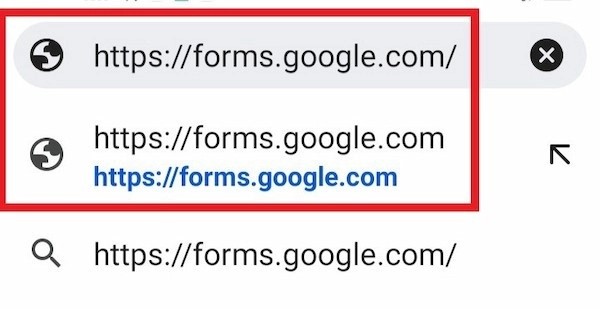
Bước 2: Nhập đường link https://forms.google.com/ vào khung tìm kiếm để truy cập trang chủ tạo biểu mẫu.
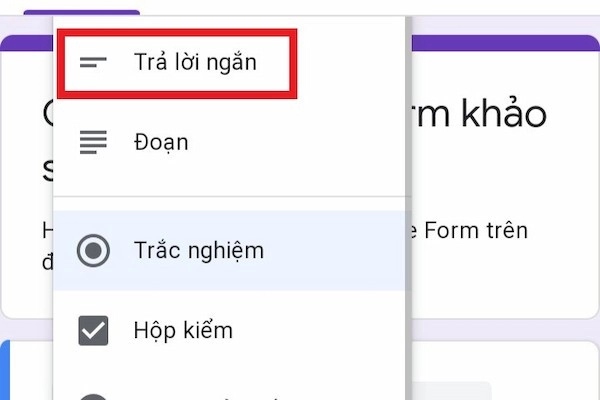
Bước 3: Tại trang tạo biểu mẫu, chọn “Mẫu không có tiêu đề” để nhập tiêu đề và “Câu hỏi không có tiêu đề” để thêm câu hỏi khảo sát phù hợp với chủ đề của bạn.

Sau đó, chọn mục “Trả lời ngắn”.
Bước 4: Cuối cùng, chọn “Gửi biểu mẫu”.
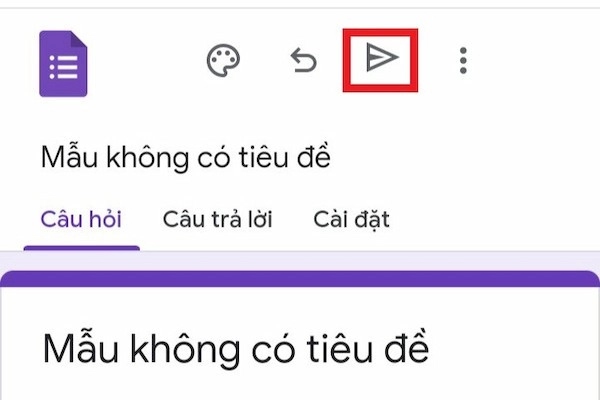
Nhấn vào biểu tượng gửi hình mũi tên như hình bên dưới và chọn phương thức gửi phù hợp.
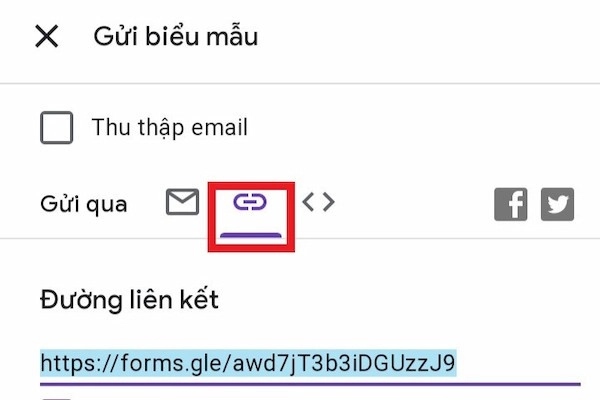
Cách tạo Google Form khảo sát trên máy tính
Tương tự như trên điện thoại, người dùng cũng có thể dễ dàng tạo Google form khảo sát ngay trên máy tính. laptop với các thao tác thực hiện như sau:
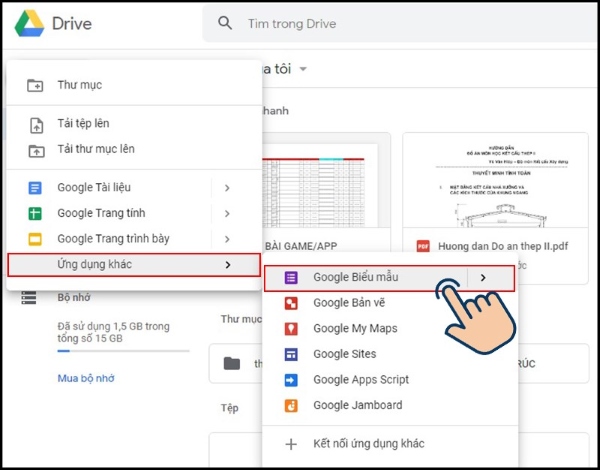
Bước 1: Trước tiên, mở Google Drive và chọn “Mới”.

Bước 2: Tiếp tục, trong phần “Ứng dụng khác”, chọn “Google Biểu mẫu”.
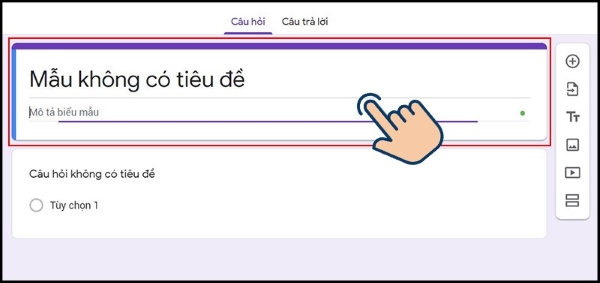
Bước 3: Điền tiêu đề và mô tả cho biểu mẫu của bạn.
Bước 4: Nhập câu hỏi khảo sát và chọn định dạng câu trả lời (trắc nghiệm, văn bản, v.v.).
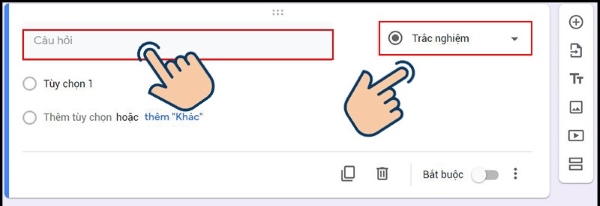
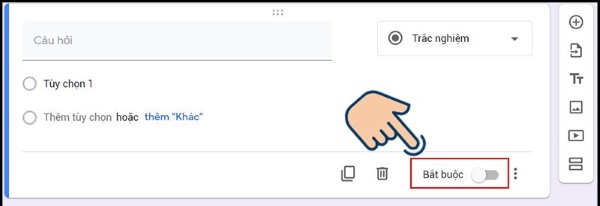
Bước 5: Đặt chế độ bắt buộc hoặc không bắt buộc cho câu hỏi.
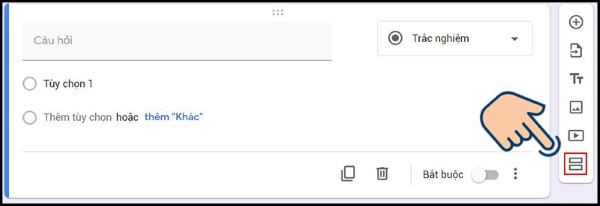
Bước 6: Nếu biểu mẫu có nhiều phần, như phần 1, phần 2, hãy chọn biểu tượng hai hình chữ nhật ở góc phải để chia biểu mẫu thành các phần.
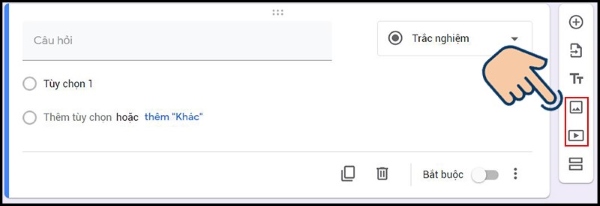
Bước 7: Bạn có thể thêm hình ảnh hoặc video vào biểu mẫu.
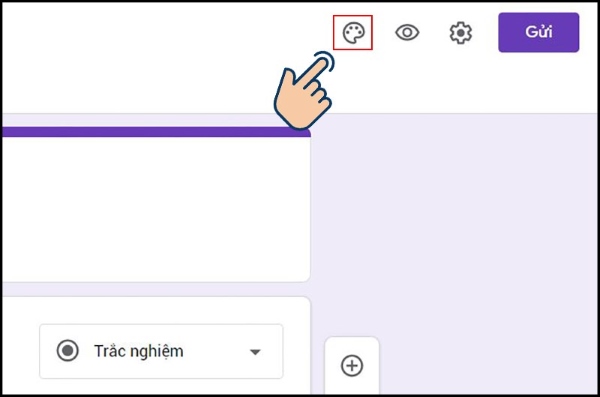
Bước 8: Tùy chỉnh chủ đề (ở góc trên bên phải) để thay đổi màu sắc của biểu mẫu.
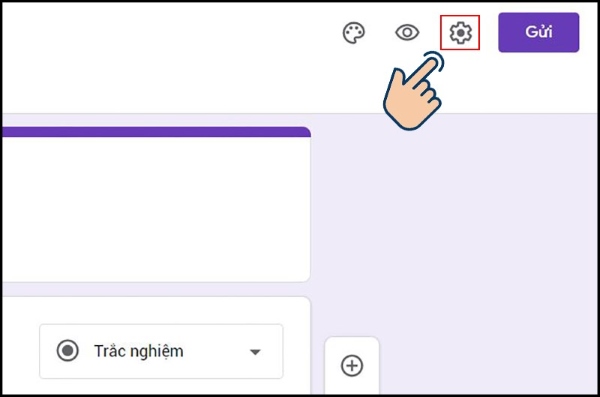
Bước 9: Chọn biểu tượng răng cưa để cài đặt các tính năng chung của biểu mẫu. Lưu lại nếu có thay đổi trong cài đặt.
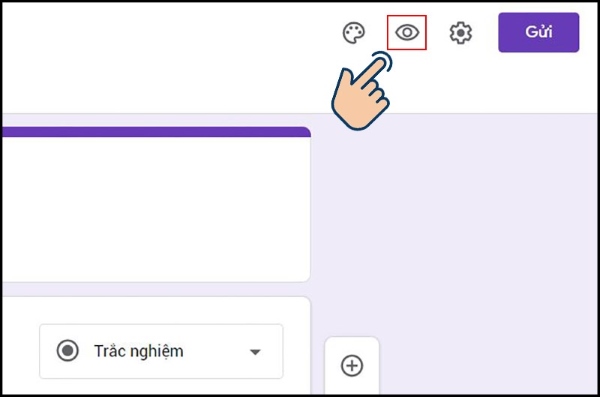
Bước 10: Chọn biểu tượng “mắt” để xem trước biểu mẫu.
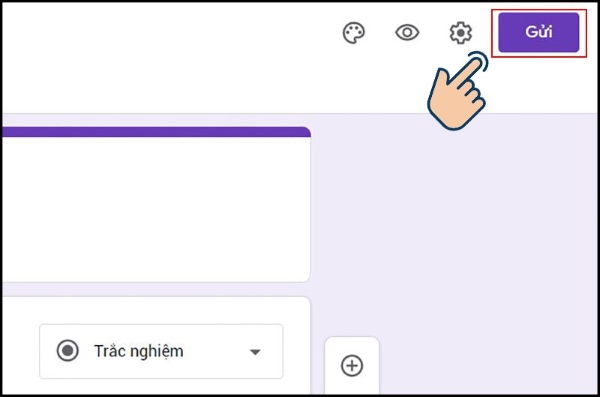
Bước 11: Chọn “Gửi” để chia sẻ biểu mẫu qua email, Facebook, Twitter hoặc sao chép liên kết URL để gửi trực tiếp cho người khác.
Cách xem kết quả trả lời trên Google Form
Với các bước hướng dẫn ở trên, bạn có thể dễ dàng tạo ra một biểu mẫu hoàn chỉnh bằng điện thoại hoặc máy tính. Để xem lại các câu trả lời, hãy làm theo các bước sau:
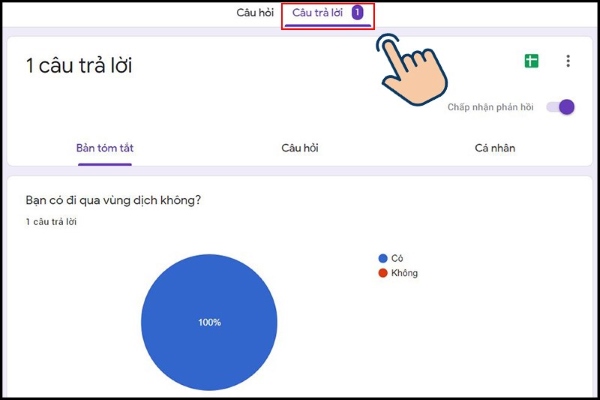
Bước 1: Truy cập vào Google Form mà bạn đã tạo và chọn danh mục “Câu trả lời”.
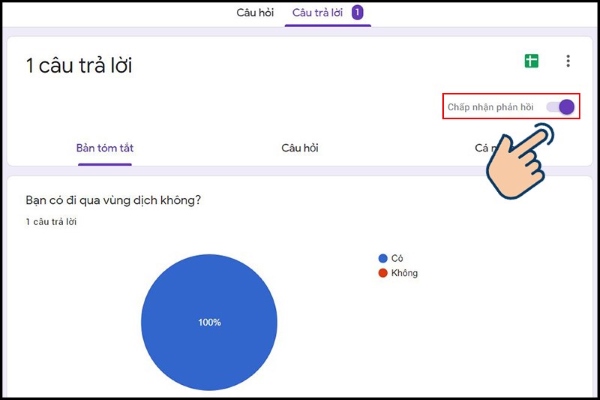
Bước 2: Nếu muốn ngừng nhận câu trả lời, chọn và gạt thanh ngang “Chấp nhận phản hồi”. Khi đó, sẽ không ai có thể nhập câu trả lời vào form nữa.
Cách chấm điểm câu trả lời trong Google Form khảo sát
Để chấm điểm câu trả lời trong Google Form, làm theo các bước sau:
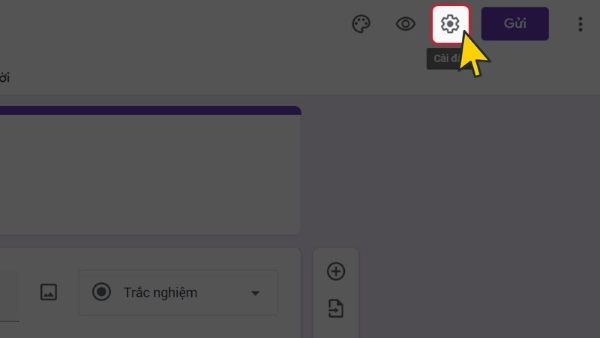
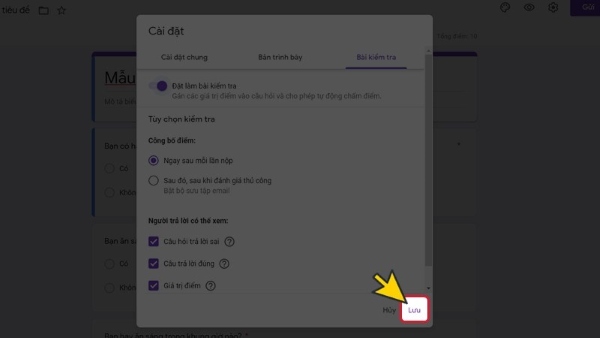
Bước 1: Trên biểu mẫu đã tạo, chọn biểu tượng “Cài đặt”.
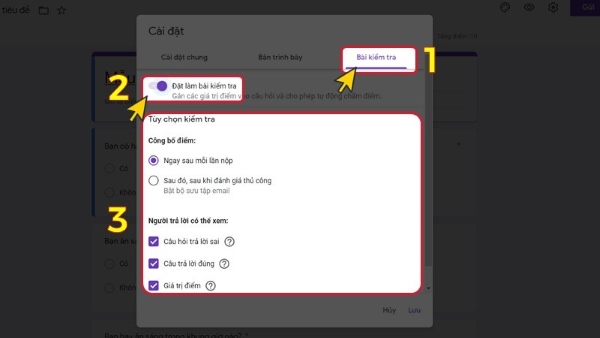
Bước 2: Trong bảng cài đặt, chọn tab “Bài kiểm tra” và bật chế độ “Đặt làm bài kiểm tra”. Sau đó, thiết lập các Tùy chọn kiểm tra như sau:
a. Công bố điểm: Chọn một trong hai lựa chọn sau đây:
- Ngay sau mỗi lần nộp.
- Sau khi tiến hành đánh giá thủ công (công bố kết quả qua email).
b. Người trả lời có thể xem:
- Câu trả lời sai: Xem lại những câu hỏi đã trả lời sai.
- Câu trả lời đúng: Hiển thị các câu trả lời đúng cho mỗi câu hỏi sau khi hiển thị điểm chấm.
- Giá trị điểm: Hiển thị tổng số điểm và điểm nhận được tương ứng mỗi câu hỏi.
Bước 3: Nhấn “Lưu”.
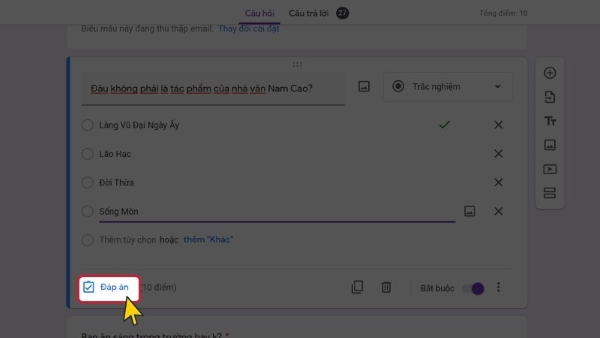
Bước 4: Chọn vào một câu hỏi đã tạo trước đó và chọn “Đáp án”.
Bước 5: Chọn một (hoặc nhiều) đáp án đúng > Nhập điểm số > Nhấn “Xong”.
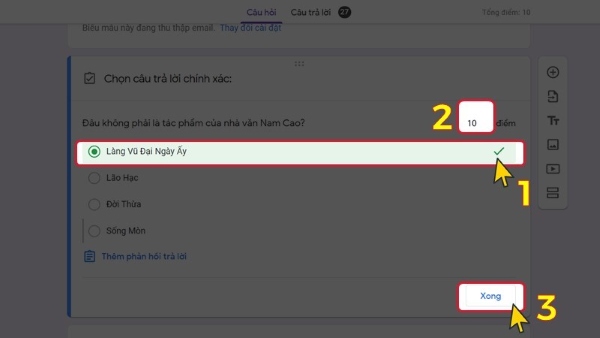
Lặp lại thao tác tương tự cho các câu hỏi khác để hoàn thành thiết lập điểm số.
Cách xem lại các Google form khảo sát đã tạo
Khi muốn xem lại các biểu mẫu đã tạo trong Google Forms, làm theo các bước sau:
Bước 1: Truy cập vào Google Forms.
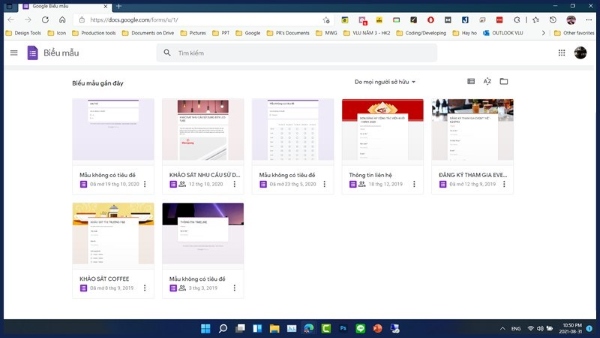
Bước 2: Để lọc ra những biểu mẫu người dùng đã tạo, bạn chọn “Do tôi sở hữu”.
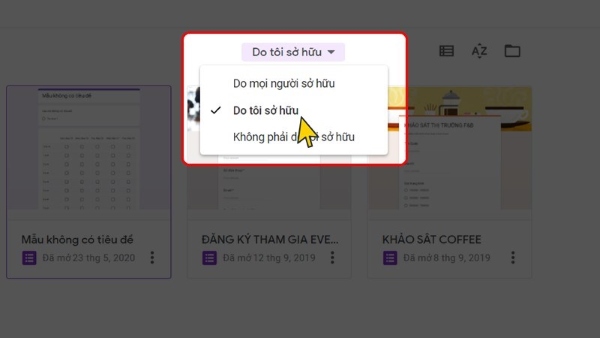
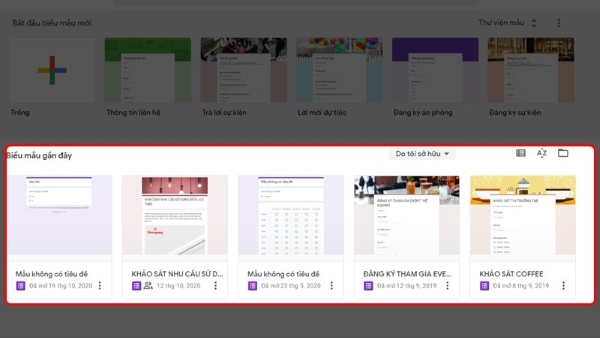
Khi đó, Google Forms sẽ hiển thị tất cả các biểu mẫu mà bạn đã tạo trước đó!
Tạm kết
Với những hướng dẫn cách tạo Google form khảo sát trên điện thoại và máy tính đơn giản trên, bạn đã có thể tự tạo những biểu mẫu khảo sát từ Google Drive của mình một cách nhanh chóng và dễ dàng. Chúc các bạn thành công và làm chủ công cụ Google Form hữu ích này nhé!
Xem thêm:


