


Điều chỉnh độ sáng màn hình MacBook phù hợp sẽ mang lại được nhiều lợi ích khi sử dụng. Không chỉ giúp cho đôi mắt của người dùng không bị tình trạng mỏi mắt khi nhìn quá lâu mà nó còn giúp kéo dài thời gian sử dụng, giúp thiết bị mát hơn trong quá trình sử dụng. Tuy nhiên có nhiều người dùng vẫn chưa biết cách điều chỉnh sao cho phù hợp nhất. Cùng bài viết sau tìm hiểu cách chỉnh độ sáng màn hình MacBook một cách nhanh chóng nhất nhé!
Tóm tắt nội dung
Ưu điểm sử dụng màn hình Macbook
MacBook sở hữu thiết kế khá sang trọng với những đường nét tinh xảo, mang đến cho người dùng một phong cách thời trang cao cấp. Ngoài ra MacBook còn là người tiên phong trong việc định hình được xu hướng thiết kế đối với các thương hiệu Laptop khác. Tất cả đó là nhờ ông lớn công nghệ Apple – một trong những biểu tượng của sự sáng tạo và thành công trong xã hội.
Sử dụng MacBook, người dùng sẽ nhận được ngưỡng mộ từ phía mọi người xung quanh vì bạn là một người có tầm nhìn và khát vọng. Tuy nhiên, không phải chỉ có MacBook mới có thể thực hiện được điều này. Không thể phủ nhận rằng đối với một số dòng Laptop khác cũng có thể mang lại cho người dùng được cảm giác tự tin và đẳng cấp.
Lý do người dùng cần biết cách chỉnh độ sáng màn hình Macbook
Trên thực tế, có khá nhiều người dùng thường không chú trọng việc điều chỉnh độ sáng màn hình cho phù hợp. Tuy nhiên, việc này lại mang đến khá nhiều lợi ích mà người dùng có thể chưa nhận ra.
Bảo vệ đôi mắt khỏi những tác động của ánh sáng màn hình
Mắt được xem là cửa sổ của tâm hồn và cũng là một trong những bộ phận rất nhạy cảm của cơ thể. Ánh sáng màn hình, nếu như quá mạnh hoặc quá yếu, sẽ có thể gây ra tình trạng mệt mỏi cho mắt. Việc điều chỉnh độ sáng màn hình phù hợp sẽ giúp giảm thiểu được tình trạng ánh sáng chiếu trực tiếp chiếu vào mắt, từ đó hạn chế được việc mắt đỏ, khô hoặc mỏi mắt sau những giờ làm việc.
Tiết kiệm năng lượng
Nhiều người dùng không biết rằng việc giảm độ sáng màn hình ở một mức phù hợp có thể sẽ giúp tiết kiệm được năng lượng đáng kể. Điều này không những giúp kéo dài được thời gian sử dụng của thiết bị mà nó còn giúp người dùng đóng góp một phần vào việc tiết kiệm năng lượng, bảo vệ môi trường.
Tăng tuổi thọ của màn hình
Đối với màn hình luôn hoạt động ở mức độ sáng cao sẽ nhanh chóng bị giảm đi tuổi thọ của các bóng đèn LED ở bên trong. Cách chỉnh độ sáng màn hình Macbook vừa phải không những giúp mắt được thoải mái hơn mà còn giúp màn hình được kéo dài tuổi thọ, giảm nguy cơ hỏng hóc.
Cách chỉnh độ sáng màn hình Macbook
Chỉnh độ sáng màn hình MacBook bằng bàn phím
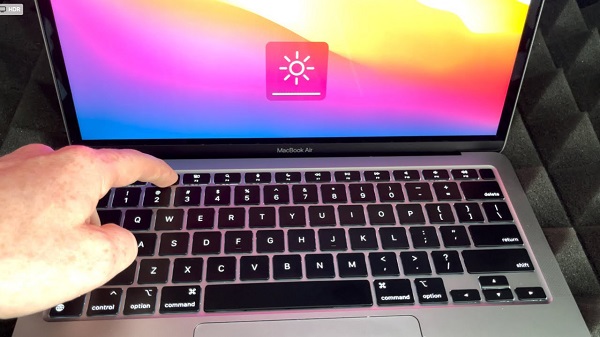
Trên MacBook, để điều chỉnh độ sáng người dùng phải bấm phím F1 hoặc F2. Tuỳ thuộc vào việc cài đặt của người dùng mà phím F1, F2 có thể sẽ được kết hợp với phím FN hoặc cũng có khi không cần kết hợp phím FN để điểu chỉnh độ sáng.
Phím F1, F2 không được thiết lập là phím chức năng
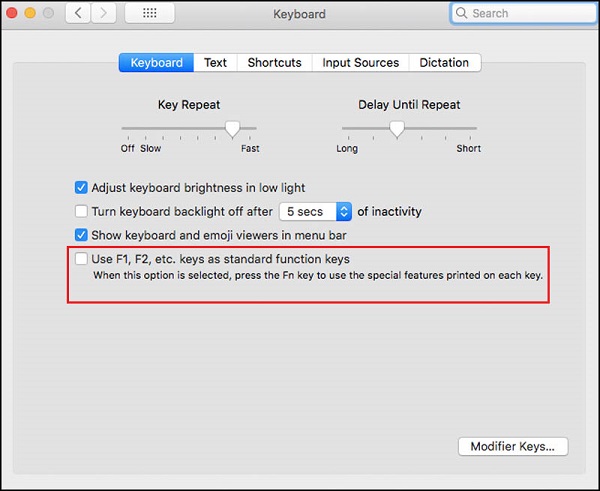
Người dùng chỉ cần nhấn phím F1 để giảm độ sáng, và nhấn F2 để tăng độ sáng. Điều này có thể sẽ được thực hiện nếu như các phím này không được thiết lập sử dụng giống như một phím chức năng thông thường. Để kiểm tra xem các phím này đã được thiết lập hay chưa, người dùng hãy nhấn chọn System Preferences >> Chọn Keyboard (Bàn phím) >> Quan sát vào ô Use F1, F2, etc keys as standard function keys.
Nếu như ô này chưa được đánh dấu nghĩa là người dùng chỉ cần nhấn phím F1, F2 để điều chỉnh độ sáng.
Phím F1, F2 được thiết lập là phím chức năng
Nếu như ô ở trên đã được đánh dấu thì có nghĩa là phím F1, F2 đã được thiết lập là phím chức năng. Lúc này người dùng có thể nhấn bỏ đánh dấu rồi nhấn phím F1, F2 mỗi khi muốn điểu chỉnh độ sáng.
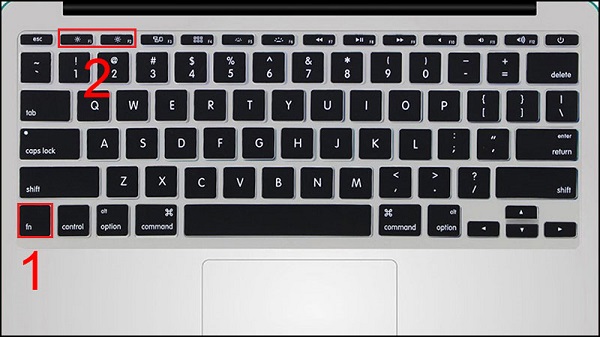
Thật ra, người dùng không cần phải tiến hành bỏ đánh dấu thì mới có thể sử dụng được phím F1, F2. Trong trường hợp này, người dùng hãy nhấn đồng thời tổ hợp phím FN + F1/F2 để có thể điều chỉnh được độ sáng.
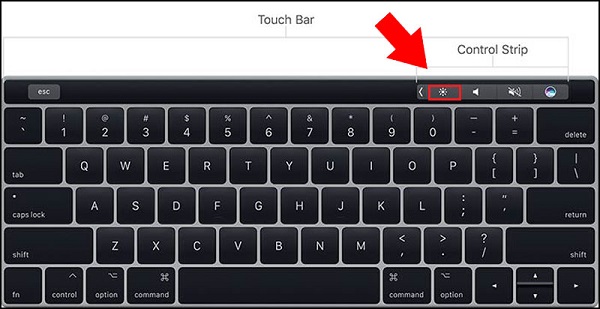
Đối với một số dòng MacBook có Touch Bar, người dùng phải chỉnh độ sáng thông qua tính năng Control Strip (ở phía đầu bên phải của Touch Bar). Để điều chỉnh độ sáng, người dùng hãy nhấn vào biểu tượng độ sáng sau đó kéo thanh trượt độ sáng để tiến hành điều chỉnh.
Chỉnh độ sáng màn hình laptop MacBook bằng cài đặt
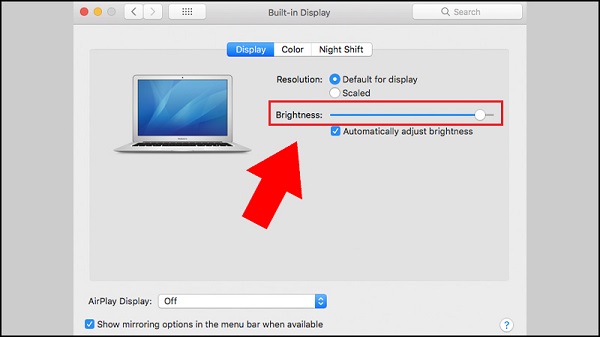
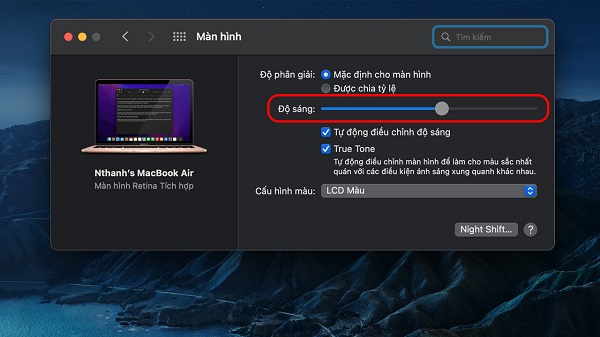
Ngoài ra, người dùng còn có thể chỉnh độ sáng màn hình MacBook, bằng cách thực hiện như sau: Vào System Preferences >> Nhấn vào Display >> Điều chỉnh độ sáng bằng cách kéo thanh trượt để tùy chỉnh độ sáng Brightness.
Thiết lập chế độ chỉnh độ sáng màn hình tự động trên Macbook
MacBook thường sẽ được trang bị một bộ cảm biến ánh sáng tích hợp, nhờ đó thiết bị có thể phát hiện, cũng như theo dõi được ánh sáng của môi trường xung quanh và tiến hành tự động điều chỉnh ánh sáng sao cho phù hợp nhất, đồng thời còn giúp bảo vệ đôi mắt người dùng. Cụ thể, nếu như môi trường bên ngoài có nhiều ánh sáng, máy tính sẽ tiến hành tự động tăng độ sáng sau đó sẽ tự chuyển về độ sáng thấp hơn khi người dùng ở trong môi trường tối hơn.
Để sử dụng tính năng này, người dùng hãy nhấn vào System Preferences >> Nhấn vào Display >> Tích vào ô tại mục Automatically adjust brightness để tiến hành kích hoạt tính năng.
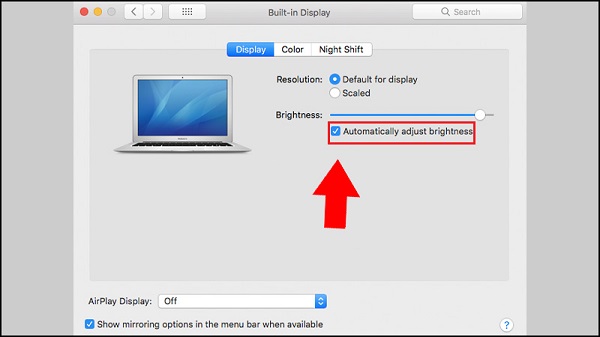
Nếu như không dùng tính năng này nữa, người dùng có thể thực hiện theo các bước như trên rồi sau đó nhấn bỏ tick chọn Automatically adjust brightness là đã có thể điều chỉnh được độ sáng màn hình Macbook.
Điều chỉnh độ sáng theo cách thủ công
Bước 1: Người dùng hãy nhấn vào biểu tượng Apple trên thanh menu >> nhấn vào Tùy chọn hệ thống.
Bước 2: Nhấn chọn vào Màn hình.
Bước 3: Người dùng hãy kéo thanh trượt Độ sáng ở bên phải để tiến hành điều chỉnh độ sáng của màn hình.
Với những cách điều chỉnh độ sáng màn hình MacBook đơn giản như trên hy vọng sẽ giúp cho người dùng có thể giải quyết được vấn đề của mình một cách nhanh chóng. Cảm ơn bạn đã theo dõi bài viết!
BÀI VIẾT LIÊN QUAN


