


Người dùng có thường xuyên gặp lỗi khi gõ tiếng Việt đ thành dđ trên các trình duyệt web, bảng tính Excel hay trên nhiều ứng dụng Windows khác. Hãy theo dõi bài viết sau đây để có thể khắc phục được lỗi gõ chữ bị nhân đôi trên các trình duyệt nhé!
Tóm tắt nội dung
Nguyên nhân của lỗi gõ chữ bị nhân đôi
Lỗi này xuất phát từ sự phối hợp không “ăn ý” giữa chức năng tự động gợi ý và hoàn thành (AutoComplete) của Google Chrome và cơ chế bỏ dấu của Unikey.
Đối với Unikey, khi người dùng gõ các dấu mũ, dấu thanh và dấu móc bằng kiểu gõ Telex, lúc này phần mềm này sẽ thực hiện hai thao tác. Đầu tiên, nó sẽ xóa đi ký tự thứ nhất. Sau đó, mới đặt dấu cho ký tự thứ hai. Ví dụ, khi người dùng gõ aa, Unikey sẽ tiến hành xóa ký tự a thứ nhất, sau đó nó sẽ đặt dấu mũ cho ký tự a còn lại, và sau đó người dùng sẽ nhận được ký tự â.
Đối với Chrome, khi người dùng gõ một từ khóa tìm kiếm bất kỳ ở trên thanh địa chỉ, trình duyệt này sẽ tự động tiến hành kiểm tra lịch sử duyệt web của người dùng để đưa ra một số gợi ý và sau đó tự động điền phần còn lại của từ khóa.
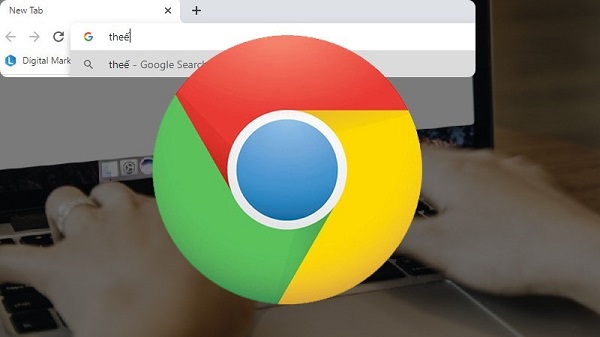
Khi người dùng gõ tiếng Việt bằng Unikey trên thanh địa chỉ của Chrome, những từ khóa thường tìm kiếm sẽ được Chrome gợi ý, từ đó sẽ tự động điền cũng như đồng thời bôi đen phần gợi ý đó. Quá trình này được diễn ra cùng lúc với quá trình đặt dấu của Unikey. Và đây cũng chính là lý do xuất phát của vấn đề.
Như đã nói ở trên, khi người dùng gõ các dấu thanh, dấu móc và dấu mũ bằng kiểu gõ Telex, Unikey trước hết sẽ xóa tiến hành xóa ký tự thứ nhất và sau đó sẽ đặt dấu cho ký tự còn lại. Tuy nhiên, do quá trình đặt dấu diễn ra song song với quá trình gợi ý và tự động điền của Chrome cho nên Unikey thường sẽ nhận nhầm ký tự đầu tiên là phần gợi ý đã được bôi đen của Chrome. Do đó, nó chỉ xóa phần bôi đen gợi ý thay vì là phải xóa ký tự thứ nhất theo như thông thường.
Cách sửa lỗi gõ chữ bị nhân đôi đ thành dđ trên các trình duyệt
Như đã đề cập ở phần trên, lỗi gõ tiếng Việt trên thanh địa chỉ của Chrome xuất phát là do sự phối hợp không đồng nhất giữa cơ chế đặt dấu của Unikey cùng với chức năng gợi ý để tự động điền của Google Chrome. Do vậy, để có thể xử lý được lỗi này, sẽ có hai hướng, hoặc là xử lý ở phía bộ gõ hoặc là sẽ xử lý ở phía trình duyệt Chrome.
Cách 1: Xử lý ở phía trình duyệt Chrome
Tắt chức năng gợi ý và tự động điền ở trên Chrome
Về phần Chrome, người dùng chỉ cần tắt chức năng gợi ý và tự động điền trên trình duyệt này.
Bước 1: Truy cập vào trình đơn của Chrome bằng cách nhấn vào biểu tượng ba dấu chấm ở phía trên, góc bên phải >> Chọn Settings (Cài đặt).
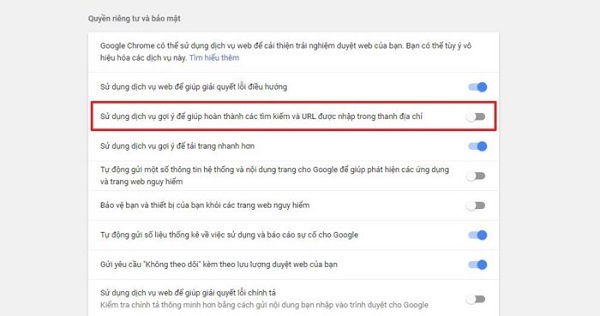
Bước 2: Nhấn vào nút Advanced (Nâng cao) nằm ở phía dưới cùng.
Bước 3: Tại mục Privacy and security (Quyền riêng tư và bảo mật) >> chuyển công tắc tại mục Use a prediction service to help complete searches and URLs typed in the address bar sang vị trí Off (Tắt) để thực hiện việc vô hiệu hóa chức năng gợi ý và tự động điền trên Chrome.
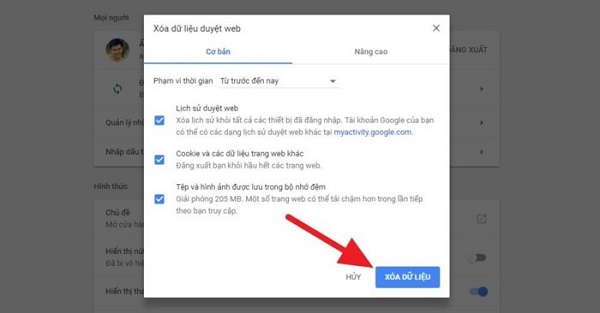
Lưu ý: Bởi vì dữ liệu gợi ý và tự động điền đều được lấy từ lịch sử tìm kiếm và duyệt web của người dùng. Do vậy, nếu sau khi bạn đã tắt chức năng gợi ý và tự động điền, mà lỗi vẫn còn, thì chỉ cần xóa lịch sửa duyệt web bằng cách nhấn tổ hợp phím Ctrl + Shift + Delete >> sau đó nhấn vào nút Clear Data (Xóa dữ liệu).
Sử dụng phím tắt tìm kiếm
Nếu như người dùng không muốn tắt gợi ý tìm kiếm, thì vẫn có cách để gõ tiếng Việt trên thanh địa chỉ mà lại không mắc phải lỗi gõ chữ bị nhân đôi đó chính là sử dụng phím tắt tìm kiếm.
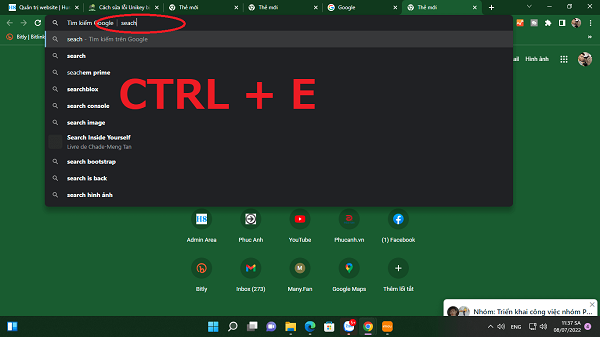
Thông thường, khi cần tìm kiếm một thứ gì đó, người dùng sẽ nhập từ khóa trực tiếp lên trên thanh địa chỉ. Tuy nhiên, đối với cách này, người dùng sẽ gặp lỗi gõ tiếng Việt như đã nói ở trên. Để khắc phục, trước khi nhập từ khóa tìm kiếm, người dùng chỉ cần nhấn phím Ctrl + K hoặc Ctrl + E để có thể mở công cụ Google Search (Tìm kiếm Google) >> sau đó nhập từ khóa và nhấn Enter.
Cách 2: Xử lý ở phía bộ gõ
Sử dụng bộ gõ tiếng Việt EVKey thay cho Unikey
Tính đến thời điểm hiện tại, tác giả bộ gõ Unikey vẫn chưa đưa ra bất kỳ một giải pháp nào để khắc phục được vấn đề này. Do vậy, cách duy nhất để có thể xử lý lỗi này ở phía bộ gõ đó chính là người dùng phải sử dụng bộ gõ khác để thay thế cho bộ gõ Unikey. Trên mạng hiện giờ đang có rất nhiều bộ gõ tiếng Việt. Tuy nhiên, để có thể khắc phục được lỗi gõ chữ bị nhân đôi này, việc người dùng sử dụng bộ gõ EVKey là tốt nhất.
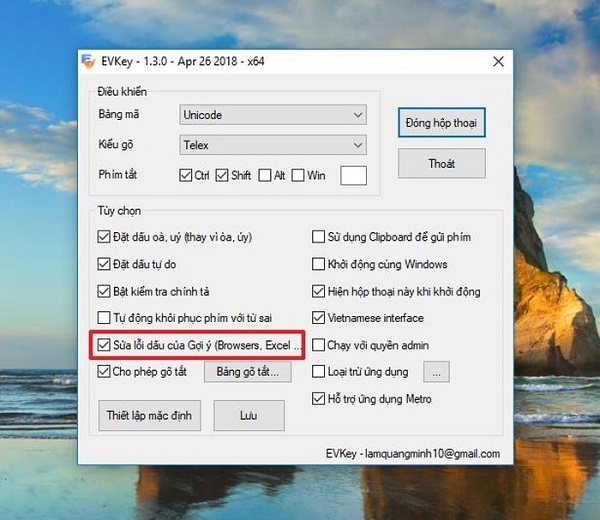
EVKey được biết đến là chương trình gõ tiếng Việt được lập trình viên Lâm Quang Minh tiến hành xây dựng dựa trên những mã nguồn mở Unikey của tác giả Phạm Kim Long.
Bên cạnh giao diện mới, ứng dụng đã được sửa lại phần gửi phím từ Unikey cho tới ứng dụng, thêm chức năng loại trừ ứng dụng mà người dùng không muốn nhập tiếng Việt, và đặc biệt đó chính là việc tích hợp sẵn khả năng sửa lỗi tiếng Việt trên thanh địa chỉ của trình duyệt web cũng như gợi ý trên Excel.
Cách sửa lỗi gõ chữ bị nhân đôi trên phần mềm Excel
Cũng giống như trên Chrome thì người dùng cũng sẽ gặp tình trạng gõ chữ Đ thành DĐ hoặc các chữ khác trên Excel. Lỗi này thường hay xảy ra với Unikey sử dụng kiểu gõ Telex, bảng mã TCVN, TCVN3.
Để khắc phục được vấn đề này thì người dùng cần thực hiện theo 2 cách như sau:
Cách 1: Người dùng hãy tải và sử dụng phần mềm gõ tiếng Việt khác vi dụ như Evkey hoặc sử dụng bản update Unikey mới nhất.
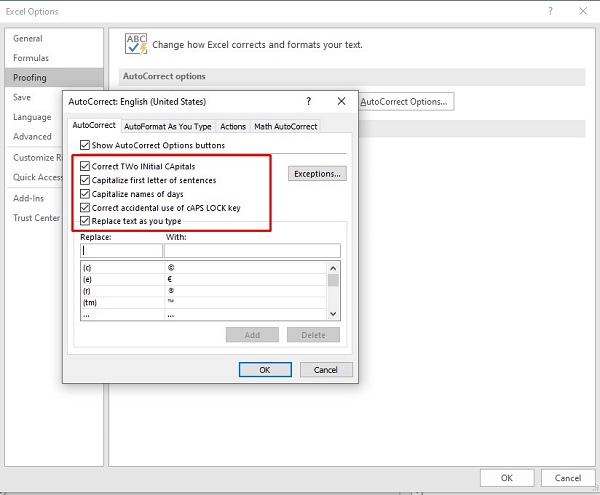
Cách 2: Người dùng hãy bỏ tính năng Auto Correct Option/Auto Complete của Excel đi. Bằng cách:
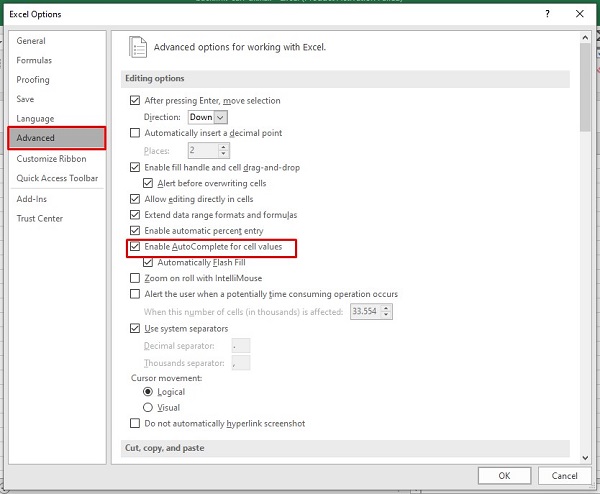
Bước 1: Nhấp vào Tools/Options >> chọn tab Advanced
Bước 2: Bỏ tích vào phần Enable AutoComplete for cell values
Bước 3: Nhấn chọn Auto Correct Option ở trong mục Proofing
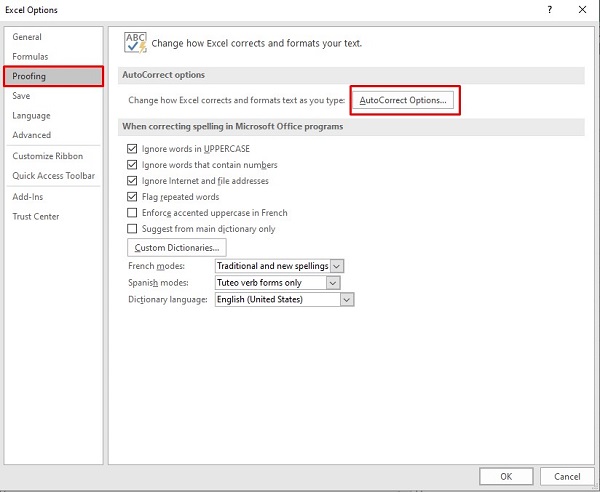
Bước 4: Hãy bỏ tất cả dấu tích ở mục này.
Như vậy bài viết trên đã giới thiệu cho người dùng cách sửa lỗi gõ chữ bị nhân đôi trên các trình duyệt web trong đó có Excel và Chrome. Hy vọng rằng bài viết này sẽ giúp người dùng không gặp phải những lỗi khó chịu trên. Chúc bạn thực hiện được thành công!
BÀI VIẾT LIÊN QUAN


