


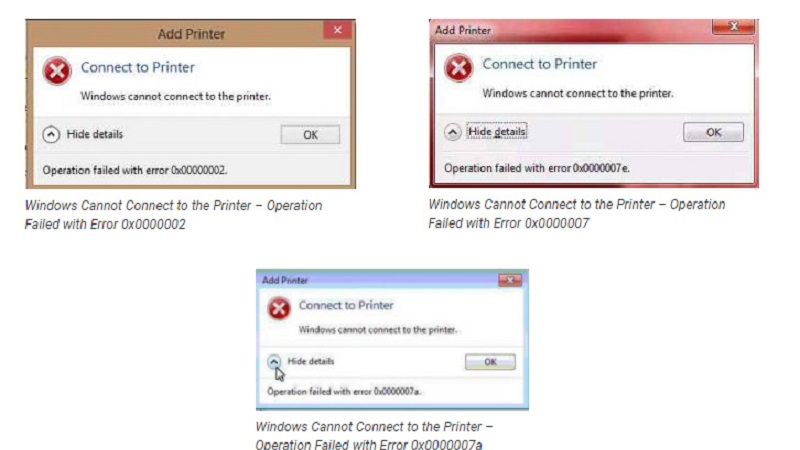
Lỗi Windows cannot connect to the printer là một lỗi thường xảy ra khi người dùng thực hiện việc kết nối giữa máy tính với máy in. Lỗi này sẽ khiến cho người dùng không thể sử dụng máy in để thực hiện những công việc liên quan đến in ấn như thường ngày. Bài viết sau đây chia sẻ đến người dùng cách để sửa lỗi này nhanh nhất.
Tóm tắt nội dung
Lỗi windows cannot connect to the printer là gì?
Lỗi Windows cannot connect to the printer là một trong những lỗi thường xảy ra khi người dùng cố gắng kết nối giữa máy in máy in có chia sẻ trong mạng nội bộ hoặc máy in mạng với máy tính đang chạy hệ điều hành Windows. Xuất phát điểm của thông báo lỗi Windows cannot connect to the printer này đó chính là sự sai lệch trong việc xác định máy in, trong việc thiết lập kết nối hoặc khi Windows đang gặp một trở ngại nào đo trong việc kết nối máy in đó, kèm theo đó là những mã lỗi như 0x0000007e, 0x0000011b, 0x0000007a hoặc 00×00000002.
Lỗi windows cannot connect to the printer do đâu?
Như nội dung ở trên đã chỉ ra, lỗi “Windows cannot connect to the printer” có thể sẽ xuất phát từ rất nhiều nguyên nhân khác nhau chẳng hạn như là liên quan đến driver máy in, lỗi kết nối mạng, cấu hình hệ thống,… Bài viết sẽ tổng hợp cho người dùng những nguyên nhân phổ biến nhất khi gặp phải lỗi này ở trên máy in:
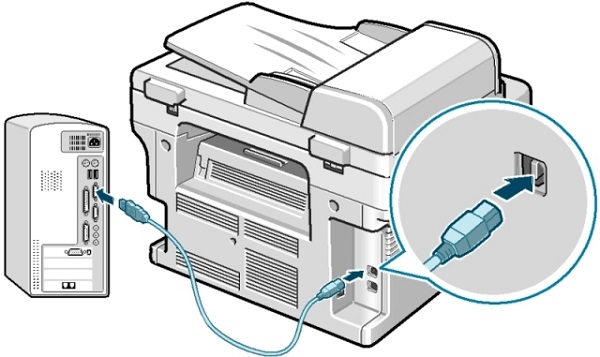
- Dây cáp kết nối: Đây là một trong những nguyên nhân thường xuất hiện phổ biến nhất của lỗi máy in này, người dùng cần phải kiểm tra xem dây cáp kết nối giữa máy in và máy tính có bị lỗi hay không.
- Cấu hình Local Port: Việc người dùng cài đặt cấu hình Local Port chưa đúng cách cũng sẽ dẫn đến việc máy in bị lỗi.
- Driver máy in: Người dùng tiến hành cài đặt Driver máy in trên thiết bị có thể không tương thích hoặc bị lỗi.
- File mscms.dll: Lỗi này cũng có thể xảy ra nếu như thiếu file mscms.dll trong khi người dùng chia sẻ và cài đặt máy in trên hệ điều hành Windows
Cách khắc phục lỗi windows cannot connect to the printer đơn giản
Kiểm tra lại kết nối giữa máy in và máy tính
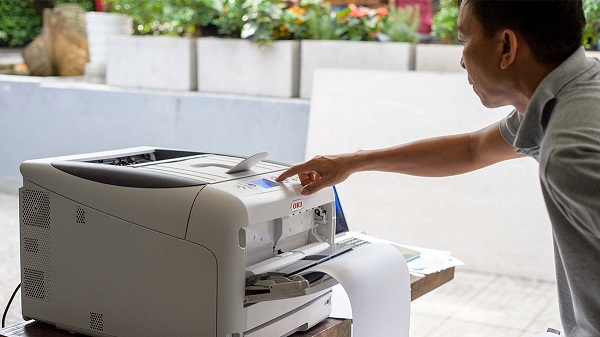
Lỗi này có thể xảy ra do người dùng chưa thực hiện kết nối máy in với máy tính hoặc máy in vẫn đang tắt. Chính vì thế mà người dùng cần phải kiểm tra lại đường dây tín hiệu đang được kết nối với máy tính đã được chính xác chưa, nêu như máy in vẫn chưa bật thì người dùng cần bật lại máy in và thực hiện kiểm tra các đèn báo trạng thái.
Tiến hành khởi động lại Printer Spooler
Việc khởi động lại Printer Spooler có thể sẽ giúp người dùng giải quyết được các vấn đề liên quan đến “hàng đợi” in ấn cũng như các lỗi kết nối máy in. Đây được xem là một trong những bước đầu tiên và cơ bản nhất mà người dùng có thể thực hiện khi gặp phải những lỗi kết nối máy in trong Windows.
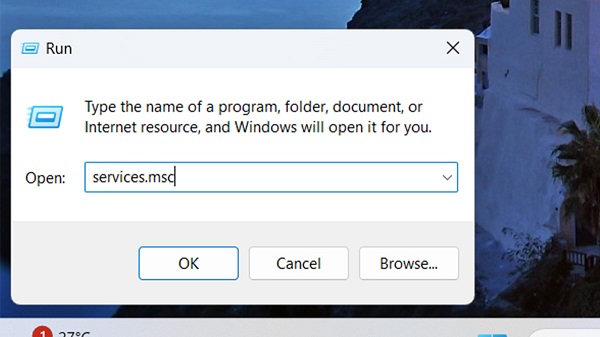
Bước 1: Nhấn tổ hợp phím Windows + R để có thể mở hộp thoại Run >> nhập services.msc >> nhấn Enter để mở cửa sổ Services.
Bước 2: Trong cửa sổ Services, hãy tìm mục có tên là “Print Spooler” >> Nhấn chuột phải vào “Print Spooler” >> chọn “Restart” để khởi động lại dịch vụ. Nếu bạn thấy dịch vụ đang dừng >> nhấn chọn “Start” để kích hoạt nó trở lại.
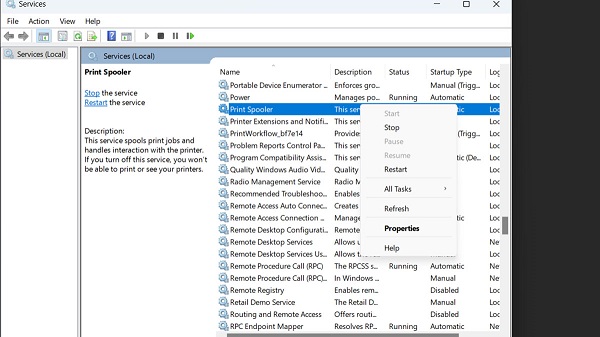
Bước 3: Kiểm tra kết nối máy in: Sau khi người dùng đã tiến hành khởi động lại dịch vụ, lúc này hãy thử kết nối lại với máy in của mình.
Tạo Local Port
Việc tạo Local Port cũng sẽ giúp cho máy tính của người dùng thiết lập một kết nối mới đến máy in, qua đó có thể sẽ giải quyết được vấn đề kết nối trong khi phương pháp thông thường lại không hiệu quả. Để khắc phục được lỗi “Windows cannot connect to the printer” bằng cách tạo Local Port, người dùng hãy thực hiện theo các bước như sau:
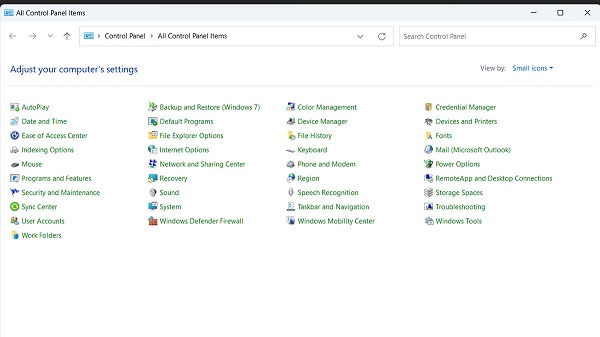
Bước 1: Nhấn tổ hợp phím Windows + R >>gõ control và nhấn Enter. Khi đó bảng Control Panel sẽ được xuất hiện >> tìm chọn Devices and Printers
Bước 2: Nhấn chọn ‘Printers & Scanner’ >> vào Print server properties và trong loại Port, >> chọn Add Port và Local Port >> nhập Port Name
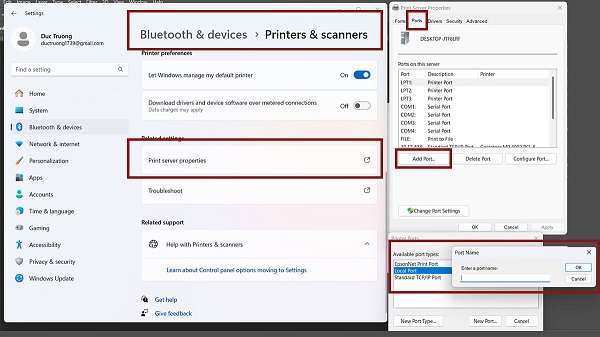
Bước 3: Tiếp tục nhấn chọn hoặc cài đặt driver cho máy in của người dùng và hoàn tất. Lúc này người dùng có thể in 1 trang test để kiểm tra.
Sao chép lại tập tin mscms.dll
Sao chép lại file mscms.dll sẽ giúp khôi phục được các file hệ thống cần thiết cho việc kết nối máy in, đây cũng được xem là một phương pháp hiệu quả để giải quyết được lỗi kết nối máy in trong một số trường hợp nhất định. Sau đây là hướng dẫn chi tiết để khắc phục được lỗi “Windows cannot connect to the printer” bằng cách sao chép lại tập tin mscms.dll:
Bước 1: Mở thư mục C:\Windows\system32 >> tìm file có tên mscms.dll >> nhấn Copy.
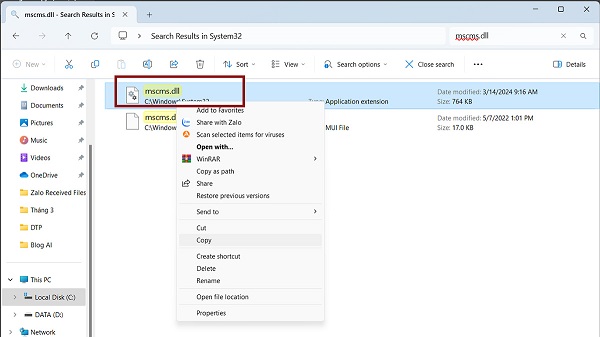
Bước 2: Nếu như người dùng đang sử dụng Windows 64-bit >>hãy dán file vừa sao chép vào địa chỉ C:\windows\system32\spool\drivers\x64\3. Còn nếu như người dùng đang sử dụng Windows 32-bit, >> hãy dán file vào địa chỉ
C:\windows\system32\spool\drivers\w32x86\3.
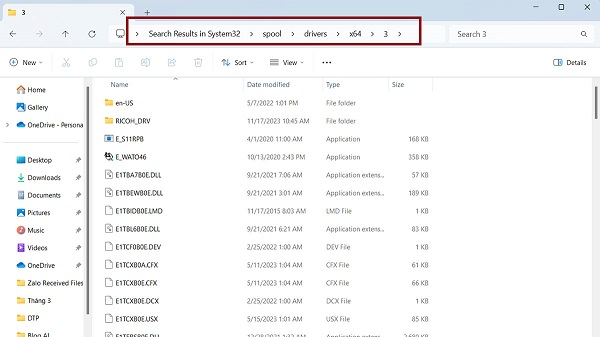
Bước 3: Sau khi đã tiến hành sao chép, người dùng hãy thử kết nối lại với máy in để xem được lỗi đã được khắc phục hay chưa.
Cài lại driver máy in
Việc cài đặt lại driver máy in sẽ giúp đảm bảo rằng người dùng có phiên bản driver mới nhất và sẽ không bị hỏng, từ đó cũng có thể giải quyết được lỗi kết nối của máy in. Sau đây sẽ là hướng dẫn chi tiết để khắc phục được lỗi này:
Bước 1: Vào mục Start >> gõ Control Panel >> chọn mục Hardware and Sound >> chọn Devices and Printers
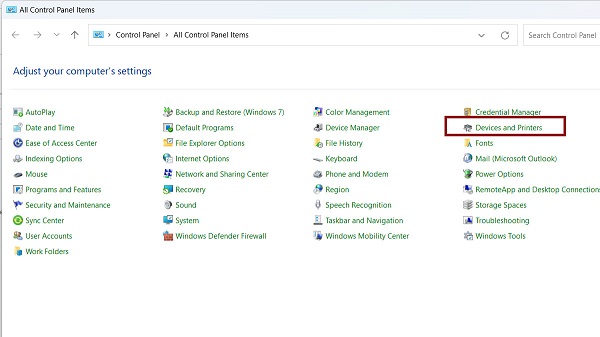
Bước 2: Trong cửa sổ Devices and Printers >>Tìm driver máy in hiện tại không dùng đến, >>nhấp chuột phải >> chọn Remove Device
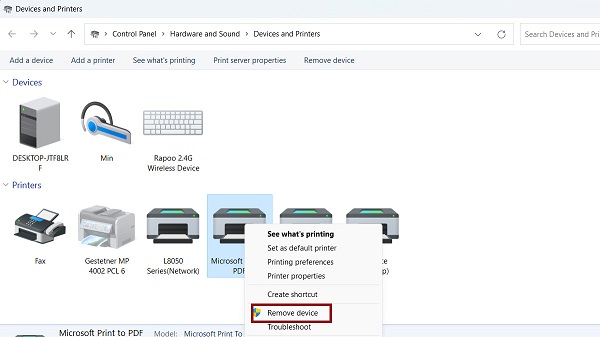
Bước 3: Người dùng hãy truy cập trang web của nhà sản xuất máy in và sau đó tải và cài đặt driver mới nhất phù hợp với mô hình máy in của mình. Tiến hành khởi động lại máy tính và sau đó thử kết nối lại với máy in.
Sử dụng Troubleshooter printer
Troubleshooter sẽ tự động tiến hành phát hiện và cố gắng khắc phục được một số vấn đề liên quan đến máy in của người dùng. Nó có thể kiểm tra được các vấn đề như dịch vụ Print Spooler không chạy, các vấn đề kết nối hoặc driver máy in bị lỗi.
Bước 1: Vào mục Setting, >> chọn Bluetooth & Devices >>chọn Printers & Scanners
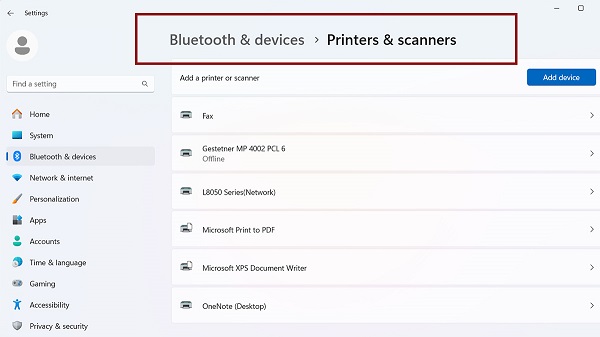
Bước 2: Kéo xuống dưới nhấn vào mục Troubleshoot. Lúc này tính năng Troubleshoot sẽ tiến hành tự động quét lỗi và khắc phục lỗi ngay lập tức
Bước 3: Khi đó thiết bị sẽ quét để phát hiện ra vấn đề và sau đó tự động khắc phục lỗi.
Bước 4: Khởi động lại máy tính và sau đó thử kết nối lại với máy in để in kiểm tra thử.
Như vậy bài viết trên đã tổng hợp và hướng dẫn cho người dùng cách sửa lỗi windows cannot connect to the printer từ những thủ thuật đơn giản nhất cho đến những phương pháp kỹ thuật hơn. Hy vọng với những kiến thức này sẽ giúp cho người dùng có thể tự khắc phục được mọi sự cố từ máy in để giúp cho công việc và việc học tập của người dùng sẽ không còn bị gián đoạn.
BÀI VIẾT LIÊN QUAN


