


• Setup menu at Appearance » Menus and assign menu to Top Bar Navigation
Tin tức ViettelStore - Tin tức công nghệ cập nhật 24/24
  • Setup menu at Appearance » Menus and assign menu to Main Navigation
No Result
View All Result
  • Setup menu at Appearance » Menus and assign menu to Main Navigation
No Result
View All Result
Tin tức ViettelStore - Tin tức công nghệ cập nhật 24/24
No Result
View All Result
Home Tin công nghệ

Hướng dẫn cách thay đổi biểu tượng Google trên điện thoại bạn nên thử ngay

linhnt by linhnt
26 Tháng Tám, 2024
in Tin công nghệ, Mẹo công nghệ
0
Hướng dẫn cách thay đổi biểu tượng Google trên điện thoại bạn nên thử ngay
0
SHARES
0
VIEWS
Share on FacebookShare on Twitter

Đôi khi việc làm mới giao diện màn hình bằng cách thay đổi biểu tượng Google trên điện thoại cũng là một cách để thể hiện sự khác biệt và phong cách cá nhân. Hãy cùng khám phá các bước thay đổi biểu tượng Google ngay dưới đây nếu bạn đang muốn “thay áo mới” cho biểu tượng Google của mình nhé!

Hướng dẫn cách thay đổi biểu tượng Google trên điện thoại
A colorful sign outside of a building

Description automatically generated
Cách thay đổi biểu tượng Google trên điện thoại

Để biết cách thay đổi biểu tượng Google trên điện thoại bạn thao tác theo các bước hướng dẫn sau:

Bước 1: Truy cập vào cài đặt ứng dụng Google.

Đầu tiên bạn cần mở ứng dụng Google trên điện thoại của mình. Sau đó, tại màn hình chính của ứng dụng, bạn hãy nhấn vào biểu tượng hồ sơ cá nhân của bạn nằm ở góc phải phía trên màn hình. Sau đó, tiếp tục chọn mục “Cài đặt” trong danh sách các tùy chọn xuất hiện.
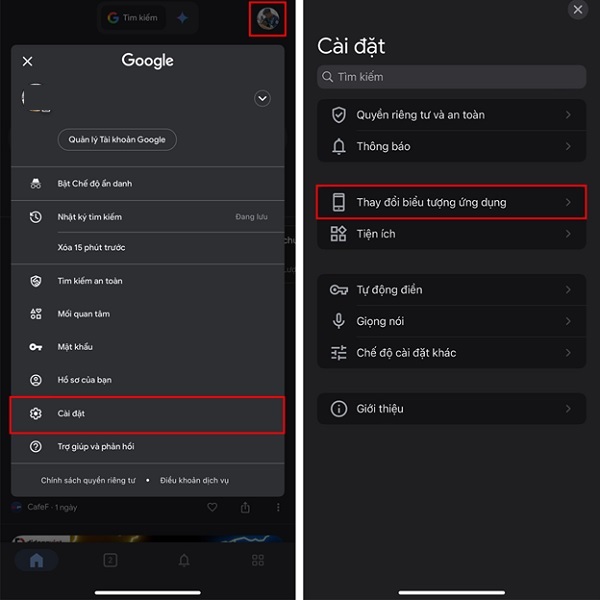
Bạn thao tác bước 1 như hình

Bước 2: Thay đổi biểu tượng ứng dụng Google.

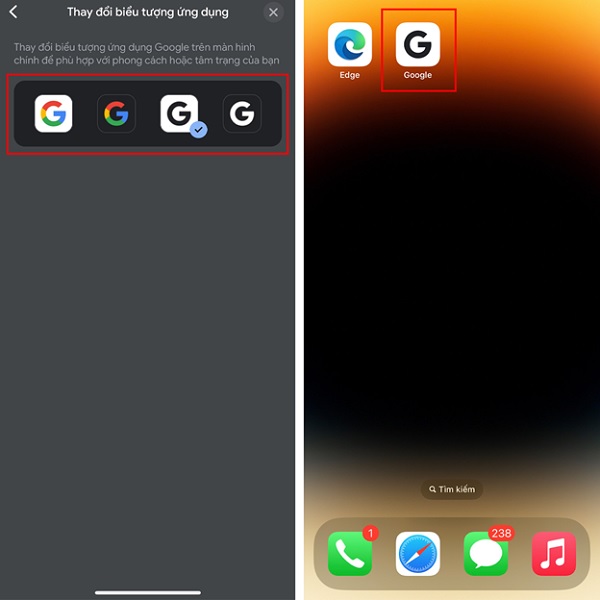
Trong phần cài đặt, bạn sẽ thấy tùy chọn “Thay đổi biểu tượng ứng dụng”. Tại đây, Google cung cấp cho bạn một số lựa chọn biểu tượng khác nhau để thay đổi theo ý thích. Bạn chỉ cần chọn biểu tượng mà bạn ưng ý nhất và nhấn vào là đã hoàn thành việc thay đổi.
A screenshot of a phone

Description automatically generated
Biểu tượng Google sau khi đã hoàn thành việc thay đổi

Thay đổi biểu tượng Google không chỉ đơn thuần là việc tạo sự mới mẻ cho giao diện điện thoại, mà còn giúp bạn tạo dấu ấn riêng cho thiết bị của mình. Hơn nữa, việc thay đổi này cực kỳ đơn giản và không đòi hỏi kỹ năng công nghệ phức tạp, nên bất kỳ ai cũng có thể thực hiện được.

Sau khi bạn hoàn thành các bước thay đổi biểu tượng, hãy quay trở lại màn hình chính để cảm nhận sự mới lạ. Giao diện điện thoại của bạn chắc chắn sẽ trở nên thú vị hơn với biểu tượng Google mới. Đừng ngần ngại thử nghiệm các biểu tượng khác nhau để tìm ra phong cách mà bạn yêu thích nhất.

Như vậy với hướng dẫn cách thay đổi biểu tượng Google trên điện thoại đã giúp bạn có một giao diện điện thoại mới cho riêng mình. Hãy tận hưởng và chia sẻ những thông tin hữu ích này cho bạn bè cùng trải nghiệm nhé!

BÀI VIẾT LIÊN QUAN

  • Cách tắt Safe Search trên Google (tìm kiếm an toàn) thế nào?
  • Google Contacts là gì? Lợi ích của việc sử dụng Google Contacts và cách sử dụng
Previous Post

Chi tiết về cấu hình HONOR X6b: Sức mạnh vượt qua mọi đối thủ

Next Post

Tổng hợp các dòng iPad từ trước đến nay | Nên mua iPad nào?

Next Post
Tổng hợp các dòng iPad từ trước đến nay | Nên mua iPad nào?

Tổng hợp các dòng iPad từ trước đến nay | Nên mua iPad nào?

Facebook

BÀI VIẾT MỚI NHẤT

  • 15+ rạp chiếu phim HCM đẹp, giá vé và địa chỉ mới nhất 2026
  • Gợi ý 30 phim Giáng sinh hay chọn lọc cho mùa lễ hội
  • Kinh A Di Đà tiếng Việt dễ đọc: Nội dung, ý nghĩa và cách tụng
  • Giá bắp nước Galaxy: Bảng giá combo và ưu đãi mới nhất T10/2026
  • 55 truyện cười ngắn chủ đề học đường, vợ chồng, dân gian…

BÀI VIẾT NỔI BẬT

  • Mẹo - Facebook

    Cách nhanh nhất để xoá nick Facebook vĩnh viễn

    81 shares
    Share 81 Tweet 0
  • iMEI là gì? Cách kiểm tra iMEI iPhone chính xác

    3 shares
    Share 3 Tweet 0
  • Cách nghe nhạc YouTube tắt màn hình trên Android và iOS

    247 shares
    Share 247 Tweet 0
  • Cách tính nào để tìm Sim Đại Cát?

    69 shares
    Share 69 Tweet 0
  • 4 cách xem pass wifi trên Android đỉnh nhất hiện nay

    64 shares
    Share 64 Tweet 0
  • Setup menu at Appearance » Menus and assign menu to Footer Navigation

© 2026 JNews - Premium WordPress news & magazine theme by Jegtheme.

No Result
View All Result

© 2026 JNews - Premium WordPress news & magazine theme by Jegtheme.
