


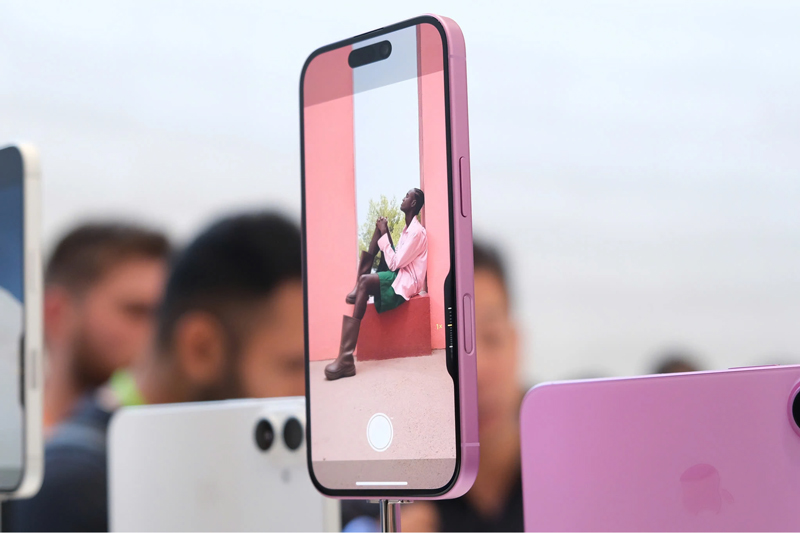
iPhone 16 là một “siêu phẩm công nghệ” với hệ thống camera cao cấp hàng đầu hiện nay nhưng chúng không khỏi gặp phải những sự cố trong quá trình sử dụng. Mặc dù camera trước của máy rất mạnh mẽ nhưng không ít người dùng đã gặp phải tình trạng camera trước bị mờ, ảnh hưởng đến chất lượng hình ảnh. Vậy nguyên nhân do đâu và làm thế nào để xử lý? Dưới đây là 6 cách khắc phục hiệu quả mà bạn có thể áp dụng ngay.
Tóm tắt nội dung
Đóng và mở lại ứng dụng Camera
Nếu camera trước iPhone 16 bị mờ, điều đầu tiên bạn nên thử chính là đóng và mở lại ứng dụng Camera. Quá trình này có thể giúp làm mới các quy trình đang chạy và loại bỏ những lỗi tạm thời đang cản trở bạn trong quá trình chụp ảnh. Tất cả mọi thao tác chỉ tốn khoảng 1 phút để thực hiện.
Cách thực hiện
Bước 1: Kéo lên từ dưới cùng của màn hình để mở App Carousel.
Bước 2: Tìm ứng dụng Camera trong danh sách các ứng dụng đang chạy.
Bước 3: Vuốt lên trên ứng dụng Camera để đóng nó lại.
Bước 4: Mở lại ứng dụng Camera và kiểm tra xem vấn đề đã được khắc phục hay chưa.
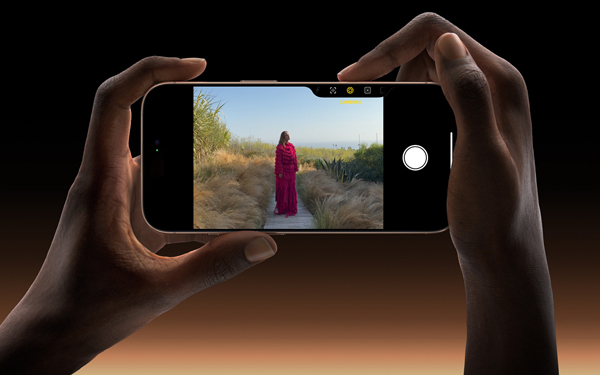
Khởi động lại thiết bị
Nếu sau khi đã đóng và mở camera lại mà vấn đề vẫn chưa được giải quyết, bạn có thể khởi động lại thiết bị. Việc này giúp làm mới hệ thống, từ đó có thể khắc phục được những lỗi phần mềm nhỏ, bao gồm cả lỗi về camera. Hãy thử cách này trước khi chuyển sang các phương pháp khác phức tạp hơn.
Cách thực hiện
Bước 1: Nhấn và thả ngay lập tức nút Volume Up (tăng âm lượng).
Bước 2: Nhấn và thả ngay lập tức nút Volume Down (giảm âm lượng).
Bước 3: Nhấn và giữ Side Button cho đến khi logo Apple xuất hiện trên màn hình.
Kiểm tra bản cập nhật phần mềm
Thêm một giải pháp hữu ích giúp bạn xử lý tình trạng camera iPhone 16 bị mờ, đó chính là kiểm tra cập nhật phần mềm. Các bản cập nhật thường chứa các bản vá lỗi và cải tiến, bao gồm cả những lỗi liên quan đến camera. Việc này không chỉ giúp sửa chữa những lỗi có thể xảy ra mà còn đảm bảo bạn đang sử dụng những tính năng mới nhất được cung cấp từ Apple và tối đa hóa hiệu suất thiết bị.
Cách thực hiện
Bước 1: Mở Settings (cài đặt) trên thiết bị của bạn.
Bước 2: Chọn General (Cài đặt chung).
Bước 3: Nhấn vào Software Update (Cập nhật phần mềm). Nếu có bản cập nhật mới, hãy chọn Update Now (Cập nhật ngay) để tải về và cài đặt. Sau khi cập nhật xong, hãy kiểm tra lại camera để xem liệu vấn đề đã được khắc phục hay chưa.
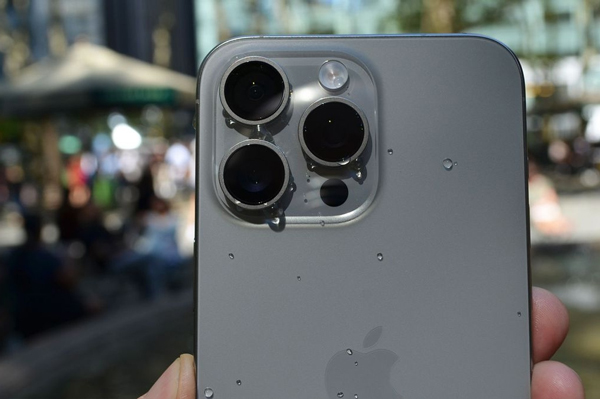
>> Cập nhật những cải tiến vượt trội có trên iPhone 16 Pro Max VN/A cũng như những ưu đãi hấp dẫn khi đặt hàng iPhone 16 tại Viettel Store!
Kiểm tra thiết bị & các phụ kiện
Bên cạnh các biện pháp kể trên, bạn có thể kiểm tra các yếu tố vật lý liên quan đến thiết bị của bạn, bao gồm các thiết bị và phụ kiện (ống kính, ốp bảo vệ, ốp lưng,…). Nguyên nhân bởi vì có một số vấn đề xảy ra về phần cứng như bụi bẩn, vật cản hoặc hư hỏng ống kính có thể gây ra tình trạng camera bị mờ. Việc kiểm tra và làm sạch camera là bước đầu tiên bạn nên thực hiện. Trong trường hợp ống kính bị hỏng hóc nghiêm trọng, hãy đưa máy đến cửa hàng Apple để được sửa chữa.
Cách thực hiện
- Dùng khăn microfiber khô lau sạch ống kính, nhằm loại bỏ bụi bẩn và dấu vân tay
- Đảm bảo không có vật nào, kể cả ốp điện thoại che đậy ống kính
- Tháo bỏ phụ kiện bên thứ ba để kiểm tra chất lượng ảnh xem có cải thiện hay không (ốp bảo vệ, kính bảo vệ,…)
- Kiểm tra bụi bẩn bên trong ống kính và màn hình
- Chụp ảnh ở nơi có ánh sáng tốt để đánh giá chất lượng hình ảnh
>> Nếu bạn đang mong muốn sở hữu thế hệ iPhone mới nhất, đừng bỏ lỡ những ưu đãi siêu hấp dẫn có tại Viettel Store dành cho cả các phiên bản: iPhone 16 Plus VN/A, iPhone 16 Pro chính hãng nhé!
Thay đổi độ sáng camera
Nguyên nhân khiến chất lượng camera trước bị mờ cũng có thể bắt nguồn từ độ sáng của camera. Bạn có thể điều chỉnh độ phơi sáng để cải thiện giúp hình ảnh chất lượng và sắc nét như mong muốn. Việc điều chỉnh này sẽ giúp bạn tạo ra những hình ảnh có độ sáng phù hợp, sắc nét và rõ ràng trong mọi tình huống khác nhau.
Cách thực hiện:
Bước 1: Mở ứng dụng Camera trên iPhone của bạn.
Bước 2: Nhấn đúp vào nút Camera Control để mở các cài đặt liên quan.
Bước 3: Tìm mục Exposure (Độ phơi sáng) trong bảng điều khiển và trượt ngón tay để điều chỉnh mức độ phơi sáng tùy thuộc vào điều kiện ánh sáng xung quanh.
Khôi phục cài đặt gốc
Ngoài những cách đề cập trên, bạn có thể cài đặt lại iPhone, đưa toàn bộ cài đặt về mặc định. Tất nhiên đây là giải pháp cuối cùng mà bạn có thể thực hiện nếu thử hết các cách mà camera vẫn chưa hoạt động tốt. Thao tác này sẽ khôi phục tất cả các cài đặt về ban đầu và có thể ảnh hưởng đến các cài đặt cá nhân khác.
Cách thực hiện:
Bước 1: Mở Settings (Cài đặt) trên iPhone.
Bước 2: Chọn mục General (Cài đặt chung), sau đó kéo xuống và chọn Transfer (chuyển) hoặc Reset iPhone (cài đặt lại iPhone).
Bước 3: Nhấn vào Reset (Đặt lại), sau đó chọn Reset All Settings (đặt lại tất cả cài đặt).
Như vậy, trên đây là 6 cách giúp khắc phục tình trạng camera trước của iPhone 16 bị mờ. Hy vọng rằng những giải pháp này hữu hiệu đối với bạn nhằm đảm bảo chất lượng hình ảnh sắc nét, chất lượng nhất. Nếu vấn đề vẫn không được khắc phục sau khi thực hiện tất cả các cách trên, hãy liên hệ với bộ phận hỗ trợ của Apple để được hỗ trợ nhanh chóng nhất!


