


Nút tắt màn hình OPPO mang đến khá nhiều nhiều lợi ích cho người dùng chẳng hạn như tiết kiệm pin, bảo vệ quyền riêng tư và thực hiện các thao tác nhanh chóng. Bài viết sau đây sẽ hướng dẫn người dùng cách sử dụng nút tắt màn hình OPPO đơn giản và hiệu quả.
Tóm tắt nội dung
Nút tắt màn hình OPPO là gì?
Nút tắt màn hình OPPO được hiểu là một phím vật lý hoặc phần mềm đã được tích hợp trên các dòng điện thoại OPPO. Nó sẽ cho phép người dùng có thể tắt màn hình của điện thoại một cách vô cùng tiện lợi và nhanh chóng.
Khi nhấn vào nút tắt màn hình, ngay lập tức màn hình của điện thoại sẽ tắt ngay, tiết kiệm được pin đồng thời ngăn chặn được các lỗi không mong muốn khi không sử dụng điện thoại.
Nút tắt màn hình OPPO thường được đặt ở vị trí thuận tiện, chẳng hạn như phía trên hoặc bên cạnh của điện thoại, giúp người dùng có thể dễ dàng truy cập và sử dụng được các tính năng này.
Vị trí nút vật lý có thể sẽ được thay đổi tùy theo từng dòng điện thoại OPPO. Ví dụ:
- Nút tắt màn hình của chiếc OPPO A53 nằm ở cạnh bên phải.
- Nút tắt màn hình của chiếc OPPO F1s lại nằm ở cạnh phải.
Lợi ích của nút tắt màn hình OPPO
Nút tắt màn hình OPPO thường sẽ nằm ở bên cạnh máy, có biểu tượng hình chữ “V”. Giúp người dùng có thể tắt màn hình nhanh chóng. Không cần phải chờ đợi quá lâu hay bấm nhiều lần vào nút nguồn.
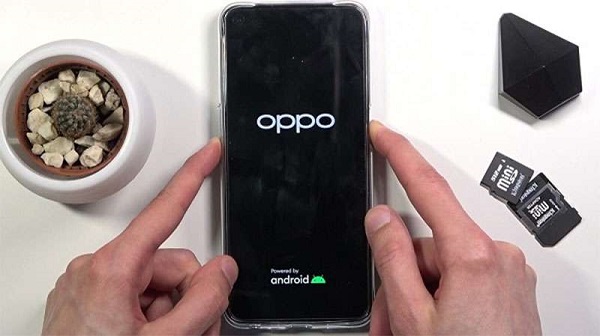
Cách sử dụng nút này cũng rất đơn giản. Người dùng chỉ cần nhấn một lần. Việc này sẽ giúp bạn có thể tiết kiệm được thời gian và tăng sự tiện lợi.
Để có thể mở màn hình trở lại, người dùng chỉ cần nhấn vào bất kỳ phím nào trên điện thoại hoặc thực hiện thao tác vuốt từ trái sang phải trên màn hình.
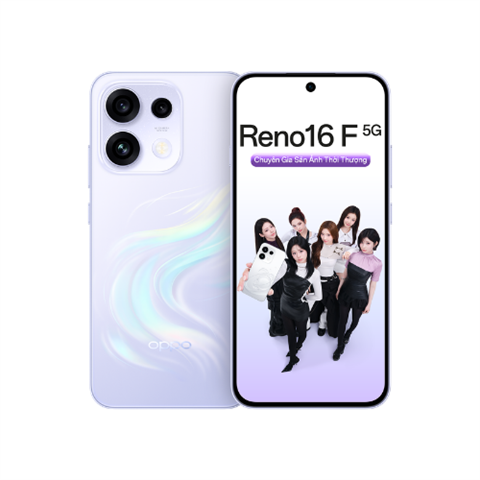
Đặc biệt trên các dòng điện thoại có thiết kế công thái học tối ưu và mỏng nhẹ như chiếc OPPO Reno16 F, các vị trí phím bấm và tính năng phần mềm luôn được sắp xếp hoàn hảo để người dùng dễ dàng thao tác bằng một tay.
Phân biệt giữa nút tắt màn hình và nút nguồn
Nút tắt màn hình và nút nguồn là hai nút bấm phổ biến ở trên điện thoại hiện nay. Tuy nhiên, nhiều người dùng vẫn chưa phân biệt được giữa hai nút này.
Nút tắt màn hình là nút nhỏ được nằm ở cạnh trên bên phải của chiếc điện thoại.
Nút này sẽ có tác dụng là bật hoặc tắt màn hình chỉ với 1 lần nhấn. Nếu như nhấn và giữ nút này, người dùng có thể kích hoạt chế độ im lặng, không làm phiền hoặc chế độ máy bay.
Nút nguồn là nút lớn được nằm ở cạnh phía bên trái của điện thoại. Nút này có tác dụng bật hoặc tắt nguồn điện của điện thoại khi nhấn và giữ trong vài giây.
Nếu nhấn một lần nút này, người dùng có thể truy cập vào một số tùy chọn như khóa màn hình, chụp ảnh màn hình, hay khởi động lại hoặc tắt máy.
Vì vậy, để phân biệt được giữa nút tắt màn hình và nút nguồn là vô cùng quan trọng. Bằng cách hiểu rõ được sự khác nhau giữa hai nút này, người dùng sẽ có thể sử dụng điện thoại của mình một cách hiệu quả hơn.
Cách bật nút tắt màn hình OPPO
Nút nguồn chính là cách phổ biến nhất để người dùng có thể tắt màn hình điện thoại, tuy nhiên nếu như nút nguồn bị hỏng hoặc người dùng đang muốn tìm kiếm phương pháp thay thế, sẽ có một số thủ thuật khác giúp người dùng có thể tắt màn hình OPPO một cách nhanh chóng và tiện lợi.
Sử dụng phím Home ảo để tắt màn hình
Nhiều người lựa chọn phím Home ảo để tắt màn hình OPPO. Nhanh, dễ sử dụng và bảo vệ phím vật lý khỏi bị hư hỏng. Cách bật phím Home ảo được thực hiện như sau:
Bước 1: Vào phần Cài đặt từ màn hình chính.
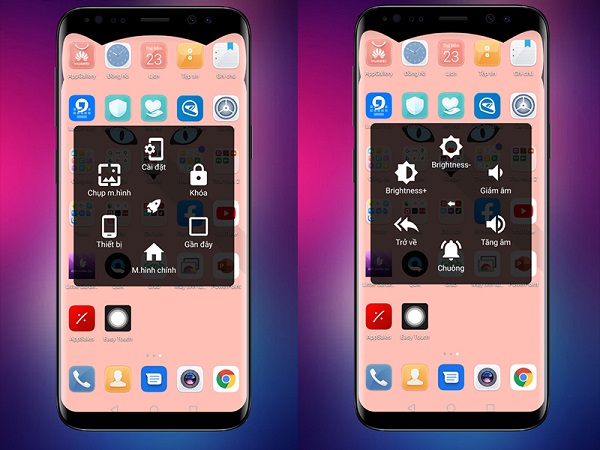
Bước 2: Chọn Hỗ trợ >> Thao tác và tương tác >> bật Menu hỗ trợ >> Nút Home ảo tròn xuất hiện.
Bước 3: Tắt màn hình, người dùng hãy nhấn vào Phím ảo >>chọn Màn hình tắt.
Sử dụng phần mềm tắt màn hình OPPO
Một cách khóa màn hình OPPO không cần nút nguồn khác đó chính là sử dụng ứng dụng từ bên thứ ba giúp hỗ trợ tạo nút ảo để tắt màn hình OPPO. Một số phần mềm hữu ích đáng để sử dụng như:
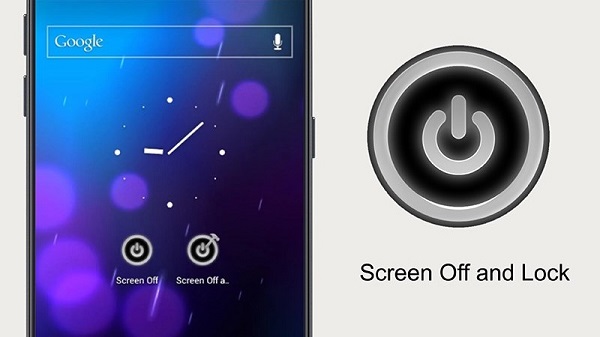
Screen Off and Lock
Bước 1: Sau khi người dùng đã tải và cài đặt. Hãy nhấn chọn vào ứng dụng Screen Off and Lock >> kích hoạt màn hình điện thoại
Bước 2: Khi thấy hiển thị lên bảng hướng dẫn sử dụng Screen Off and Lock >> Chọn đồng ý
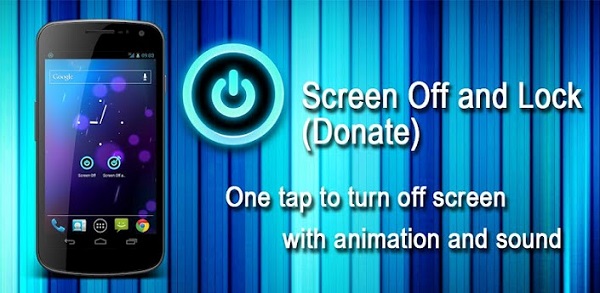
Bước 3: Sau đó người dùng hãy nhấn chọn vào ứng dụng Screen Off and Lock một lần nữa >> mở bảng yêu cầu thiết lập ứng dụng >> Chọn Bật.
Bước 4: Trên màn hình sẽ xuất hiện thông báo: Kích hoạt thành công! Bây giờ người dùng có thể tắt và khóa thiết bị của mình thông qua việc sử dụng Screen Off and Lock.
Bước 5: Cuối cùng người dùng hãy nhấn chọn vào biểu tượng của ứng dụng Screen Off and Lock để tắt màn hình.
Cài đặt chạm 2 lần tắt màn hình OPPO tiện lợi
Cách bật chạm 2 lần để mở màn hình OPPO
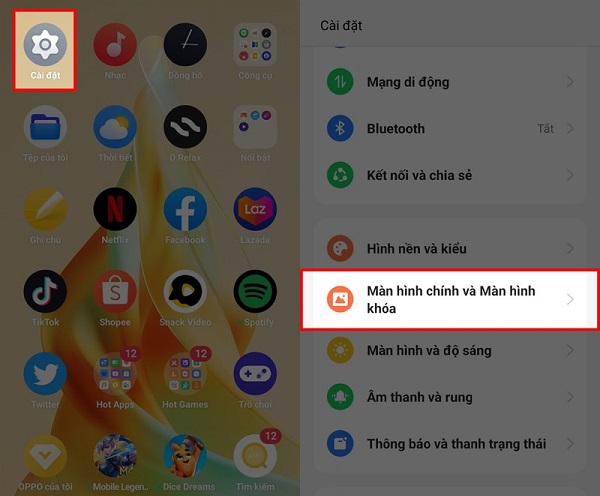
Bước 1: Để bật chế độ chạm 2 lần tắt màn hình điện thoại OPPO thì người dùng có thể bật nó ngay ở trong phần cài đặt của máy. Truy cập vào mục Cài đặt >> Màn hình chính và Màn hình khóa.
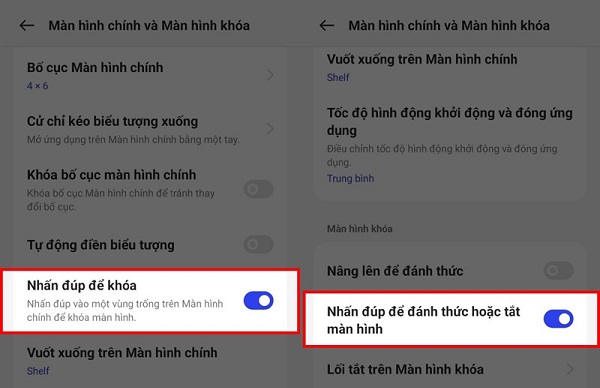
Bước 2: Kéo xuống bên dưới sau đó chọn mục Nhấn đúp để khóa, người dùng hãy bật công tắc này lên. Lúc này người dùng có thể nhấn đúp ở bất kì một vị trí trống nào trên màn hình chính để khóa điện thoại. Ngoài ra sẽ có một mục nữa đó à Nhấn đúp để đánh thức hoặc tắt màn hình thì người dùng cũng có thể bật nó lên và sử dụng tuy nhiên điểm khác biệt bởi tính năng này người dùng chỉ có thể tắt màn hình bằng cách chạm đúp khi đang ở màn hình khóa của điện thoại.
Theo các nguồn tin rò rỉ về OPPO Reno16 F sắp tới, hệ thống cử chỉ màn hình tắt sẽ còn được tích hợp thêm AI để nhận diện người dùng chính xác hơn.
Cách tắt tính năng chạm 2 lần mở khóa
Bước 1: Chọn vào Cài đặt > Chọn công cụ tiện ích.
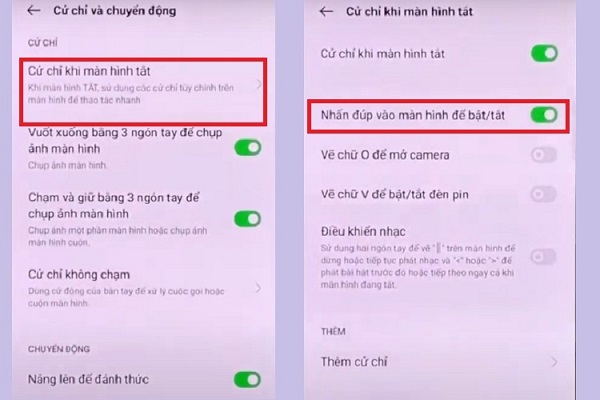
Bước 2: Nhấn chọn mục Cử chỉ và chuyển động.
Bước 3: Nhấn vào mục Cử chỉ khi màn hình tắt.
Bước 4: Nhấn vào ô xanh để tắt tính năng Chạm hai lần để mở khóa màn hình.
Ngoài việc tắt màn hình, cách khóa ứng dụng trên điện thoại OPPO sẽ giúp bảo vệ được những thông tin cá nhân. Tính năng này tương đối đơn giản và hiệu quả. Người dùng có thể áp dụng cả hai tính năng để trải nghiệm được những lợi ích mà các chức năng mang lại từ việc tiết kiệm pin cho đến bảo vệ dữ liệu cá nhân.
Việc sử dụng tính năng nút tắt màn hình OPPO sẽ giúp người dùng có thể tiết kiệm pin và bảo vệ màn hình khỏi các vết xước do va chạm. Hãy thử cũng như trải nghiệm những tính năng này để cảm nhận được sự tiện lợi và thông minh mà điện thoại OPPO mang lại.
BÀI VIẾT LIÊN QUAN


