



Khi người dùng kết nối chuột ngoài để sử dụng với laptop thì chuột cảm ứng (touchpad) ở trên laptop sẽ trở thành không cần thiết, thậm chí có thể gây bất tiện nếu như người dùng chẳng may chạm, ấn nhầm, gây ảnh hưởng đến những thao tác. Bài viết sau đây sẽ hướng dẫn người dùng một số cách tắt chuột cảm ứng trên trên laptop Dell vô cùng đơn giản và hiệu quả.
Lý do nên tắt chuột cảm ứng trên laptop Dell
Việc tắt chuột cảm ứng trên laptop Dell có thể xuất phát từ nhiều lý do khác nhau. Đối với những người thường sử dụng laptop Dell để làm việc, nếu như vô tình chạm vào touchpad có thể sẽ gây ra những phiền toái không như mong muốn. Ví dụ như việc di chuyển con trỏ chuột không đúng chỗ hay thậm chí là xoá nhầm văn bản đang được soạn thảo
Chính vì vậy, việc tắt chuột cảm ứng có thể sẽ giúp cho người dùng tập trung hơn vào trong công việc từ đó tránh được những sự cố không đáng có.

Ngoài ra, một số người sử dụng laptop Dell, đặc biệt là đối với những game thủ thường sử dụng chuột ngoài thay vì chuột cảm ứng. Trong trường hợp này, việc người dùng tắt chuột cảm ứng sẽ tránh được những xung đột giữa hai thiết bị. Đối với những dòng laptop cụ thể như Dell Inspiron 15 hay Dell Vostro, thì việc tắt chuột cảm ứng cũng giúp tiết kiệm được nguồn pin hơn, kéo dài được thời gian sử dụng máy.
Thêm vào đó, tắt Touchpad laptop Dell còn giúp tăng cường việc bảo mật tránh việc người khác có thể dễ dàng thực hiện thao tác trên laptop. Đồng thời, bảo vệ touchpad khỏi bị mòn hay bị hỏng do sử dụng quá nhiều. Tắt touchpad giúp hạn chế được rủi ro này, giúp người dùng có thể tập trung hơn và tăng cường hiệu suất làm việc.
Cách tắt chuột cảm ứng trên laptop Dell
Sử dụng tổ hợp phím tắt
Vị trí của phím tắt touchpad thường sẽ không cố định và có thể sẽ được thay đổi tùy theo từng dòng laptop Dell. Thường thì nó sẽ được nằm trong khoảng từ F5 cho đến F9 trên hàng phím chức năng và sẽ có biểu tượng của touchpad.
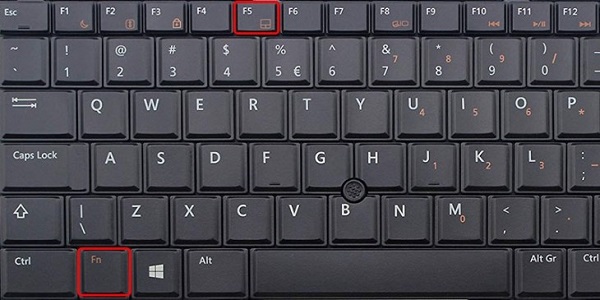
Để tắt touchpad, người dùng chỉ cần nhấn đồng thời tổ hợp phím Fn + phím tương ứng với touchpad. Ví dụ, ở trên bàn phím trong hình bên dưới, người dùng hãy nhấn Fn + F5.
Sử dụng Settings
Bước 1: Người dùng hãy kích vào biểu tượng Windows (Start) ở góc bên dưới màn hình hoặc có thể sử dụng tổ hợp phím Windows + I để mở cài đặt Windows.
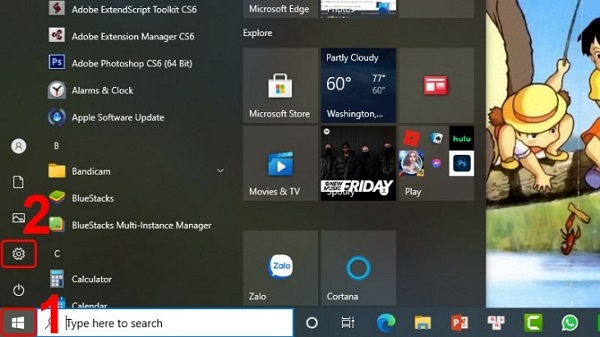
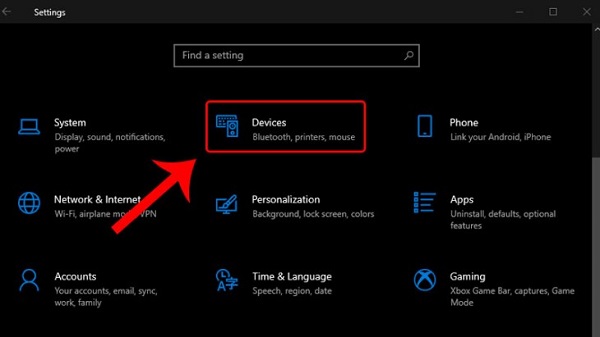
Bước 2: Nhấn chọn mục Devices.
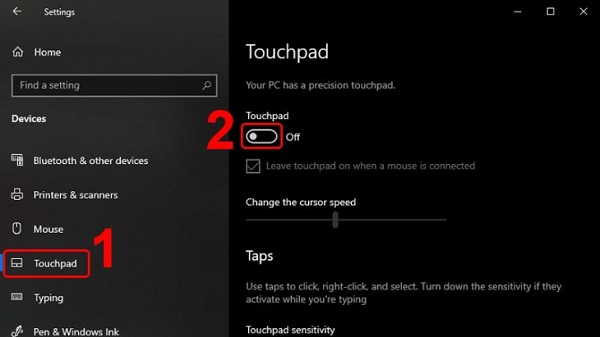
Bước 3: Tại giao diện bên trái >> nhấn chọn Touchpad. Tại mục Touchpad, người dùng chỉ cần di chuyển thanh trượt sang vị trí Off là đã có thể tắt chuột cảm ứng. Nếu như muốn bật lại chuột cảm ứng >> chỉ cần bấm vào mục On.
Vô hiệu hóa Touch Keyboard Service
Nếu như không thể tắt touchpad bằng tổ hợp phím, người dùng có thể thử vô hiệu hóa dịch vụ Touch Keyboard theo như bước sau:
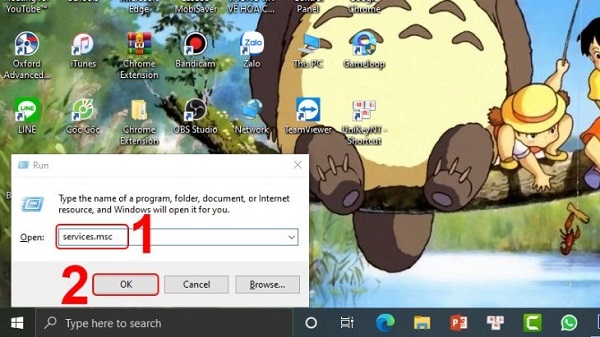
Bước 1: Nhấn tổ hợp phím Windows + R để mở hộp thoại Run >> Gõ services.msc >> nhấn Enter hoặc nhấp OK.
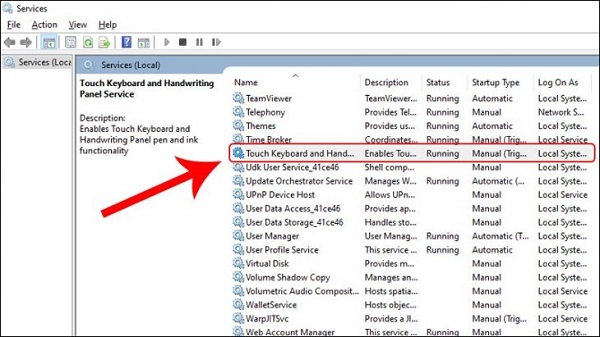
Bước 2: Trong cửa sổ Services >> cuộn xuống tìm và sau đó nhấp đúp vào Touch Keyboard and Handwriting Panel Service.
Bước 3: Tại mục Startup type >> chọn Disable >> Bấm Stop >> Nhấn OK.
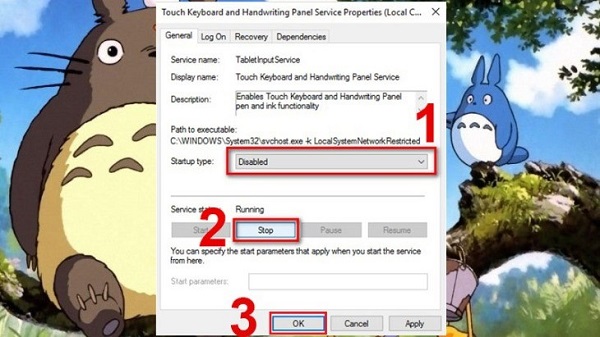
Bước 4: Khởi động lại máy tính để hoàn thành việc vô hiệu hóa dịch vụ Touch Keyboard. Khi đó, chuột cảm ứng trên laptop Dell sẽ bị tắt.
Sử dụng biểu tượng trên khay hệ thống
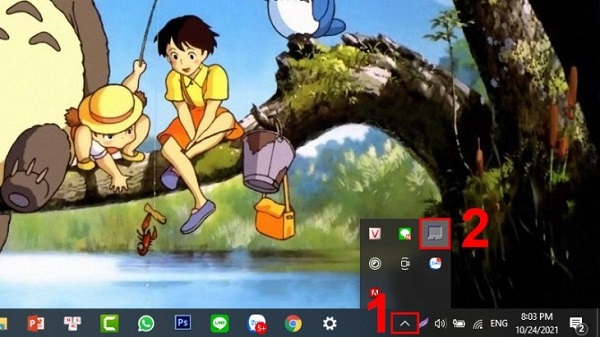
Bên cạnh những phương pháp trên, người dùng cũng có thể tắt touchpad thông qua biểu tượng ở trên khay hệ thống. Người dùng hãy tìm biểu tượng touchpad ở trên thanh tác vụ >> Nhấn đúp chuột phải vào biểu tượng đó >> tắt tính năng touchpad.
Vô hiệu hóa từ trình điều khiển
Người dùng có thể tắt chuột cảm ứng bằng cách vô hiệu hóa trình điều khiển ở trong phần Control Panel:
Bước 1: Nhấn vào biểu tượng Windows (Start) ở góc bên dưới màn hình >> Chọn Control Panel
Bước 2: Tiếp tục nhấn chọn Hardware and Sound.
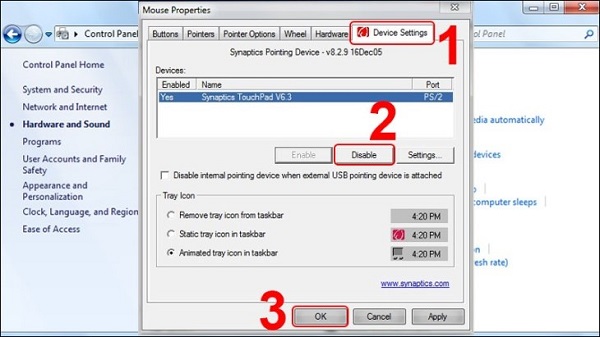
Bước 3: Nhấn chọn vào mục Mouse.
Bước 4: Chọn thẻ Device Settings >> Bấm Disable để vô hiệu hóa touchpad > Nhấn OK để lưu cài đặt.
Đổi tên file TabTib.exe
Dưới đây drc là cách vô hiệu hóa touchpad dựa trên việc thay đổi tên tệp ở trên máy tính:
Bước 1: Nhấn tổ hợp phím Windows + R để mở hộp thoại Run >> Nhập C:\Program Files\Common Files\microsoft shared\ink vào ô Open >> nhấn OK hoặc Enter.
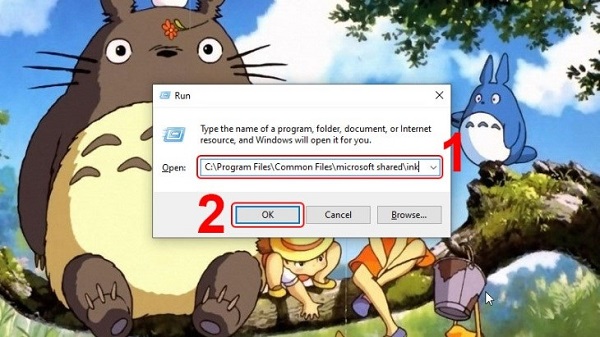
Bước 2: Tìm và nhấn chuột phải vào tệp TabTib >> chọn Properties.
Bước 3: Tại cửa sổ TabTib Properties >> nhấn chọn Advanced.
Bước 4: Trong cửa sổ Advanced Security Settings >> nhấn chọn Change để thay đổi chủ sở hữu.
Bước 5: Trong cửa sổ Select User or Group >>nhập Administrators vào ô Enter the object name to select >> nhấn OK.
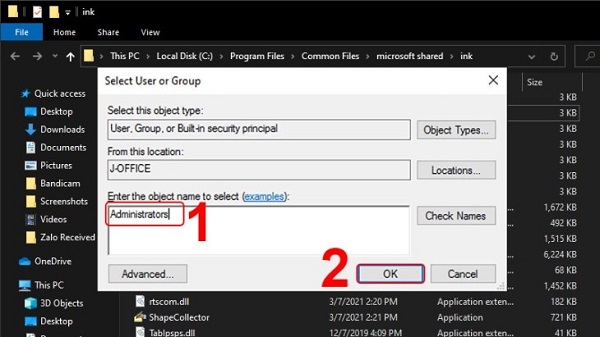
Bước 6: Nhấn OK trong những cửa sổ tiếp theo để trở về thư mục gốc >> nhấn chuột phải vào tệp TabTip >> chọn Properties >> Advanced.
Bước 7: Trong cửa sổ Advanced Security Settings >> nhấn chọn Change Permissions >> chọn Administrators để thực hiện việc thay đổi cài đặt.
Bước 8: Tại cửa sổ Administrators >>tích chọn Full Control >> nhấn OK để bỏ qua các cửa sổ tiếp theo và trở lại thư mục gốc.
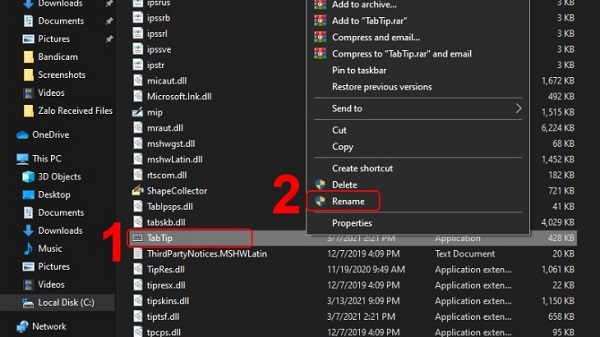
Bước 9: Nhấn chuột phải vào tệp TapTip >>chọn Rename để đổi tên bất kỳ và sau đó lưu lại. Để kích hoạt lại touchpad, người dùng hãy thực hiện lại những bước tương tự và đổi tên tệp về TabTip.exe.
Sử dụng Device Manager
Bước 1: Nhập device manager vào trong ô tìm kiếm >> chọn Open để mở Device Manager.
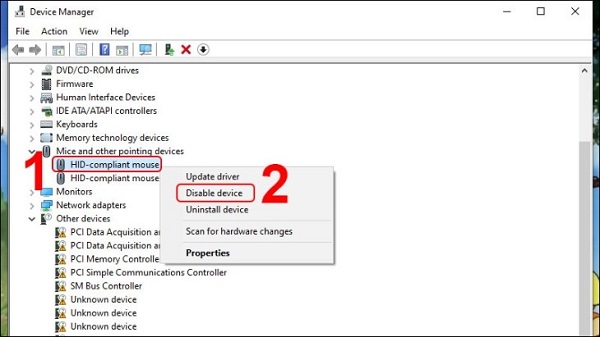
Bước 2: Nhấn đúp chuột vào mục Mice and other pointing devices để mở rộng tùy chọn >> nhấp chuột phải vào tên của touchpad >> chọn Disable device để vô hiệu hóa touchpad.
Sử dụng phần mềm Touchpad Blocker
Một trong số những phần mềm phổ biến để có thể tắt chuột cảm ứng trên Laptop Dell đó chính là Touchpad Blocker. Đây là một trong những phần mềm đơn giản, dễ sử dụng và miễn phí. Người dùng có thể tải phần mềm TẠI ĐÂY.
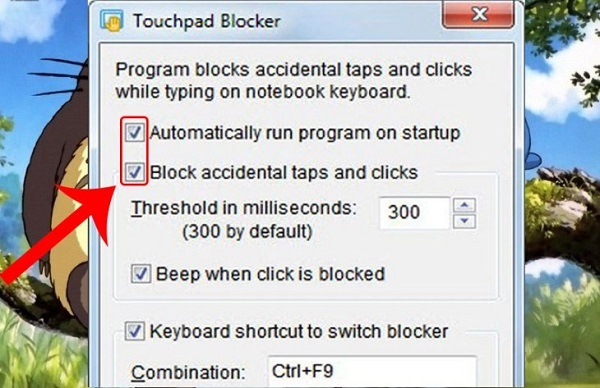
Sau khi đã tải và cài đặt, khi mở ứng dụng này, người dùng sẽ thấy có một số mục được đã được đánh dấu sẵn như sau:
– Automatically run program on startup: Có nghĩa là khởi động Touchpad Blocker tự động khi Windows khởi động.
– Block accidental taps and clicks: Chặn tất cả việc nhấn và chạm vô tình ở trên touchpad khi phát hiện gõ bàn phím liên tục trong một khoảng thời gian được thiết lập, thường sẽ được tính bằng mili giây. Mặc định thường sẽ là 300 mili giây.
Sử dụng phần mềm Dell Touchpad
Dell Touchpad là một trong những ứng dụng được tích hợp sẵn trong nhiều dòng laptop của Dell, giúp điều khiển touchpad. Một số dòng laptop thậm chí cũng đã được cấu hình sẵn ứng dụng Dell Touchpad mà người dùng không cần phải cài đặt thêm.
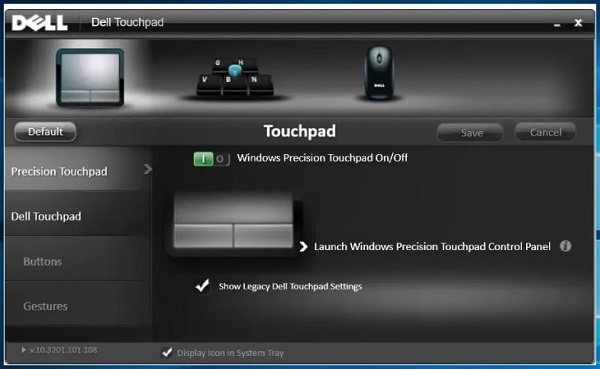
Bước 1: Người dùng hãy nhấn vào nút Start >>Tìm và mở Control Panel.
Bước 2: Trong Control Panel >> hãy tìm và nhấn vào mục Dell Touchpad.
Bước 3: Người dùng hãy kéo thanh trượt Windows Precision Touchpad On/Off để tắt hoặc mở chuột cảm ứng.
Trên đây là toàn bộ những cách tắt chuột cảm ứng trên laptop Dell mà bài viết mang đến cho người dùng. Hy vọng những thông tin này sẽ hữu ích đối với bạn.
BÀI VIẾT LIÊN QUAN


