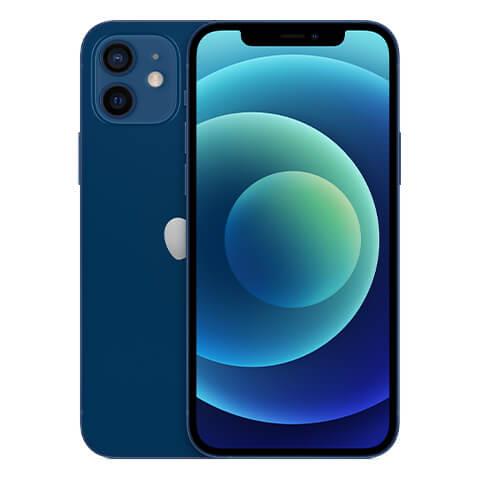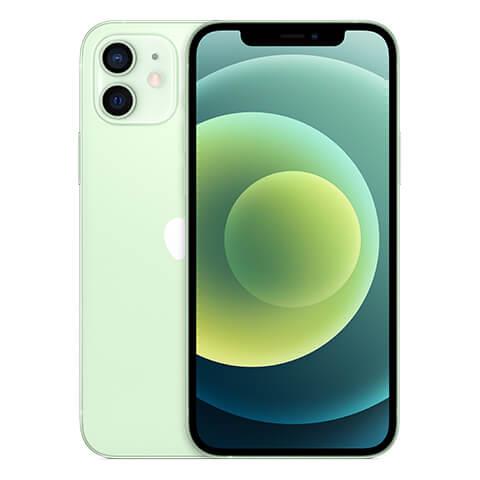
Bạn đang muốn gia tăng thời lượng sử dụng của chiếc điện thoại iPhone 12 của mình? Hãy cùng tìm hiểu về chi tiết bài viết tổng hợp các mẹo tiết kiệm pin cho iPhone 12 Series hiệu quả nhé!
Tóm tắt nội dung
Xác định các ứng dụng iPhone làm hao pin
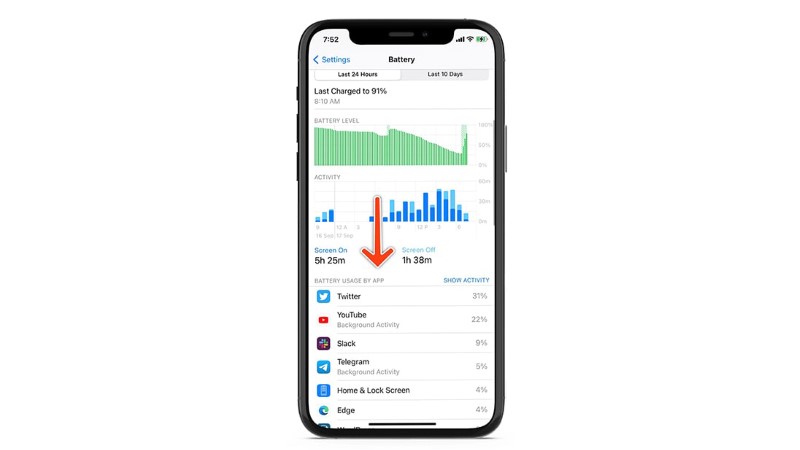
Nền tảng iOS đã trang bị cho người dùng một công cụ vô cùng tiện lợi để theo dõi và quản lý mức tiêu thụ pin của từng ứng dụng. Bạn chỉ cần tiến hành làm theo các bước hướng dẫn sau:
Mở ứng dụng Cài đặt trên màn hình chính > Tìm và chọn mục “Pin” trong danh sách các cài đặt > Tại đây, bạn sẽ thấy danh sách các ứng dụng cùng với biểu đồ hiển thị mức tiêu thụ pin tương ứng trong một khoảng thời gian nhất định.
Nếu có những ứng dụng không còn sử dụng, hãy xóa chúng để giảm bớt gánh nặng cho hệ thống và tiết kiệm pin cho iPhone 12 series.
Xem ngay iPhone ra mắt mới nhất năm 2024 – Giá iPhone 16 Series: iPhone 16, iPhone 16 Plus, iPhone 16 Pro Max, iPhone 16 Pro
Tắt Dịch vụ Vị trí
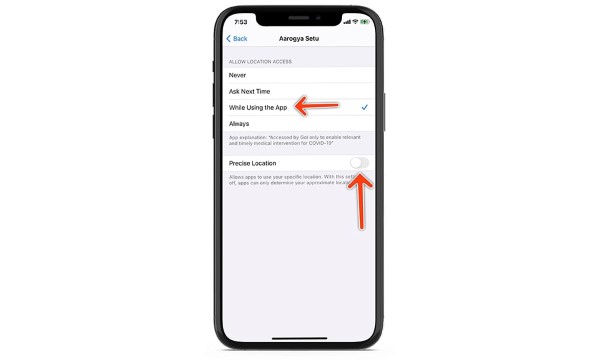
Khi cài đặt ứng dụng, chúng ta thường được yêu cầu cấp quyền truy cập vào nhiều thông tin khác nhau, trong đó có vị trí. Việc cấp quyền này giúp các ứng dụng cung cấp những trải nghiệm cá nhân hóa hơn, tuy nhiên nó cũng tiêu tốn khá nhiều pin. Để tiết kiệm pin và bảo vệ quyền riêng tư, bạn nên cân nhắc kỹ trước khi cấp quyền truy cập vị trí cho các ứng dụng.
Cách nhanh nhất để thiết lập điều này là tinh chỉnh dịch vụ vị trí cho các ứng dụng bằng cách sau:
Mở ứng dụng Cài đặt trên màn hình chính > Chọn mục “Quyền riêng tư” để quản lý các quyền truy cập của ứng dụng > Tìm và chọn “Dịch vụ vị trí”. Tại đây, bạn có thể bạn có thể tùy chỉnh quyền truy cập vị trí cho từng ứng dụng cụ thể.
Sử dụng Chế độ tối
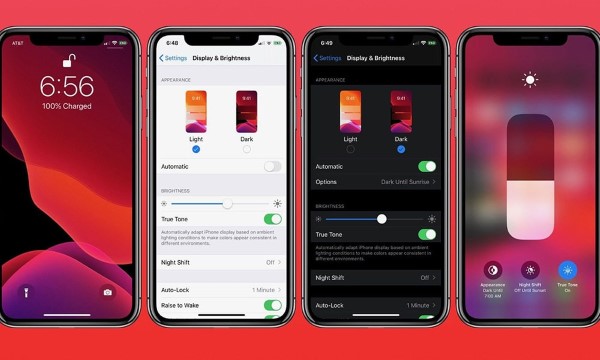
Apple đã mang đến một làn gió mới cho giao diện người dùng iOS với chế độ tối (Dark Mode). Không chỉ giúp thiết bị của bạn trở nên sang trọng và hiện đại hơn, chế độ tối còn mang lại nhiều lợi ích thiết thực:
- Tiết kiệm pin đáng kể: Đặc biệt đối với những chiếc iPhone sở hữu màn hình OLED, chế độ tối giúp giảm thiểu lượng điểm ảnh sáng, từ đó kéo dài thời lượng sử dụng pin một cách vô cùng hiệu quả.
- Bảo vệ mắt, tăng cường trải nghiệm: Giao diện tối màu giúp giảm mỏi mắt, đặc biệt khi sử dụng thiết bị trong môi trường ánh sáng yếu hoặc trong thời gian dài. Đồng thời, chế độ tối cũng giúp nội dung hiển thị rõ nét hơn, tăng cường trải nghiệm người dùng, đặc biệt khi làm việc hoặc giải trí trong điều kiện ánh sáng yếu.
Cách kích hoạt chế độ này như sau: Vào Cài đặt > Màn hình & Độ sáng > Chọn Tối để bật hoặc Sáng để tắt > Bật tùy chọn Tự động và chọn Tùy chọn để thiết lập lịch trình bật/tắt chế độ tối theo ý muốn (ví dụ: từ khi mặt trời lặn đến khi mặt trời mọc).
Sử dụng Chế độ Nguồn điện Thấp
Khi chiếc điện thoại thông báo pin yếu, bạn đừng quá lo lắng. Chế độ Nguồn điện thấp sẽ là người bạn đồng hành đắc lực giúp bạn kéo dài thời gian sử dụng thiết bị. Đây là một tính năng thông minh của iOS, giúp giảm thiểu tiêu thụ năng lượng khi pin thiết bị sắp hết.
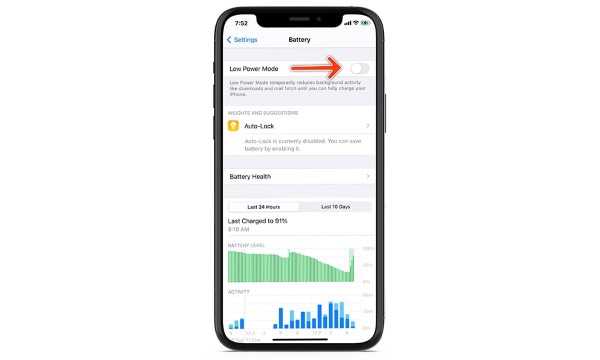
Khi kích hoạt chế độ này, một số tính năng không cần thiết sẽ bị tạm dừng hoặc giảm hiệu suất, giúp kéo dài thời gian sử dụng pin đáng kể. Cách kích hoạt: Vào Cài đặt > Pin và bật công tắc Nguồn điện thấp.
Tắt Nâng lên để đánh thức (Raise to Wake)
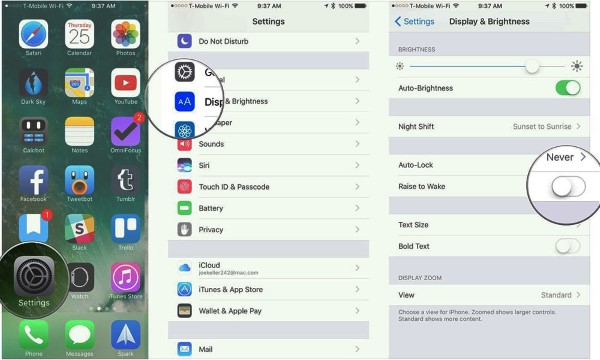
Tính năng Nâng lên để đánh thức (Raise to Wake) trên iPhone 12 mang đến sự tiện lợi khi bạn muốn nhanh chóng kiểm tra thông báo hay giờ. Tuy nhiên, việc liên tục bật màn hình khi bạn di chuyển có thể tiêu tốn khá nhiều pin.
Nếu bạn thường xuyên cầm điện thoại trên tay khi di chuyển, việc tắt tính năng này sẽ giúp giảm thiểu tình trạng màn hình tự động bật, từ đó kéo dài thời lượng sử dụng pin. Cách tắt tính năng Nâng lên để đánh thức: Mở ứng dụng Cài đặt trên màn hình chính > Chọn mục “Màn hình & Độ sáng” > Tìm và tắt tùy chọn “Nâng lên để đánh thức”.
Bật 5G Tự động
iPhone 12 là một trong những chiếc điện thoại đầu tiên của Apple hỗ trợ kết nối 5G siêu tốc. Tuy nhiên, để tận dụng tối đa tốc độ 5G mà vẫn đảm bảo thời lượng pin, bạn cần biết cách cài đặt đúng.
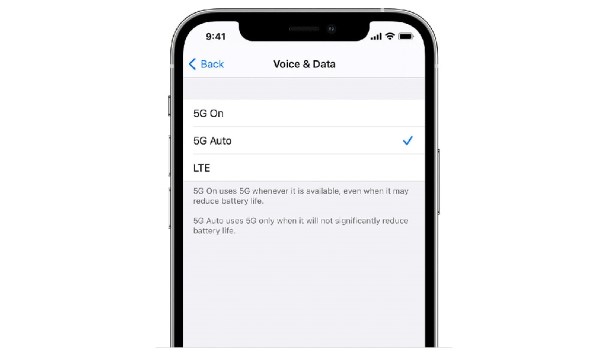
Chế độ 5G tự động giúp iPhone tự động chuyển đổi giữa mạng 5G và LTE tùy thuộc vào nhu cầu sử dụng và chất lượng tín hiệu, giúp bạn vừa có được tốc độ cao khi cần thiết, vừa tiết kiệm pin khi không cần thiết. Cách bật 5G tự động: Mở ứng dụng Cài đặt trên màn hình chính > Chọn mục “Mạng di động” > Tìm và chọn “Dữ liệu di động” > Tìm tùy chọn “5G” và bật chế độ “Tự động”.
Cập nhật hệ điều hành
Cập nhật iOS không chỉ đơn thuần là bổ sung tính năng mới hay vá lỗi, mà còn là một quá trình tối ưu hóa hệ điều hành toàn diện. Qua mỗi bản cập nhật, Apple không ngừng cải tiến thuật toán quản lý năng lượng, giúp phân bổ nguồn điện hiệu quả hơn. Nhờ đó, các ứng dụng chạy nền tiêu thụ ít pin hơn, giảm thiểu tình trạng hao pin nhanh khi không sử dụng.
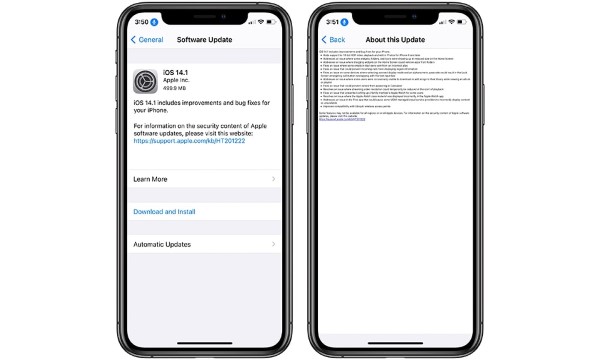
Bên cạnh đó, việc nâng cấp hệ điều hành cũng góp phần cải thiện hiệu suất chung của thiết bị, giúp các tác vụ được xử lý nhanh chóng và ổn định. Điều này không chỉ mang đến trải nghiệm người dùng mượt mà mà còn tiết kiệm đáng kể lượng pin tiêu thụ.
Đặc biệt, các bản cập nhật thường tập trung vào việc khắc phục những lỗi tiềm ẩn gây hao pin bất thường, ví dụ như các ứng dụng chạy nền liên tục. Cuối cùng, sự tương thích tốt hơn giữa phần mềm và phần cứng sau khi cập nhật cũng góp phần giảm thiểu xung đột và tiết kiệm pin.
Tạm kết
Vậy là chúng ta đã cùng tìm hiểu về tổng hợp các mẹo giúp tiết kiệm pin cho iPhone 12 Series. Hy vọng thông qua bài viết, bạn đọc có thể dễ dàng áp dụng trên chiếc iPhone 12 của mình. Từ đó góp phần gia tăng thời lượng pin cũng như trải nghiệm sử dụng.
Xem thêm: