


Google Sheet là gì? Sự khác biệt giữa Google Sheet và Excel như thế nào? Hãy cùng khám phá Google Sheet và các tính năng nổi bật của nó so với Excel trong bài viết dưới đây. Với những công cụ mạnh mẽ và linh hoạt, Google Sheet hỗ trợ người dùng trong việc quản lý dữ liệu, làm việc nhóm và tạo báo cáo một cách hiệu quả.
Tóm tắt nội dung
Google Sheet là gì? Google Sheet dùng để làm gì?
Google Sheet là một công cụ bảng tính trực tuyến miễn phí, được phát triển bởi Google và tích hợp với Google Drive. Nó cho phép người dùng tạo ra các bảng tính phong phú và đa dạng, có thể chỉnh sửa và hợp tác trực tiếp trên trình duyệt web. Mặc dù Google Sheet có nhiều tính năng tương tự Excel, nhưng cũng tồn tại một số điểm khác biệt và ưu thế vượt trội.

Ứng dụng này giúp bạn tạo, chỉnh sửa và chia sẻ bảng tính trên nhiều thiết bị khác nhau. Với những tính năng linh hoạt và mạnh mẽ, Google Sheet hỗ trợ người dùng xử lý dữ liệu, phân tích số liệu, làm việc nhóm và tự động hóa các công việc một cách hiệu quả.
Các tính năng nổi bật của Google Sheet gì là gì?
Google Sheet sở hữu nhiều tính năng cơ bản tương tự các ứng dụng bảng tính khác, nhưng cũng có một số tính năng đặc biệt, như sau:
Hỗ trợ công thức và hàm
Google Sheet cung cấp hàng trăm công thức và hàm mạnh mẽ để hỗ trợ bạn trong việc tính toán, phân tích và xử lý dữ liệu. Bạn có thể sử dụng các công thức cơ bản như cộng, trừ, nhân, chia, lũy thừa, căn bậc hai, hoặc các hàm nâng cao như SUM, IF, VLOOKUP,…
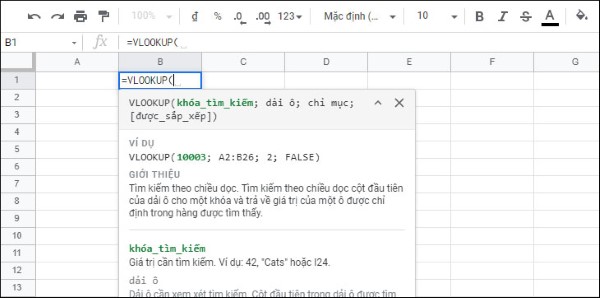
Bạn cũng có thể kết hợp các công thức và hàm lại với nhau để tạo ra các công thức phức tạp, phục vụ nhu cầu công việc. Thêm vào đó, bạn có thể tạo biểu đồ, bảng Pivot và các loại biểu đồ khác để trình bày dữ liệu một cách sinh động và dễ hiểu.
>> Xem thêm: Hàm SUMIF trong Excel là gì? Cách sử dụng hàm SUMIF chi tiết
Liên kết với các công cụ Google khác
Ngoài việc sử dụng các tính năng của Google Sheet, bạn còn có thể kết nối và làm việc nhóm qua các công cụ khác của Google. Bạn cũng có thể nhập và xuất dữ liệu từ các ứng dụng như Drive, Google Forms hay Google Translate. Điều này cho phép bạn gửi hoặc nhận bảng tính qua email, tạo các biểu mẫu để thu thập dữ liệu, hoặc dịch các ô trong bảng tính sang ngôn ngữ khác.
Hỗ trợ tiện ích mở rộng
Google Sheet cho phép người dùng cài đặt tiện ích mở rộng từ Google Workspace Marketplace, giúp tăng cường khả năng sử dụng của ứng dụng. Bạn có thể thêm các công cụ phân tích, biểu đồ, hình ảnh và nhiều tính năng hữu ích khác.
Hỗ trợ làm việc nhóm hiệu quả
Google Sheet là công cụ lý tưởng để cộng tác nhóm nhờ các tính năng chia sẻ và cộng tác. Bạn có thể dễ dàng chia sẻ bảng tính, thiết lập quyền truy cập và sử dụng tính năng bình luận để tương tác với đồng nghiệp một cách nhanh chóng.
Tự động lưu dữ liệu
Với Google Sheet, mọi thay đổi trên bảng tính sẽ được tự động lưu trữ trên đám mây, giúp bảo vệ dữ liệu của bạn. Bạn có thể khôi phục lại các phiên bản trước của tài liệu hoặc so sánh chúng, giúp tránh rủi ro mất dữ liệu do sự cố phần cứng hoặc mất kết nối mạng.
Hướng dẫn sử dụng Google Sheet đầy đủ và chi tiết
Tạo bảng tính mới trong Google Sheet
Để bắt đầu với tạo Google Sheet cho mọi người, bạn có thể thực hiện các bước sau:
Bước 1: Tìm kiếm từ khóa “Google Sheet” trên Google hoặc truy cập vào đường link: https://docs.google.com/spreadsheets/.
Lưu ý rằng bạn cần phải đăng nhập vào tài khoản Google để sử dụng ứng dụng này.
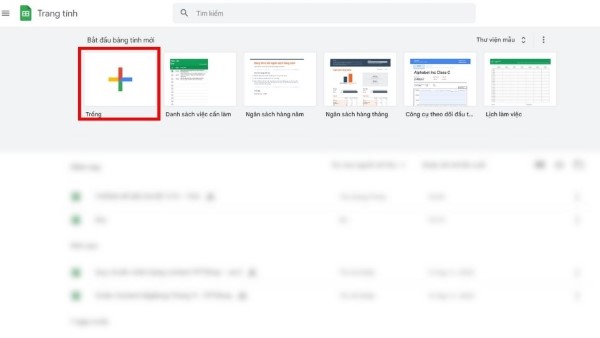
Bước 2: Tiếp theo, bạn chọn biểu tượng dấu cộng như hình minh họa dưới đây để tạo ngay một bảng tính mới. Sau đó, bạn có thể nhập dữ liệu vào các ô giống như khi sử dụng Excel.
Nhập dữ liệu từ tệp sẵn có
Để thêm các tệp đã có trên máy tính, laptop hoặc trong Drive của bạn vào Google Sheet, làm theo các bước đơn giản sau:
Bước 1: Sau khi đã tạo xong bảng tính, bạn chọn mục “Tệp” và sau đó chọn “Nhập”.
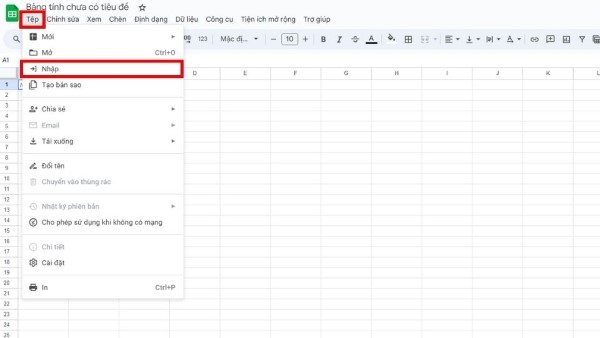
Bước 2: Để tải lên các tệp đã lưu trên máy tính, chọn “Tải lên”, rồi nhấn “Duyệt qua”. Bạn chỉ cần chọn tệp cần tải và thực hiện thao tác tải lên.

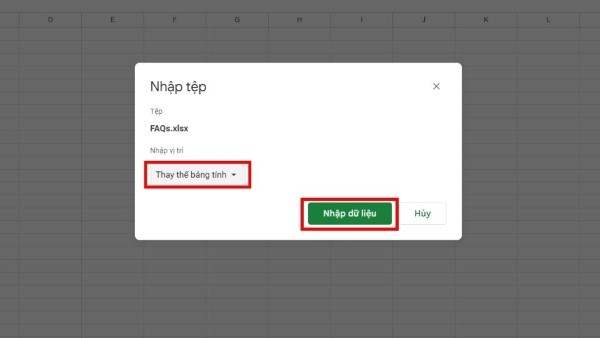
Khi tệp đã được tải lên, một cửa sổ popup sẽ hiện ra. Bạn có thể thay đổi vị trí của dữ liệu từ tệp đó bằng cách nhấn “Nhập vị trí” và chọn phương án phù hợp. Nhấn “Nhập dữ liệu” để hoàn tất việc nhập tệp vào Google Sheet.
Thay đổi tên Trang tính và tải về máy
Khi bạn đã hoàn thành việc nhập và chỉnh sửa dữ liệu, bạn có thể thay đổi tên và tải Trang tính về máy theo các bước sau:
Bước 1: Chọn mục “Tệp” và sau đó chọn “Đổi tên”.

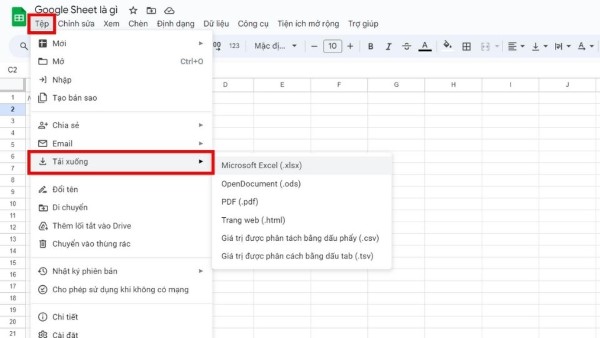
Bước 2: Chọn “Tệp”, tiếp theo chọn “Tải xuống” và lựa chọn định dạng phù hợp với nhu cầu của bạn.
Chia sẻ và cấp quyền truy cập Google Sheet
Một tính năng hữu ích của Google Sheet là khả năng chia sẻ và cấp quyền truy cập cho người khác, cho phép họ xem, chỉnh sửa hoặc để lại bình luận trên bảng tính của bạn. Bạn có thể thực hiện theo các bước dưới đây:
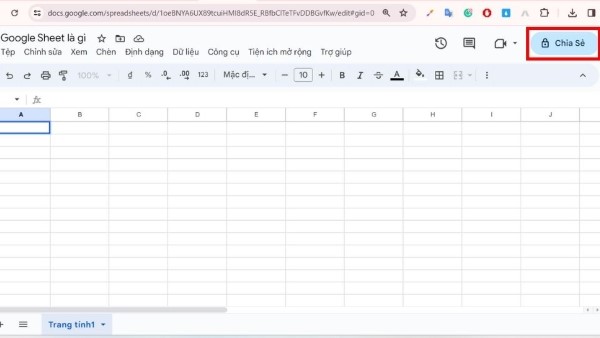
Bước 1: Đầu tiên, bạn nhấp vào nút “Chia sẻ” nằm ở góc trên bên phải của màn hình.
Bước 2: Trong hộp thoại Chia sẻ, bạn có thể nhập email của người mà bạn muốn chia sẻ tệp, hoặc nhấn “Sao chép đường liên kết” và gửi liên kết qua email hoặc tin nhắn.
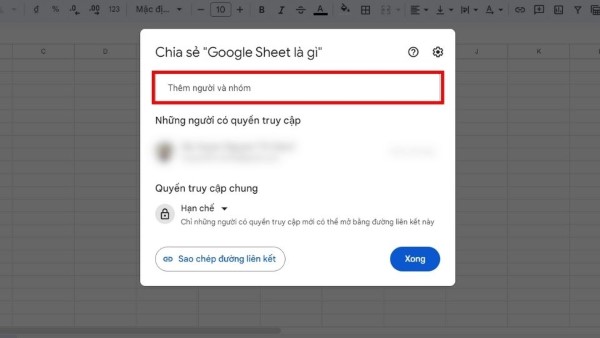
Tại đây, bạn có thể điều chỉnh quyền truy cập như sau:
- Hạn chế: Chỉ những người có địa chỉ email được nhập hoặc quyền truy cập được chia sẻ mới có thể mở tệp qua liên kết này.
- Bất kỳ ai có liên kết: Bất kỳ ai có liên kết và kết nối Internet đều có thể xem tệp. Bạn có thể chỉ định quyền hạn như “Chỉ xem”, “Nhận xét” hoặc “Chỉnh sửa”.
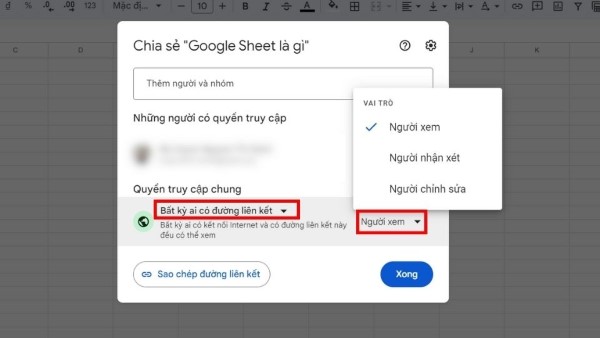
Sau khi điều chỉnh xong, nhấn “Xong” để hoàn tất.
So sánh Google Sheet và Excel có gì khác biệt
Google Sheet và Excel là hai công cụ bảng tính phổ biến nhất hiện nay, nhưng chúng có một số sự khác biệt quan trọng mà bạn cần hiểu rõ khi quyết định lựa chọn công cụ phù hợp. Dưới đây là một số điểm phân biệt đáng chú ý:
Google Sheet là một ứng dụng bảng tính dễ sử dụng, nhanh chóng và có thể làm việc cả online lẫn offline. Bạn không cần phải cài đặt phần mềm hay trả phí bản quyền khi sử dụng Google Sheet. Trong khi đó, Excel yêu cầu bạn phải mua bản quyền Microsoft Office hoặc đăng ký dịch vụ Office 365 để sử dụng.

Google Sheet nổi bật với khả năng hợp tác trực tuyến, cho phép nhiều người dùng làm việc đồng thời trên một bảng tính và theo dõi những thay đổi ngay lập tức. Mặc dù Excel cũng hỗ trợ tính năng hợp tác trực tuyến, nhưng bạn cần sử dụng OneDrive hoặc SharePoint và có phiên bản Office 365.
Một điểm khác biệt nữa là Google Sheet cho phép lưu trữ và chia sẻ dữ liệu trên đám mây một cách dễ dàng. Ngược lại, Excel ưu việt ở khả năng làm việc offline và cung cấp các công thức tính toán nâng cao hơn. Bạn nên xem xét đặc điểm công việc và nhu cầu sử dụng để lựa chọn ứng dụng bảng tính phù hợp nhất.
Kết luận
Trên đây là những thông tin chi tiết trả lời câu hỏi “Google Sheet là gì?” cùng các tiện ích mà nó mang lại. Hy vọng bài viết đã giúp bạn hiểu rõ hơn về cách sử dụng Google Sheet và các tính năng nổi bật của ứng dụng này.
Xem thêm:


