


Google Drive là công cụ lưu trữ đám mây phổ biến, được nhiều người tin dùng trên máy tính, laptop. Ứng dụng này còn cho phép người dùng dễ dàng quản lý và kiểm soát quyền truy cập vào các tệp tin của mình. Nếu bạn chưa biết cách cấp quyền chỉnh sửa trang tính, hãy tham khảo bài viết dưới đây để nắm rõ cách mở, hạn chế và quản lý quyền truy cập Google Drive một cách hiệu quả nhé.
Tóm tắt nội dung
Lợi ích của việc kiểm soát quyền truy cập Google Drive
Kiểm soát và cấp quyền chỉnh sửa trang tính Google Drive mang lại nhiều lợi ích thiết thực, đặc biệt đối với cá nhân và doanh nghiệp trong việc quản lý, bảo vệ dữ liệu cũng như tối ưu hóa quy trình làm việc. Dưới đây là những lợi ích nổi bật:
Tăng cường bảo mật dữ liệu
Việc giới hạn quyền truy cập giúp bảo vệ các tệp tin và thông tin quan trọng khỏi những cá nhân hoặc tổ chức không được phép. Điều này giảm thiểu rủi ro rò rỉ dữ liệu, đồng thời đảm bảo rằng tài liệu chỉ được chia sẻ với người có thẩm quyền.
Quản lý phân quyền linh hoạt và hiệu quả
Google Drive cung cấp các tùy chọn phân quyền cụ thể như Xem, Bình luận, và Chỉnh sửa, cho phép người quản lý xác định chính xác vai trò của từng cá nhân trong việc truy cập và sử dụng tài liệu. Ngoài ra, quyền truy cập có thể được điều chỉnh hoặc thu hồi bất cứ lúc nào khi không còn phù hợp.
Nâng cao hiệu suất làm việc nhóm
Kiểm soát quyền truy cập giúp đảm bảo chỉ những người liên quan mới được phép tiếp cận tài liệu. Điều này tránh tình trạng quá tải thông tin và giúp các thành viên tập trung vào nhiệm vụ được giao, góp phần tối ưu hóa luồng công việc và tăng cường hiệu quả cộng tác.
Giám sát và theo dõi hoạt động truy cập
Google Drive cho phép người dùng theo dõi chi tiết lịch sử hoạt động, bao gồm ai đã xem, chỉnh sửa hoặc chia sẻ tài liệu. Tính năng này giúp phát hiện kịp thời các hành vi bất thường và đảm bảo dữ liệu luôn được kiểm soát chặt chẽ.
Hạn chế sai sót trong quá trình làm việc
Việc giới hạn quyền chỉnh sửa đối với các tệp tin quan trọng giúp bảo vệ nội dung gốc khỏi những thay đổi ngoài ý muốn. Điều này đặc biệt hữu ích trong các dự án lớn khi nhiều người cùng tham gia chỉnh sửa tài liệu.
Đảm bảo tuân thủ các tiêu chuẩn bảo mật
Kiểm soát quyền truy cập hỗ trợ doanh nghiệp đáp ứng các quy định và tiêu chuẩn bảo mật như GDPR, ISO, hoặc các yêu cầu bảo mật nội bộ. Điều này đảm bảo thông tin của khách hàng, đối tác và doanh nghiệp luôn được bảo mật ở mức cao nhất.
Tiết kiệm tài nguyên và nâng cao hiệu quả quản lý tệp tin
Việc phân quyền chính xác giúp hạn chế tình trạng lưu trữ nhiều phiên bản không cần thiết và tránh nhầm lẫn trong quá trình sử dụng tài liệu. Đồng thời, khả năng quản lý tập trung giúp tiết kiệm đáng kể thời gian và tài nguyên.

Hướng dẫn cấp quyền và hạn chế truy cập cho một hoặc nhiều người dùng cụ thể
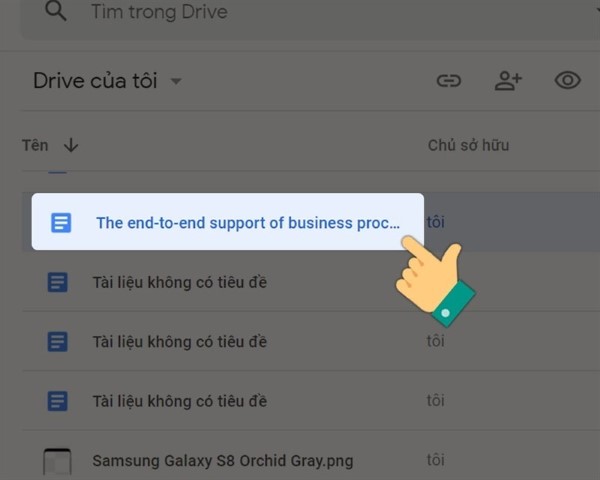
Bước 1: Truy cập vào Google Drive, chọn tệp tin hoặc đường link bạn muốn chia sẻ với người khác. Tiếp theo, nhấn chuột phải vào tệp tin đó.
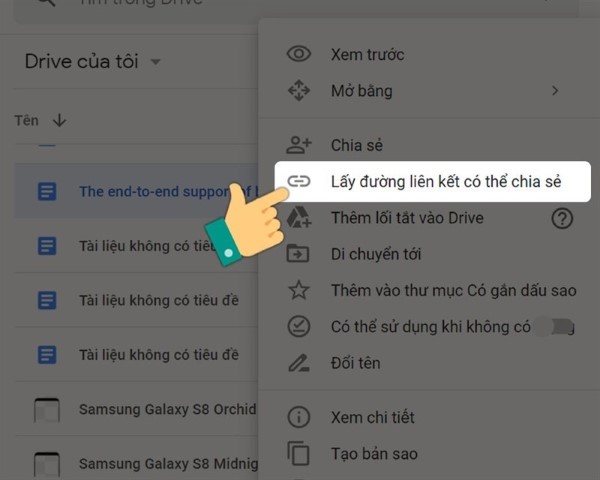
Bước 2: Chọn Lấy đường liên kết có thể chia sẻ.
Bước 3: Trong phần Nhận đường liên kết, chọn Bị hạn chế. Chế độ này đảm bảo chỉ những người bạn cấp quyền mới có thể truy cập vào tệp tin.
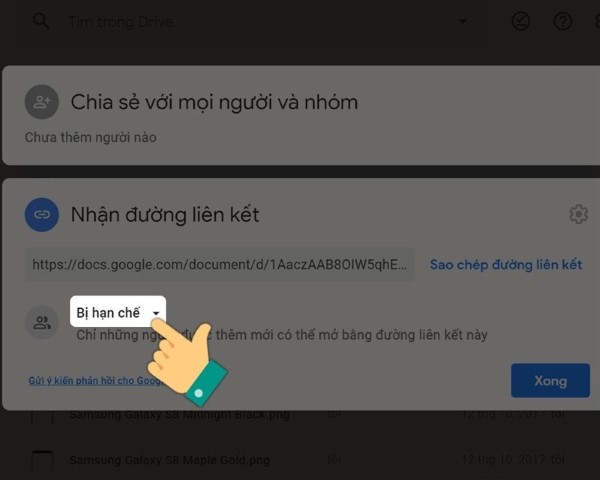
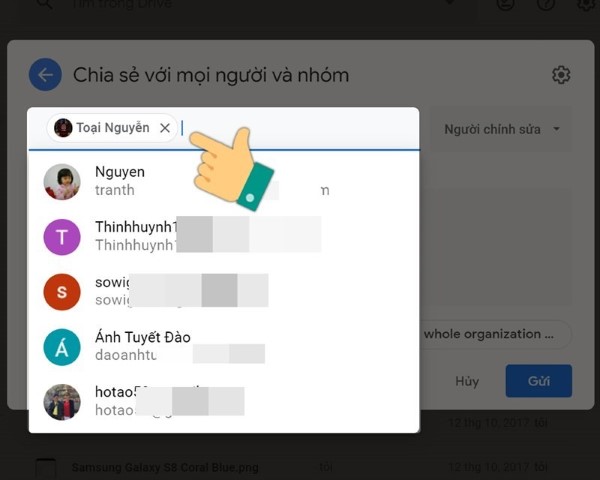
Bước 4: Thêm địa chỉ email của người cần chia sẻ vào phần Chia sẻ với mọi người và nhóm.
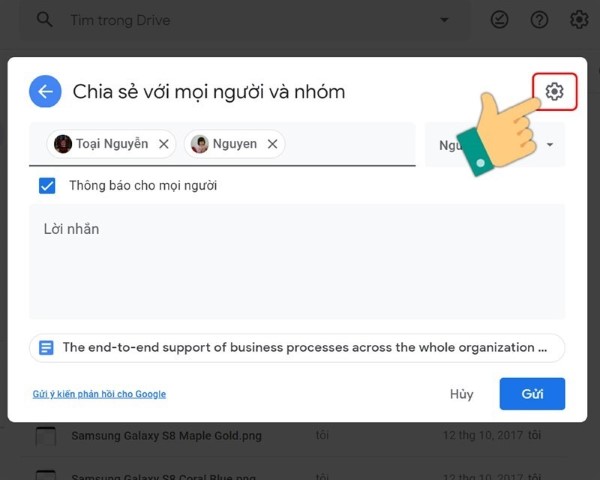
Bước 5: Nhấn vào biểu tượng Cài đặt để thiết lập chi tiết quyền chia sẻ.
Tại đây, bạn có thể bỏ chọn các quyền không mong muốn để hạn chế tính năng chia sẻ cho người nhận.
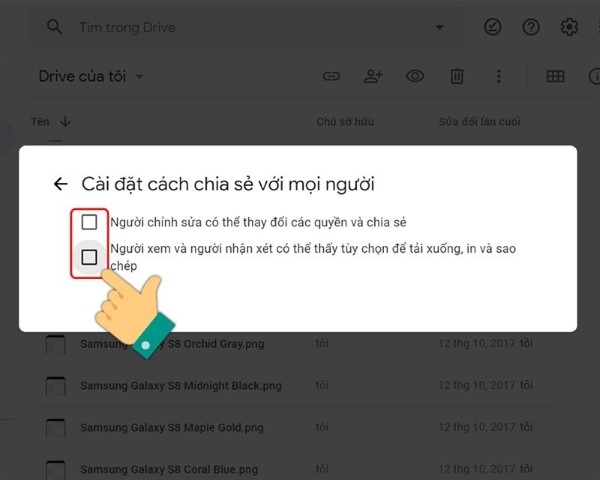
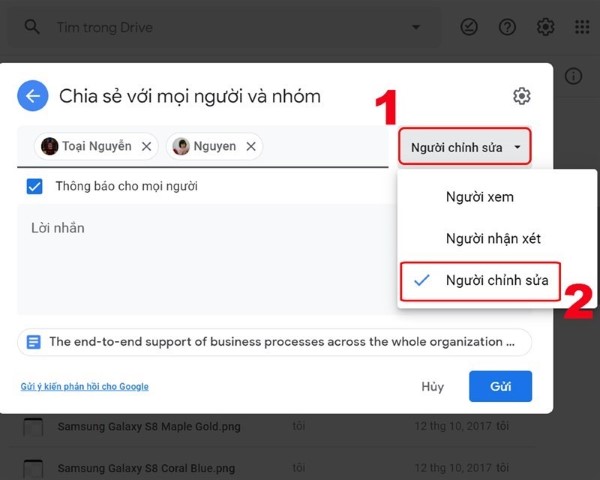
Bước 6: Lựa chọn một trong ba quyền truy cập:
- Người chỉnh sửa: Được phép chỉnh sửa toàn bộ nội dung trong tệp tin.
- Người xem và Người nhận xét: Chỉ có thể xem hoặc nhận xét mà không được phép chỉnh sửa; đồng thời có thể tải xuống, in hoặc sao chép tệp tin.
Trong bài viết này, sử dụng quyền Người chỉnh sửa. Bạn có thể thực hiện cấp quyền chỉnh sửa trang tính tương tự đối với các quyền khác nhé. Cách cấp quyền chỉnh sửa Trang tính trên điện thoại cũng thực hiện tương tự như trên máy tính.
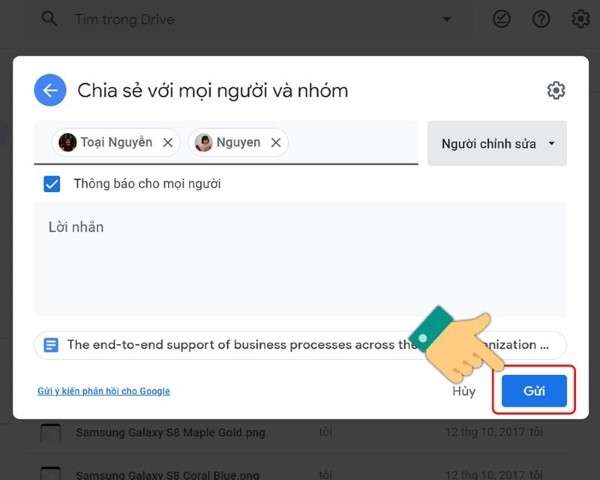
Bước 7: Chọn Gửi để hoàn tất thao tác chia sẻ.
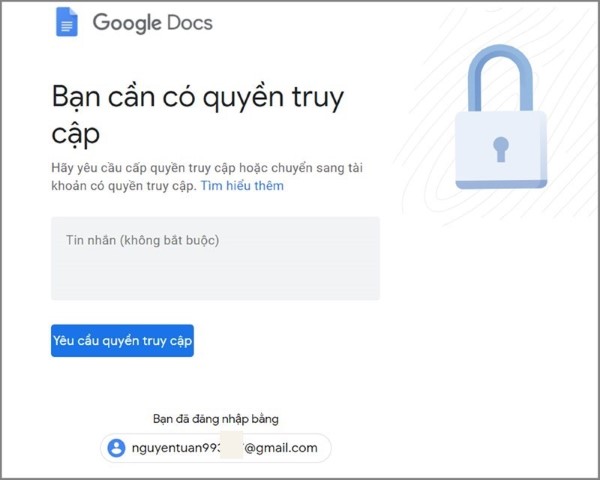
Nếu một người dùng chưa có quyền nhưng muốn xem tệp tin, họ cần gửi yêu cầu quyền truy cập Google Drive đến chủ sở hữu. Khi nhận được yêu cầu, bạn có thể lặp lại các bước trên để mở quyền truy cập cho họ.
Hướng dẫn cách chia sẻ quyền truy cập cho tất cả mọi người
Bước 1: Truy cập vào Google Drive, chọn tệp tin hoặc liên kết bạn muốn chia sẻ. Tiếp theo, nhấn chuột phải vào tệp cần chia sẻ.
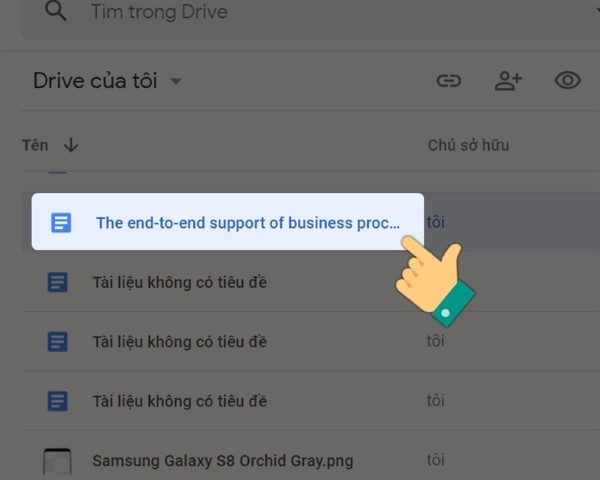
Bước 2: Chọn mục Lấy đường liên kết có thể chia sẻ.
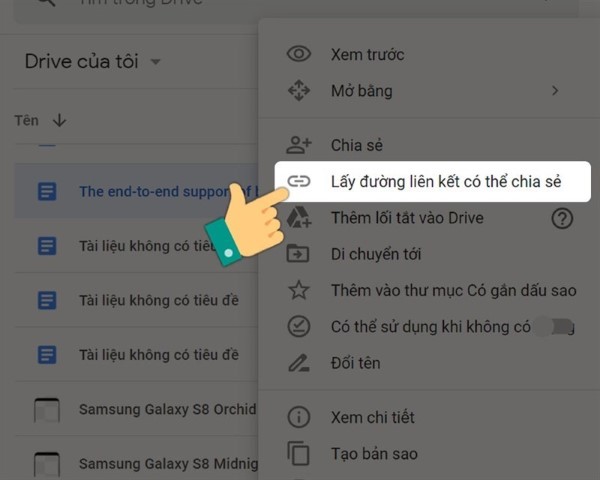
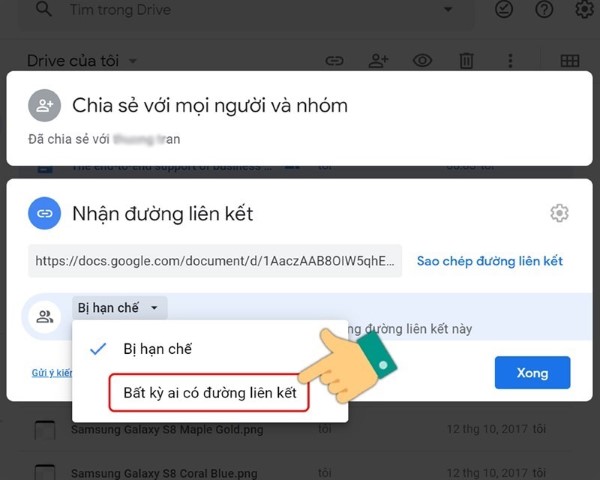
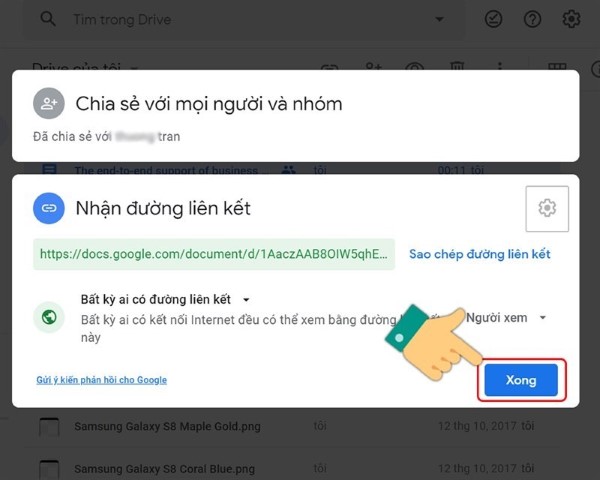
Bước 3: Trong phần Nhận đường liên kết, chọn tùy chọn Bất kỳ ai có đường liên kết. Với lựa chọn này, bất cứ ai sở hữu liên kết đều có thể truy cập được tệp tin.
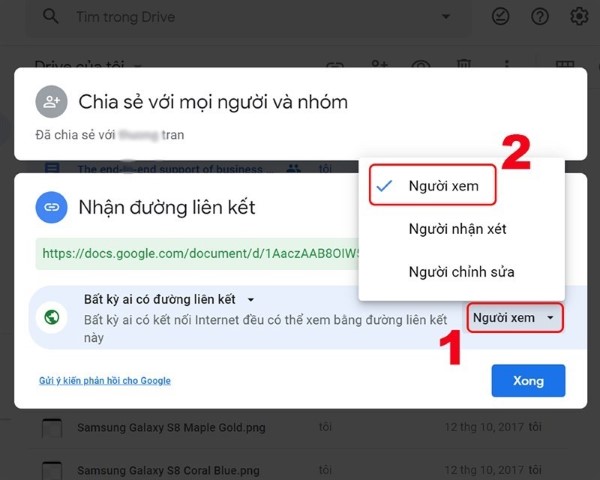
Bước 4: Chọn một trong ba quyền truy cập:
- Người chỉnh sửa: Được phép thay đổi và chỉnh sửa nội dung của tệp tin.
- Người xem và Người nhận xét: Chỉ có thể xem hoặc để lại nhận xét, không được chỉnh sửa; đồng thời có thể thấy tùy chọn tải xuống, in và sao chép tệp tin.
Trong hướng dẫn này, mình thiết lập quyền Xem. Bạn có thể thực hiện tương tự để cấp quyền Chỉnh sửa hoặc Nhận xét nhé.
Bước 5: Ở phần Chia sẻ với mọi người và nhóm, nhấn vào biểu tượng Cài đặt để tùy chỉnh các quyền chia sẻ chi tiết.
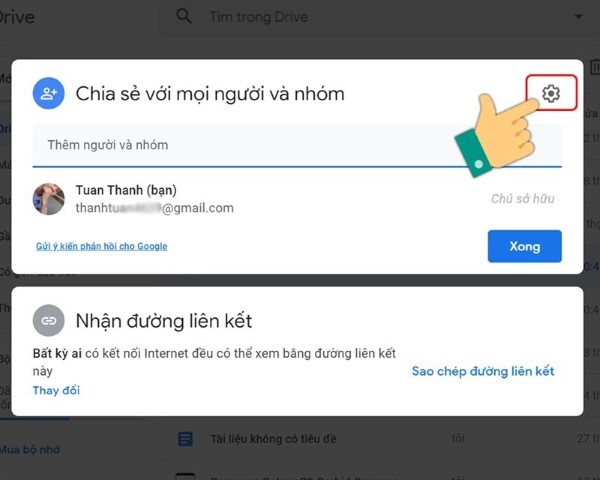
Tại đây, bạn có thể bỏ chọn các tùy chọn cho phép tải xuống, sao chép hoặc chia sẻ lại liên kết. Khi bỏ chọn, người nhận sẽ bị hạn chế các thao tác trên.
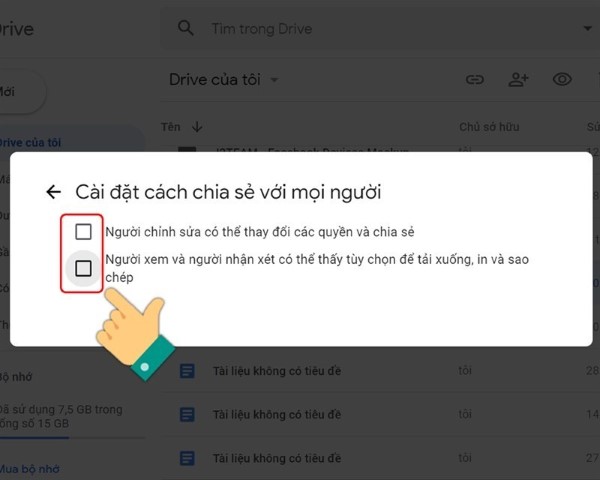
Bước 6: Nhấn Xong để hoàn tất. Cuối cùng, bạn chỉ cần sao chép liên kết và gửi đến những người cần chia sẻ.
Kết luận
Việc nắm rõ cách cấp quyền chỉnh sửa trang tính trên Google Drive không chỉ giúp bạn quản lý tệp tin hiệu quả mà còn đảm bảo tính bảo mật và kiểm soát được quyền truy cập. Bằng cách phân quyền phù hợp, bạn có thể cộng tác dễ dàng với đồng nghiệp, bạn bè hay đối tác mà vẫn duy trì sự an toàn cho dữ liệu. Hãy áp dụng các bước hướng dẫn trên để tối ưu trải nghiệm làm việc trên Google Drive và nâng cao hiệu suất công việc của mình nhé!
Xem thêm:


