



Thay vì sử dụng công thức hay hàm tính toán để tạo bảng dữ liệu thống kê, bạn có thể tận dụng tính năng tạo bảng với hàm thống kê trong Google Sheets. Việc tạo bảng trong Google Sheets rất dễ dàng và thuận tiện. Hãy tham khảo hướng dẫn chi tiết và thực hành trực tiếp trên máy tính, laptop của mình để ghi nhớ tốt hơn nhé!
Tóm tắt nội dung
Pivot Table trong Google Sheets là gì?
Pivot Table là một công cụ hữu ích trong Google Sheets giúp bạn tổng hợp dữ liệu một cách nhanh chóng từ những thông tin đã nhập. Chỉ với vài thao tác đơn giản, bạn sẽ có ngay một bảng báo cáo chi tiết với hàm thống kê trong Google Sheet.
Việc sử dụng Pivot Table trong Google Sheet tiếng Việt giúp việc thống kê trở nên cực kỳ nhanh chóng và dễ dàng, ngay cả với những người mới sử dụng Google Sheets.

Đối với các dữ liệu được phân nhóm, bạn nên trích xuất dữ liệu sang một file riêng trước khi tạo bảng tổng hợp, bằng cách sử dụng hàm IMPORTRANGE. Cách này giúp bảo vệ dữ liệu gốc và tránh ảnh hưởng đến các file mà mọi người đang sử dụng chung.
Hướng dẫn tạo bảng tổng hợp Pivot Table trong Google Sheets
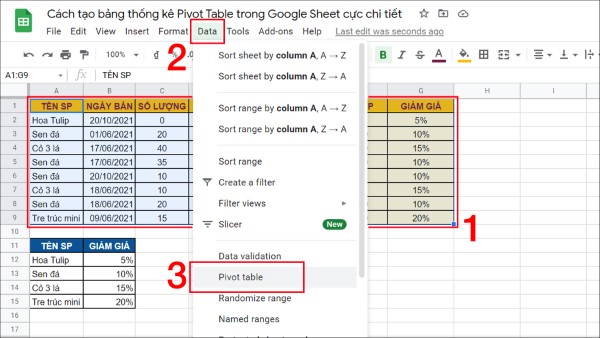
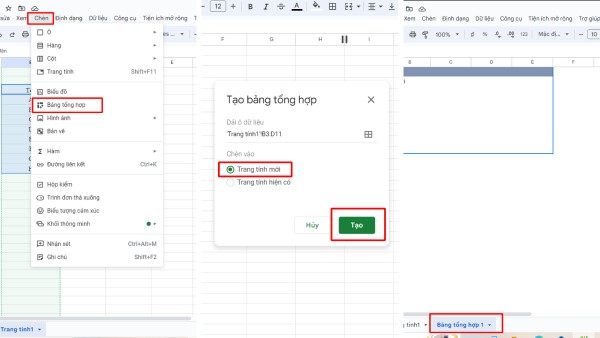
Bước 1: Chọn toàn bộ bảng dữ liệu bằng cách bôi đen và nhấn vào giao điểm giữa cột A và hàng 1 để chọn nhanh vùng dữ liệu. Sau đó, vào thẻ Data (Dữ liệu) và chọn Pivot Table (Bảng tổng hợp).
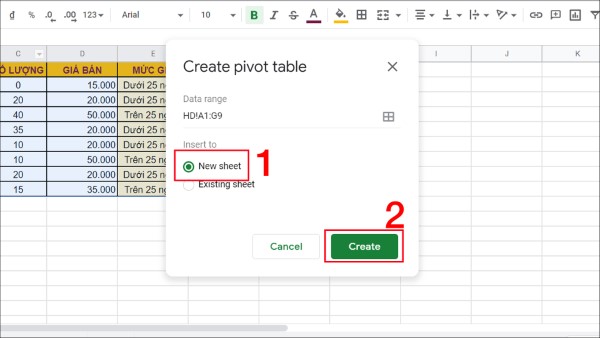
Bước 2: Trong mục Insert to, chọn New Sheet (Chèn vào trang mới), rồi nhấn Create (Tạo).
Lưu ý: Nếu bạn chọn Existing sheet (Trang hiện có), bạn sẽ cần chỉ định dải ô trong trang hiện tại để đặt bảng tổng hợp.
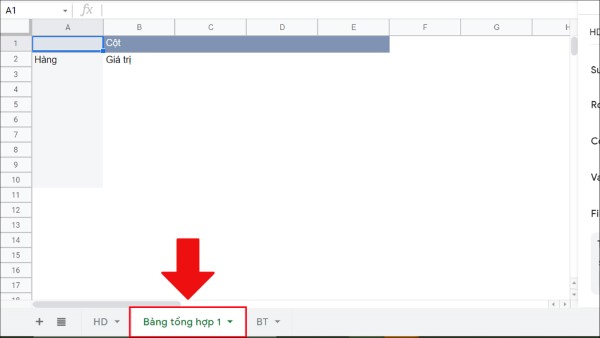
Bước 3: Bảng Pivot Table sẽ tự động mở ra. Nếu không, bạn có thể tìm và mở bảng tổng hợp ở góc cuối cùng của bảng tính.
Bước 4: Để thêm dữ liệu vào bảng Pivot Table, bạn sử dụng các nút Add.
- Rows (Hàng): Thêm các mục từ bảng dữ liệu ban đầu vào Pivot Table dưới dạng tiêu đề hàng.
- Columns (Cột): Thêm các mục từ bảng dữ liệu ban đầu vào Pivot Table dưới dạng tiêu đề cột.
- Values (Giá trị): Thêm các giá trị từ bảng dữ liệu gốc vào Pivot Table, và chúng sẽ được sắp xếp theo tiêu đề tương ứng.
- Filter (Bộ lọc): Thêm bộ lọc vào Pivot Table để hiển thị dữ liệu theo các tiêu chí bạn muốn.
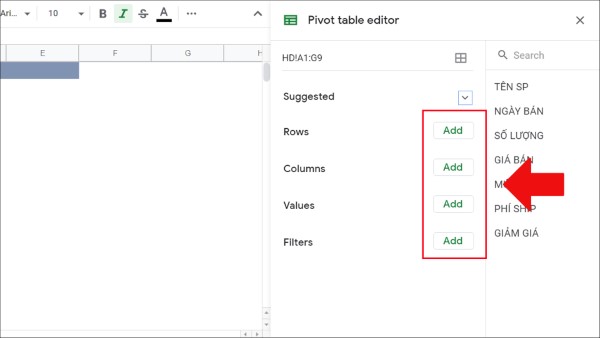
Ví dụ: Giả sử bạn muốn thêm thông tin về Tên sản phẩm và Giá sản phẩm:
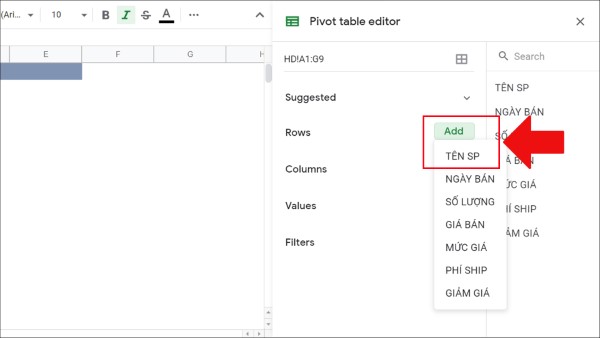
Bước 1: Tại phần Rows, chọn Add TÊN SP.
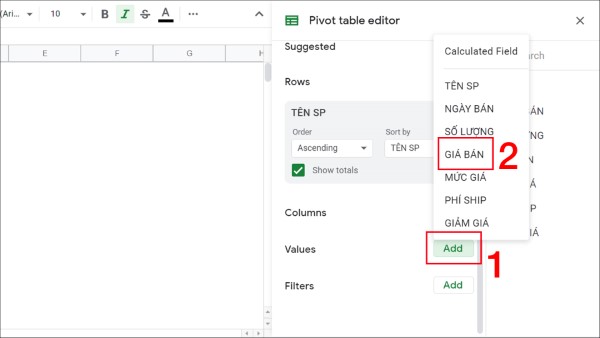
Bước 2: Tại phần Values, chọn Add GIÁ BÁN.
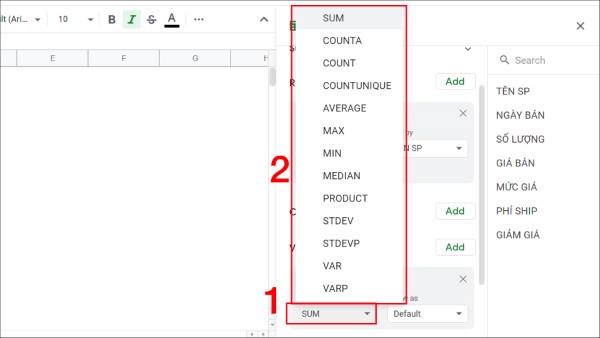
Sau khi thêm GIÁ BÁN, bạn có thể điều chỉnh cách hiển thị giá trị của giá sản phẩm trong mục Summarise by để phù hợp với yêu cầu của bạn. Các lựa chọn trong mục này bao gồm: SUM, COUNTA, COUNT, MIN, MAX, AVERAGE,…
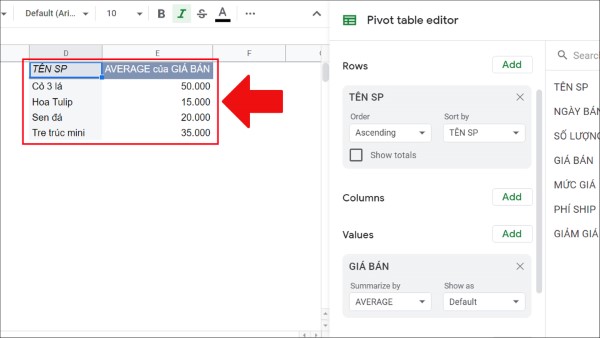
Như vậy, bạn đã có được bảng tổng hợp giá của các sản phẩm.
Hướng dẫn sử dụng bộ lọc để tạo báo cáo
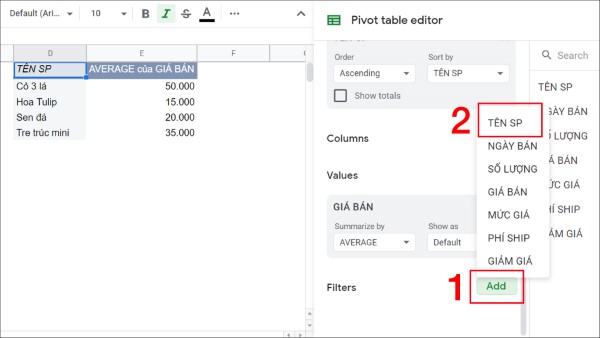
Bước 1: Vào mục Filter, chọn Add và sau đó chọn mục bạn muốn áp dụng bộ lọc.
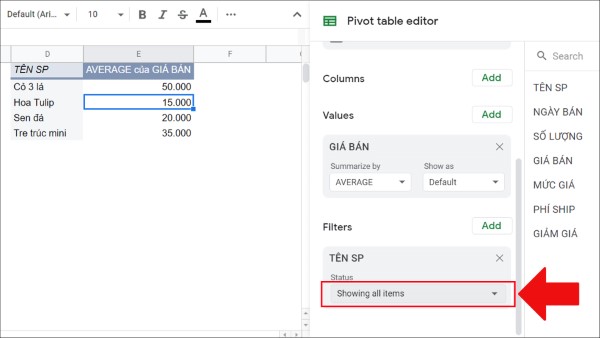
Bước 2: Chọn mục Status (Trạng thái).
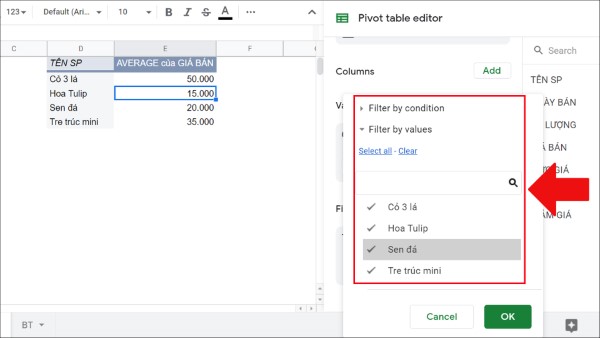
Bước 3: Lựa chọn phương thức lọc. Có hai cách lọc dữ liệu: Filter by condition (Lọc theo điều kiện) và Filter by Values (Lọc theo giá trị).
- Với Filter by Values, bạn có thể lọc dữ liệu theo cách tương tự như trong Excel.
- Với Filter by condition, bạn có thể áp dụng các điều kiện lọc phù hợp với yêu cầu của báo cáo.
Cách tạo nhiều bảng báo cáo trong cùng một sheet
Để cách tạo nhiều Pivot trong 1 sheet, bạn thực hiện như sau:
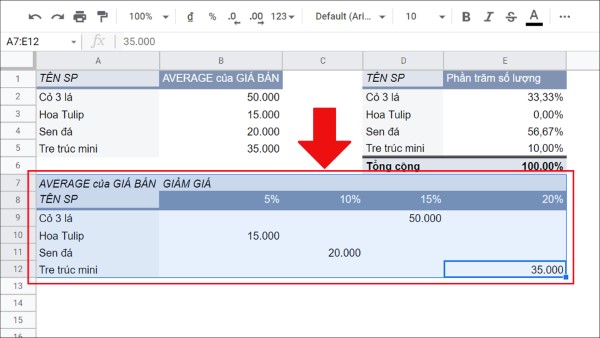
Bước 1: Chọn bảng dữ liệu cần sao chép, sau đó nhấn chuột phải và chọn Copy (hoặc dùng phím tắt Ctrl + C).
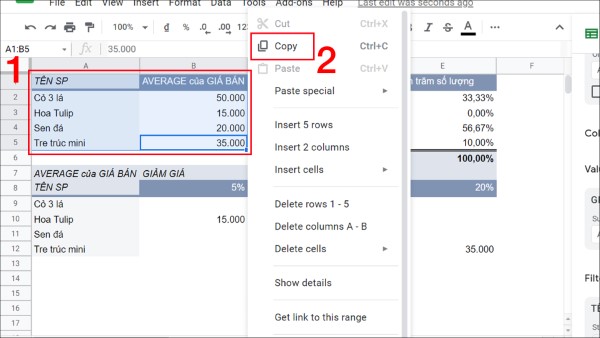
Bước 2: Chọn ô có không gian trống rộng, nhấn Ctrl + V để dán bảng sao chép vào. Tiếp theo, sử dụng các công cụ trong Pivot Table editor để chỉnh sửa và tạo báo cáo theo ý muốn của bạn.
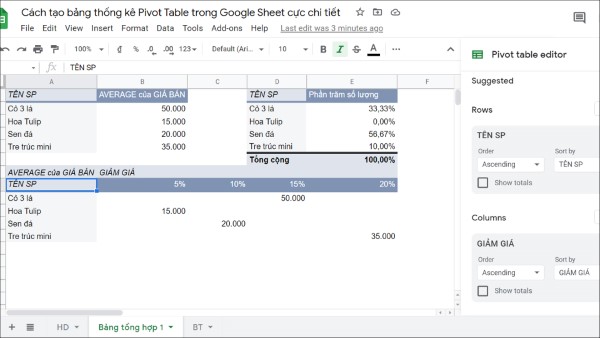
Cách xóa dữ liệu bảng tổng hợp Pivot Table trong Google Sheets
Chọn bảng cần xóa, sau đó nhấn Delete. Ngoài ra bạn cũng có thể chọn cách refresh Pivot table trong Google Sheet để làm mới dữ liệu.
Một số câu hỏi liên quan
Pivot Table có thể được sử dụng để phân tích dữ liệu theo nhóm không?
Có, bạn có thể phân tích dữ liệu theo nhóm trong Pivot Table. Ví dụ, bạn có thể nhóm các sản phẩm theo loại, hoặc nhóm các giao dịch theo tháng, quý. Điều này giúp tóm tắt dữ liệu theo cách dễ hiểu và rõ ràng hơn.
Có thể chỉnh sửa hoặc xóa một Pivot Table đã tạo không?
Để chỉnh sửa một Pivot Table, bạn chỉ cần nhấp vào bảng tổng hợp và sử dụng các công cụ trong Pivot Table editor để thay đổi các trường hoặc phương thức tính toán. Nếu bạn muốn xóa Pivot Table, chỉ cần chọn bảng và nhấn Delete.
Không tìm thấy Pivot Table trong Google Sheet thì làm thế nào?
Nếu bạn không thấy Pivot Table trong Google Sheets, hãy làm theo các bước sau để tìm và sử dụng tính năng này:
Bước 1: Mở bảng tính Google Sheets của bạn.
Bước 2: Chọn phạm vi dữ liệu bạn muốn sử dụng.
Bước 3: Vào menu trên cùng và chọn Data (Dữ liệu).
Bước 4: Trong menu thả xuống, bạn sẽ thấy tùy chọn Pivot table (Bảng tổng hợp). Chọn vào đó để tạo bảng Pivot Table.
Nếu không thấy tùy chọn này, có thể phiên bản Google Sheets của bạn có vấn đề hoặc giao diện đã thay đổi. Hãy thử làm mới trang hoặc kiểm tra lại các quyền truy cập nếu bạn đang làm việc trên một file chia sẻ.
Kết luận
Pivot Table trong Google Sheets là một công cụ cực kỳ mạnh mẽ và tiện lợi, giúp bạn dễ dàng tóm tắt, phân tích và trực quan hóa dữ liệu một cách nhanh chóng và chính xác. Bằng việc sử dụng các hàm thống kê trong Google Sheet, bạn có thể tạo ra những bảng báo cáo chi tiết, phục vụ cho công việc phân tích và ra quyết định. Với sự hỗ trợ của Pivot Table, việc xử lý và tổ chức dữ liệu phức tạp trở nên đơn giản hơn bao giờ hết.
Xem thêm:


