


Khi sử dụng điện thoại iPhone, nhiều người có thói quen để các ứng dụng chạy ngầm trong suốt quá trình sử dụng. Tuy nhiên, việc này không chỉ ảnh hưởng đến hiệu suất máy mà còn tiêu tốn tài nguyên hệ thống như bộ nhớ RAM, pin và dữ liệu di động. Việc tắt ứng dụng chạy ngầm trên iPhone sẽ giúp chiếc điện thoại của bạn hoạt động mượt mà hơn, tiết kiệm pin và tránh tình trạng máy bị giật, lag.
| Điểm đặc biệt nhất trên iPhone Duo là camera FaceTime ẩn dưới màn hình trong, cho bề mặt hiển thị liền mạch, bên cạnh camera ngoài 12MP Center Stage và hệ thống 48MP Dual Fusion ở mặt sau. Đăng ký iPhone Duo tại Viettel Store. |
Tóm tắt nội dung
Tại sao bạn nên tắt ứng dụng chạy ngầm trên iPhone, iPad?
Việc để quá nhiều ứng dụng chạy ngầm trên iPhone không phải lúc nào cũng mang lại sự tiện lợi mà ngược lại còn có thể gây ra nhiều vấn đề. Dưới đây là một số lý do bạn nên tắt ứng dụng chạy ngầm:
- Tiết kiệm pin: Một trong những vấn đề lớn nhất khi để ứng dụng chạy ngầm là chúng liên tục sử dụng tài nguyên của hệ thống, đặc biệt là pin. Các ứng dụng này sẽ làm hao hụt năng lượng của thiết bị dù bạn không sử dụng chúng trực tiếp. Điều này gây khó khăn khi bạn cần sử dụng điện thoại trong thời gian dài.
- Giải phóng bộ nhớ RAM: Mỗi khi một ứng dụng chạy ngầm, nó chiếm dụng một phần bộ nhớ RAM của máy. Nếu quá nhiều ứng dụng chạy nền, bộ nhớ RAM sẽ nhanh chóng bị đầy, làm cho hệ thống hoạt động chậm hơn và đôi khi gây treo máy. Điều này càng quan trọng đối với những dòng máy như iPhone 11 hay iPhone 8 Plus, vì bộ nhớ của chúng có thể không đủ lớn để đáp ứng yêu cầu khi quá nhiều ứng dụng cùng chạy.
- Tiết kiệm dung lượng dữ liệu: Khi bạn sử dụng các ứng dụng như Facebook, Zalo hay các ứng dụng giải trí khác, nếu để chúng chạy ngầm, chúng sẽ sử dụng dữ liệu di động của bạn một cách không cần thiết, dẫn đến việc dung lượng gói dữ liệu nhanh chóng bị sử dụng hết.
| Nếu thiết bị của bạn thường xuyên bị đầy RAM hay giật lag do chạy quá nhiều ứng dụng ngầm, đây cũng là lúc cân nhắc nâng cấp lên iPhone 18 Pro với bộ nhớ và hiệu năng xử lý đa nhiệm mạnh mẽ hơn. |
Cách tắt ứng dụng chạy ngầm trên iPhone, iPad
Để giải quyết các vấn đề trên, bạn có thể tắt ứng dụng chạy ngầm trên iPhone một cách dễ dàng theo các cách sau:
Cách 1: Xóa ứng dụng qua cửa sổ đa nhiệm (từng app riêng lẻ)
Bước 1: Mở cửa sổ đa nhiệm
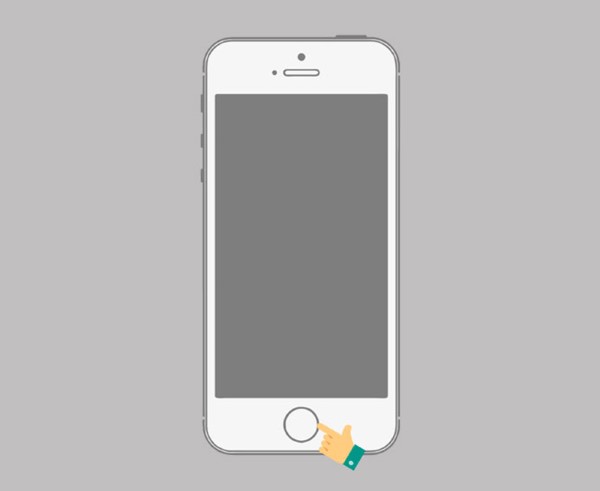
Đối với iPhone có nút Home (iPhone 6, iPhone 6 Plus, iPhone 6s, iPhone 7, iPhone 7 Plus, iPhone SE (2020), iPad Mini, iPad Air, iPad 10.2″…): Nhấn đúp vào nút Home để mở cửa sổ đa nhiệm.
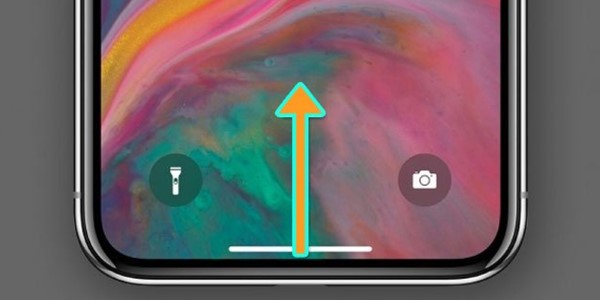
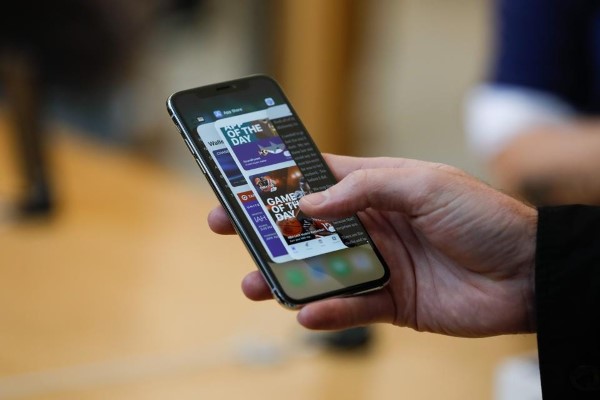
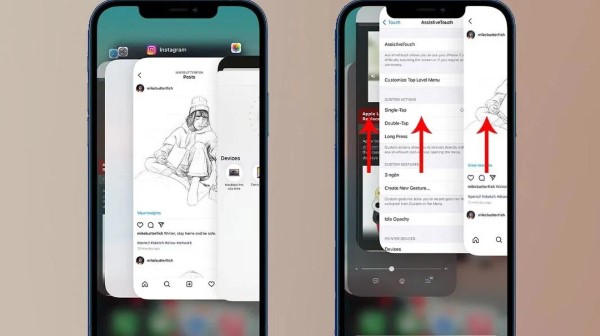
Đối với iPhone có Face ID và iPad không có nút Home (iPhone X, iPhone 11, iPhone 12, iPhone 14 Pro, iPad Pro 11″, iPad Pro 12.9″…): Vuốt từ dưới lên giữa màn hình rồi thả tay ra.
Bước 2: Tắt các ứng dụng chạy ngầm
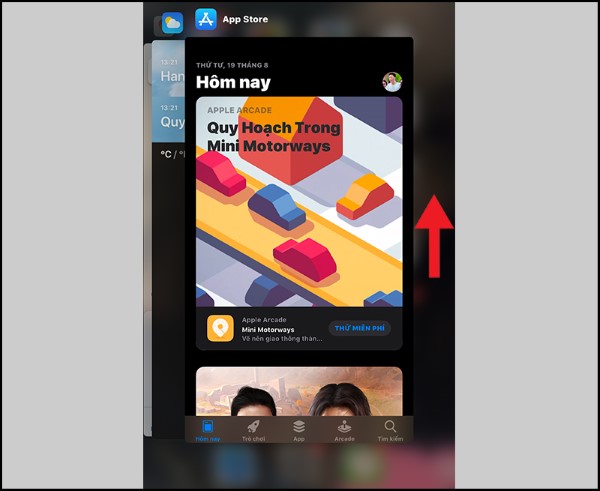
Sau khi cửa sổ đa nhiệm hiển thị các ứng dụng, bạn chỉ cần kéo sang phải và tìm ứng dụng muốn tắt. Tiếp theo, vuốt ứng dụng đó lên để đóng.
Cách 2: Tắt bằng Cài đặt (có thể tắt tất cả hoặc nhiều app)
Bước 1: Mở Cài đặt
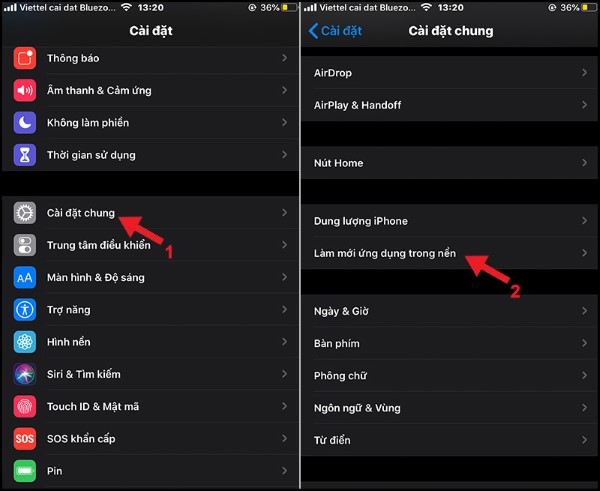
Truy cập vào Cài đặt > Cài đặt chung > Làm mới ứng dụng trong nền.
Bước 2: Tắt các ứng dụng chạy ngầm
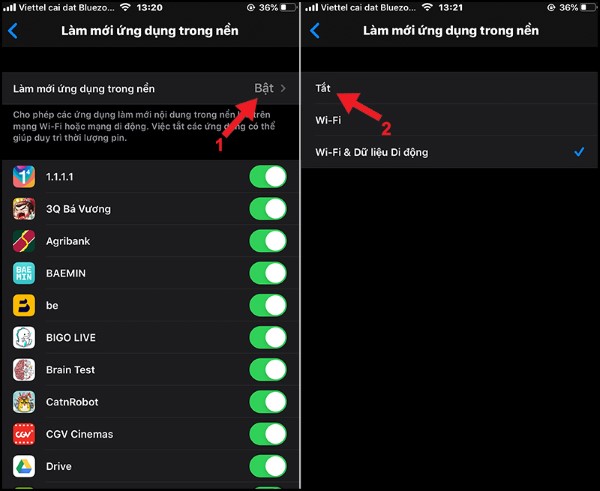
Nhấn vào mục Làm mới ứng dụng trong nền, sau đó chọn Tắt để tắt tính năng này trên toàn bộ các ứng dụng.
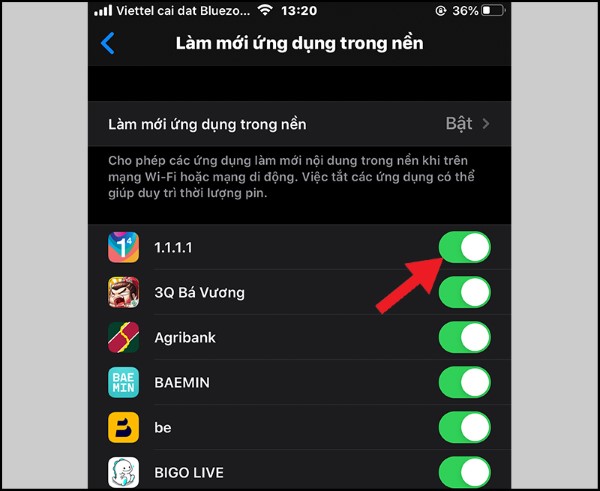
Bạn cũng có thể tắt tính năng làm mới ứng dụng cho từng ứng dụng riêng biệt bằng cách gạt nút sang trái.
Cách sửa lỗi đa nhiệm trên iPhone, iPad
Việc sử dụng nhiều ứng dụng cùng lúc đôi khi có thể dẫn đến lỗi khi sử dụng đa nhiệm, chẳng hạn như các ứng dụng bị đơ hoặc không thể chuyển qua lại giữa các ứng dụng một cách mượt mà. Lỗi này có thể do nhiều nguyên nhân như hệ điều hành bị lỗi, bộ nhớ đầy hoặc xung đột giữa các ứng dụng. Để khắc phục, bạn có thể thực hiện một số bước sau:
- Khởi động lại máy: Việc khởi động lại iPhone hoặc iPad giúp giải phóng bộ nhớ RAM và khắc phục tình trạng chạy đa nhiệm không ổn định.
- Cập nhật hệ điều hành: Đảm bảo rằng hệ điều hành iOS của bạn luôn được cập nhật phiên bản mới nhất để tránh các lỗi hệ thống gây ra vấn đề khi sử dụng nhiều ứng dụng.
- Khôi phục iPhone về trạng thái xuất xưởng: Nếu tình trạng lỗi quá nghiêm trọng, bạn có thể thử khôi phục lại iPhone về trạng thái ban đầu thông qua iTunes.
Các dòng máy mới như iPhone 17, iPhone 17 Pro và iPhone 17 256GB được trang bị chip xử lý mạnh mẽ, giúp khả năng đa nhiệm mượt mà hơn rất nhiều so với các thế hệ trước. Tuy vậy, nếu người dùng mở quá nhiều ứng dụng nặng cùng lúc hoặc không cập nhật iOS thường xuyên thì tình trạng giật lag vẫn có thể xảy ra. Việc áp dụng các mẹo khắc phục như khởi động lại thiết bị, cập nhật hệ điều hành hay giải phóng bộ nhớ sẽ giúp bạn duy trì trải nghiệm ổn định và tận dụng tối đa hiệu suất của iPhone.
Một số câu hỏi liên quan
Câu 1: Cách tắt ứng dụng chạy ngầm iPhone 12 như thế nào?
Việc tắt ứng dụng chạy ngầm trên iPhone 12 có thể thực hiện theo các cách giống như trên các dòng iPhone khác. Bạn có thể sử dụng cửa sổ đa nhiệm để tắt từng ứng dụng hoặc vào Cài đặt để tắt tính năng làm mới ứng dụng trong nền. Với cách tắt ứng dụng chạy ngầm iPhone 13 bạn có thể thực hiện tương tự.
Câu 2: Cách tắt làm mới ứng dụng trong nền trên iPhone 14?
Để tắt ứng dụng chạy ngầm trên iPhone 14 cũng như tắt tính năng làm mới ứng dụng trong nền trên iPhone, bạn chỉ cần vào Cài đặt > Cài đặt chung > Làm mới ứng dụng trong nền và tắt tính năng này để tránh các ứng dụng tiêu tốn dung lượng và pin của bạn. Với cách để ứng dụng luôn chạy ngầm trên iPhone bạn chỉ cần làm tương tự và chọn bật tính năng làm mới ứng dụng.
Câu 3: Cách sửa lỗi tự thoát ứng dụng trên iPad, iPhone?
Lỗi tự thoát ứng dụng có thể do nhiều nguyên nhân như bộ nhớ đầy, xung đột phần mềm hoặc quá nhiều ứng dụng chạy ngầm. Bạn có thể khắc phục bằng cách tắt các ứng dụng chạy ngầm, giải phóng bộ nhớ hoặc khởi động lại máy (ngoài ra, nếu tình trạng văng ứng dụng diễn ra thường xuyên do thiết bị đã cũ, việc cân nhắc nâng cấp lên một siêu phẩm sở hữu dung lượng RAM cực lớn và khả năng xử lý đa nhiệm đỉnh cao như iPhone 18 Pro Max sẽ là giải pháp khắc phục triệt để và tối ưu nhất).
Lời kết
Tắt ứng dụng chạy ngầm trên iPhone, iPad không chỉ giúp tiết kiệm pin mà còn giúp máy hoạt động mượt mà hơn, giải phóng bộ nhớ RAM và dữ liệu di động. Đặc biệt, với các dòng iPhone hiện đại như tắt ứng dụng chạy ngầm trên iPhone 15 Pro Max, iPhone 16 Series hay các thế hệ cũ như iPhone 12, iPhone 13, việc quản lý ứng dụng chạy nền là vô cùng quan trọng. Hãy áp dụng những cách đơn giản và hiệu quả trên để duy trì hiệu suất tối ưu cho chiếc iPhone của bạn.
Nếu bạn đang tìm một thiết bị đa nhiệm thực thụ với màn hình lớn để mở nhiều ứng dụng cùng lúc, đừng bỏ lỡ iPhone Duo – mẫu iPhone màn hình gập đầu tiên của Apple, hiện đã có mặt tại Viettel Store.
Ghé ngay Viettel Store để được tư vấn, mua sắm và sở hữu iPhone chính hãng cùng nhiều ưu đãi hấp dẫn nhé!
Xem thêm:


