


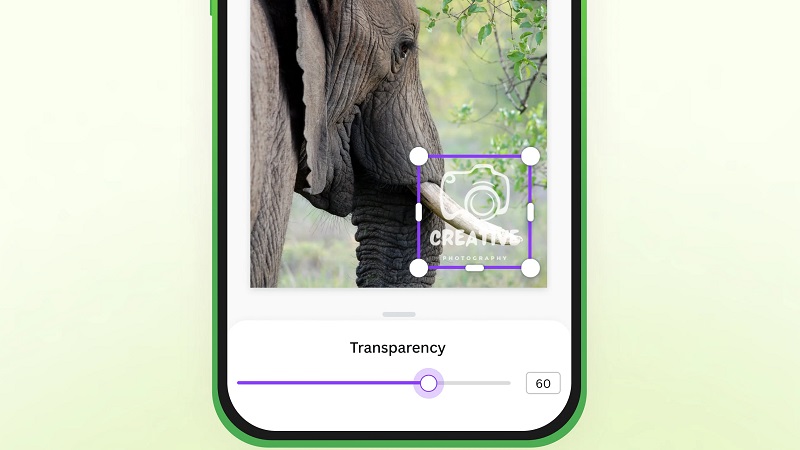
Chèn logo vào ảnh trên iPhone là một cách tuyệt vời để bảo vệ bản quyền và xây dựng thương hiệu cá nhân của bạn. Việc này không chỉ giúp bức ảnh của bạn trở nên độc đáo, mà còn tăng cường sự nhận diện và chuyên nghiệp trong mắt người xem. Nếu bạn đang tìm kiếm cách chèn logo vào ảnh trên iPhone dễ dàng và nhanh chóng, hãy cùng khám phá các phần mềm phổ biến dưới đây.
Tóm tắt nội dung
Tại sao cần chèn logo vào ảnh trên iPhone?
Việc chèn logo vào ảnh không chỉ là một biện pháp bảo vệ bản quyền mà còn là cách để bạn xây dựng và phát triển thương hiệu cá nhân hay doanh nghiệp. Logo không chỉ giúp phân biệt sản phẩm của bạn với các bức ảnh khác mà còn tăng tính chuyên nghiệp và uy tín trong mắt người xem. Dưới đây là một số lý do tại sao việc chèn logo vào ảnh lại quan trọng:
– Bảo vệ bản quyền: Trong bối cảnh hiện nay, việc sao chép nội dung trên Internet là một vấn đề phổ biến. Chèn logo giúp bạn bảo vệ tác phẩm của mình khỏi việc bị sao chép trái phép.
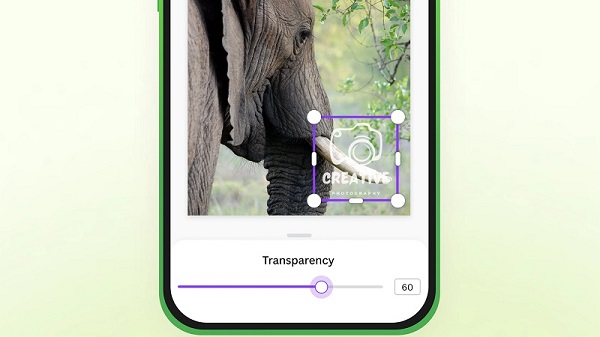
– Xây dựng thương hiệu: Một logo độc đáo sẽ giúp người xem nhận diện thương hiệu của bạn dễ dàng hơn, ngay cả khi ảnh của bạn bị chia sẻ rộng rãi trên mạng xã hội hay các nền tảng khác.
– Quảng bá thương hiệu: Chèn logo vào ảnh là một cách quảng bá thương hiệu một cách tự nhiên và tinh tế, tiếp cận khách hàng tiềm năng mà không cần phải quảng cáo rầm rộ.
– Tăng tính chuyên nghiệp: Việc thêm logo vào ảnh giúp hình ảnh của bạn trông chuyên nghiệp hơn, gây ấn tượng và tạo dựng niềm tin từ khách hàng hoặc người xem.
Các phần mềm và ứng dụng chèn logo vào ảnh trên iPhone
Để thực hiện việc chèn logo vào ảnh trên iPhone, bạn có thể sử dụng nhiều phần mềm và ứng dụng khác nhau. Dưới đây là danh sách những ứng dụng nổi bật và cách chèn logo vào ảnh trên iPhone dễ dàng nhất để thực hiện công việc này.
1. Sử dụng phần mềm PicsArt
PicsArt là một trong những ứng dụng chỉnh sửa ảnh phổ biến nhất hiện nay và được nhiều người sử dụng để chèn logo vào ảnh. Ứng dụng này không chỉ giúp chỉnh sửa ảnh mà còn cung cấp nhiều tính năng để bạn có thể tạo ra những bức ảnh chuyên nghiệp. Dưới đây là các bước cụ thể để bạn chèn logo vào ảnh bằng PicsArt:
Bước 1: Tải và cài đặt ứng dụng PicsArt từ App Store.
Bước 2: Mở ứng dụng và tạo tài khoản (hoặc đăng nhập bằng tài khoản Google/Facebook).
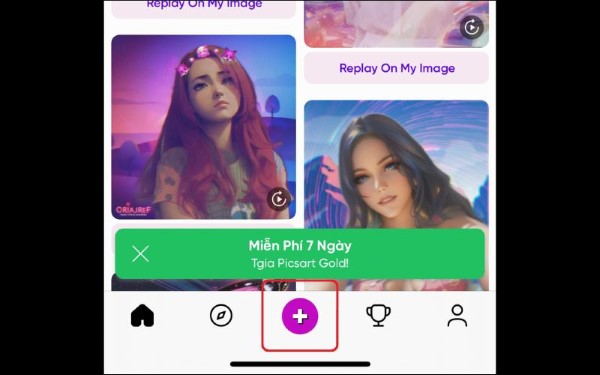
Bước 3: Chọn biểu tượng dấu “+” để mở thư viện ảnh và tải ảnh mà bạn muốn chèn logo.
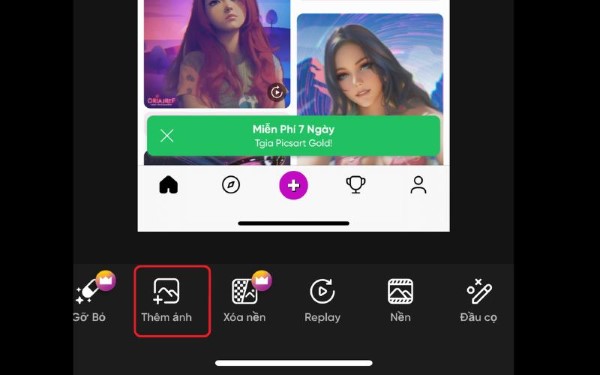
Bước 4: Sau khi mở ảnh, chọn “Thêm ảnh” và tìm hình ảnh logo bạn muốn chèn vào.
Bước 5: Điều chỉnh kích thước và vị trí của logo trên ảnh sao cho phù hợp. Sau khi hoàn tất, nhấn lưu ảnh và lưu vào thư viện của bạn.
2. Sử dụng phần mềm Lightroom
Lightroom là ứng dụng chỉnh sửa ảnh mạnh mẽ với khả năng chèn logo chuyên nghiệp. Ngoài việc chỉnh sửa màu sắc và ánh sáng, Lightroom còn giúp bạn chèn logo vào một hoặc nhiều ảnh cùng lúc. Đây là công cụ lý tưởng cho những ai muốn chỉnh sửa và bảo vệ bản quyền nhiều bức ảnh cùng một lúc. Các bước thực hiện cách chèn logo vào ảnh trên iPhone như sau:
Bước 1: Tải và cài đặt ứng dụng Lightroom từ App Store, sau đó đăng nhập vào tài khoản của bạn.
Bước 2: Mở ảnh cần chèn logo và chọn biểu tượng “+” để thêm ảnh vào.
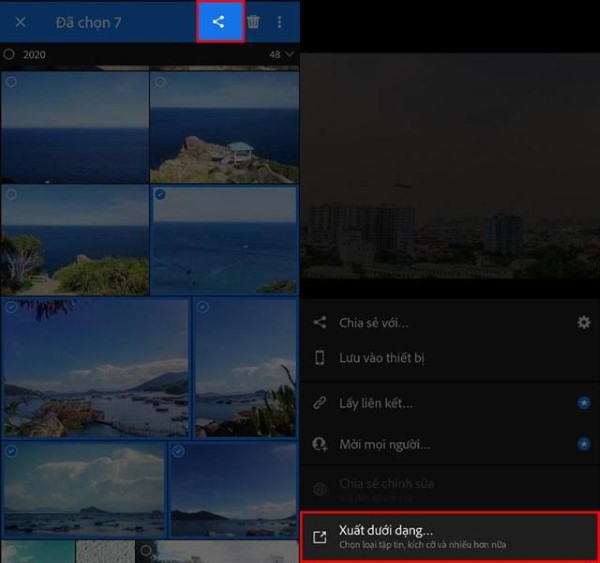
Bước 3: Ấn vào biểu tượng chia sẻ ở góc trên bên phải màn hình và chọn mục “Xuất dưới dạng”.
Bước 4: Bật chế độ “Bao gồm hình chìm” để thêm logo vào ảnh.
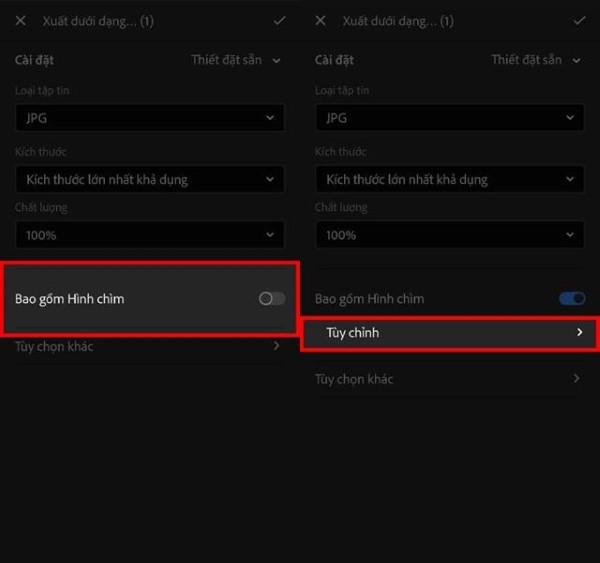
Sau đó, bạn có thể chọn thêm logo dưới dạng văn bản hoặc đồ họa.
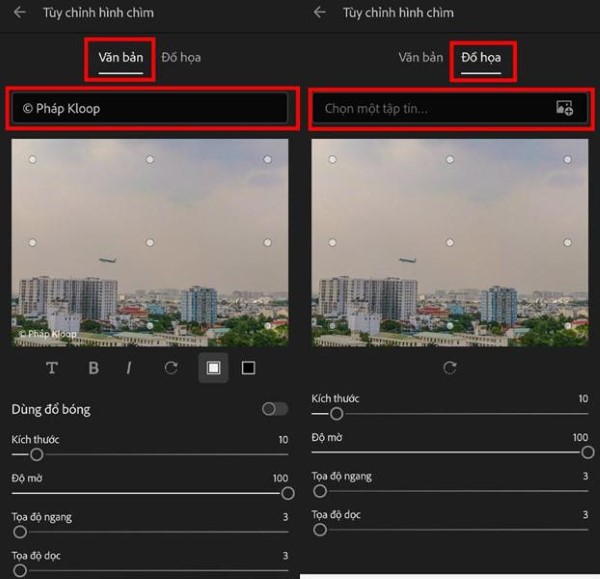
Bước 5: Chỉnh sửa vị trí, màu sắc, và kích thước của logo cho phù hợp. Sau khi hoàn tất, bạn có thể lưu ảnh đã chèn logo và chia sẻ.
3. Chèn logo với eZy Watermark Photo
eZy Watermark Photo là ứng dụng tuyệt vời dành cho những ai muốn chèn logo vào ảnh một cách nhanh chóng và dễ dàng. Đây là ứng dụng khá đơn giản với giao diện dễ sử dụng, phù hợp cho những ai mới bắt đầu sử dụng iPhone để chỉnh sửa ảnh.
Bước 1: Tải ứng dụng eZy Watermark Photo từ App Store và mở ứng dụng lên.
Bước 2: Chọn mục “Single Image” và ấn vào “Library” để chọn ảnh từ thư viện.
Bước 3: Sau khi chọn ảnh, bạn chọn “Gallery” để tìm và chọn ảnh logo cần chèn.
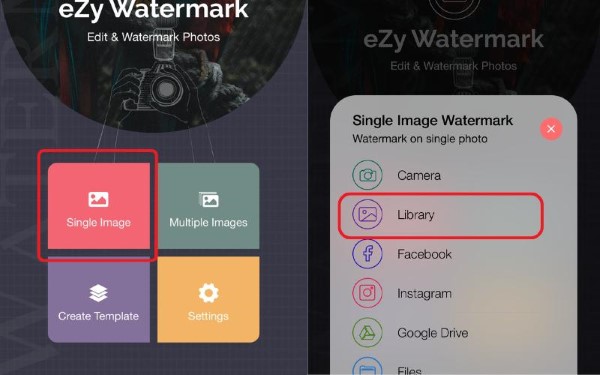
Bước 4: Điều chỉnh kích thước, vị trí của logo sao cho phù hợp.
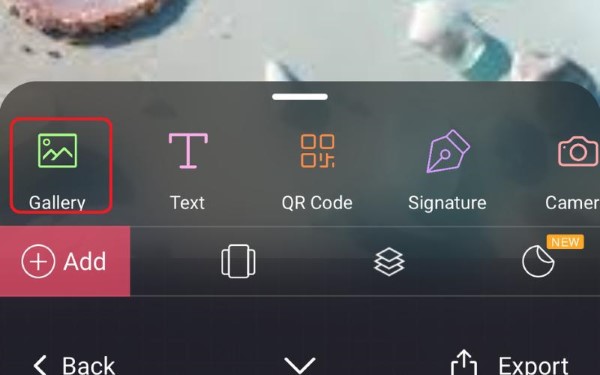
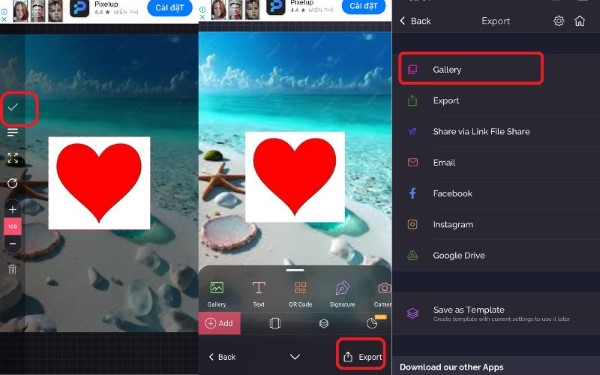
Sau khi hoàn tất, nhấn “Export” để lưu ảnh vào thư viện.
4. App Snapseed
Snapseed là ứng dụng chỉnh sửa ảnh nổi bật với rất nhiều công cụ chỉnh sửa mạnh mẽ. Ngoài việc chèn logo vào ảnh, Snapseed còn giúp bạn tạo ra những bức ảnh ấn tượng với nhiều hiệu ứng khác nhau.
Bước 1: Tải và cài đặt Snapseed từ App Store.
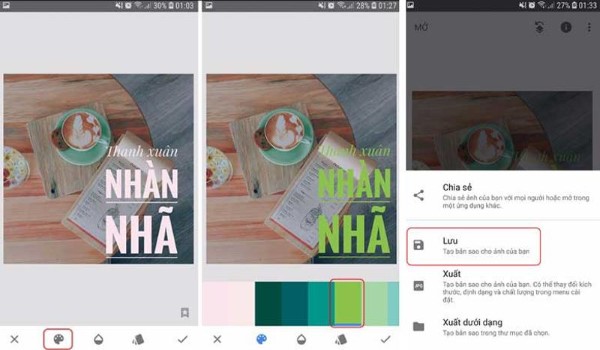
Bước 2: Mở ứng dụng và chọn ảnh cần chỉnh sửa. Chọn công cụ “Phơi sáng kép” và thêm logo vào ảnh.

Bước 3: Sau khi chèn logo, bạn có thể điều chỉnh vị trí và kích thước của logo sao cho hợp lý.
Bước 4: Khi hoàn tất, nhấn vào biểu tượng tích xanh ở góc phải để lưu ảnh.
5. Phần mềm Polish
Polish là một ứng dụng nhẹ và dễ sử dụng, giúp người dùng dễ dàng chèn logo hoặc văn bản vào ảnh. Phần mềm này còn cung cấp nhiều hiệu ứng và bộ lọc cho ảnh, giúp bạn có thể sáng tạo với những bức ảnh của mình.
Bước 1: Tải và cài đặt ứng dụng Polish từ App Store.
Bước 2: Mở ứng dụng và chọn ảnh cần chỉnh sửa.
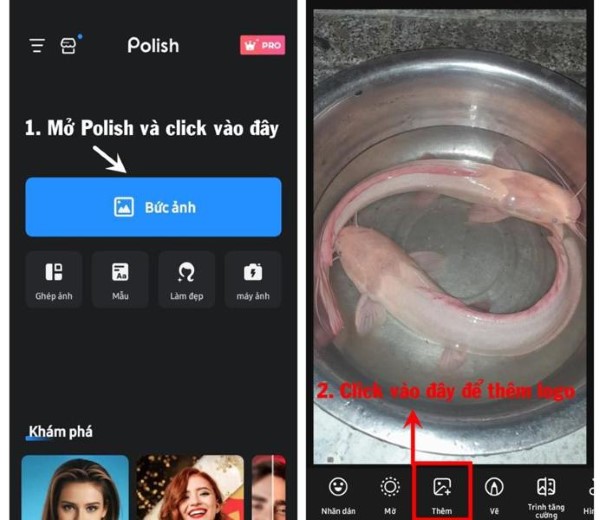
Bước 3: Chọn tùy chọn “Thêm” để thêm logo vào ảnh. Bạn có thể điều chỉnh kích thước và vị trí của logo theo ý muốn.
Bước 4: Sau khi hoàn tất, chọn “Lưu” để lưu ảnh vào thư viện.
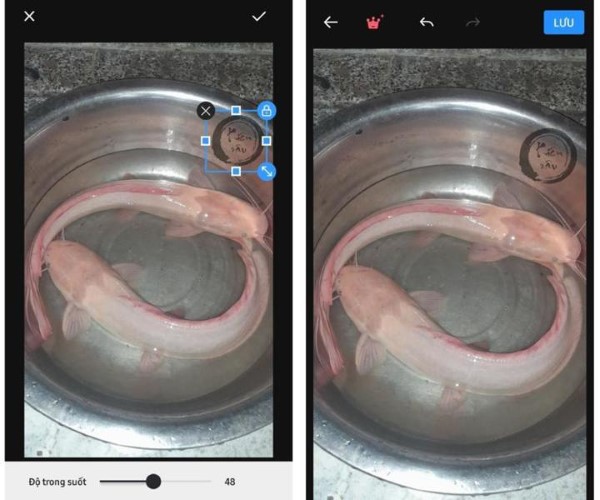
Lợi ích của việc sử dụng phần mềm chèn logo vào ảnh
Việc sử dụng các phần mềm và ứng dụng trên iPhone để chèn logo vào ảnh mang lại rất nhiều lợi ích, bao gồm:
– Bảo vệ bản quyền: Logo giúp bảo vệ quyền sở hữu trí tuệ của bạn, tránh trường hợp bị sao chép hay sử dụng ảnh trái phép.

– Tăng tính nhận diện thương hiệu: Việc thêm logo vào ảnh giúp bạn xây dựng thương hiệu cá nhân hoặc doanh nghiệp một cách tự nhiên và hiệu quả.
– Tiết kiệm thời gian: Các ứng dụng chèn logo cho phép bạn thực hiện việc này chỉ với vài thao tác đơn giản, tiết kiệm thời gian và công sức.
– Dễ dàng chỉnh sửa và sáng tạo: Các phần mềm này cung cấp nhiều công cụ giúp bạn chỉnh sửa và sáng tạo những bức ảnh đẹp mắt và chuyên nghiệp.
Tổng kết
Cách chèn logo vào ảnh trên iPhone không còn là công việc phức tạp nữa nhờ vào sự phát triển của các ứng dụng chỉnh sửa ảnh hiện nay. Bạn chỉ cần lựa chọn ứng dụng phù hợp với nhu cầu và thực hiện theo các bước đơn giản là đã có thể bảo vệ bản quyền và xây dựng thương hiệu cá nhân hiệu quả. Hãy thử ngay những ứng dụng như PicsArt, Lightroom, eZy Watermark Photo, Snapseed, hay Polish để tạo dấu ấn riêng cho bức ảnh của bạn!
Sở hữu ngay iPhone chính hãng với nhiều ưu đãi tại Viettel Store. Mua iPhone và nhận quà tặng hấp dẫn, hỗ trợ trả góp 0% lãi suất, giao hàng miễn phí. Bảo hành chính hãng và dịch vụ hỗ trợ tận tình. Đừng bỏ lỡ, hãy ghé ngay Viettel Store hoặc truy cập Viettel Store để đặt mua iPhone của bạn!
BÀI VIẾT LIÊN QUAN


