


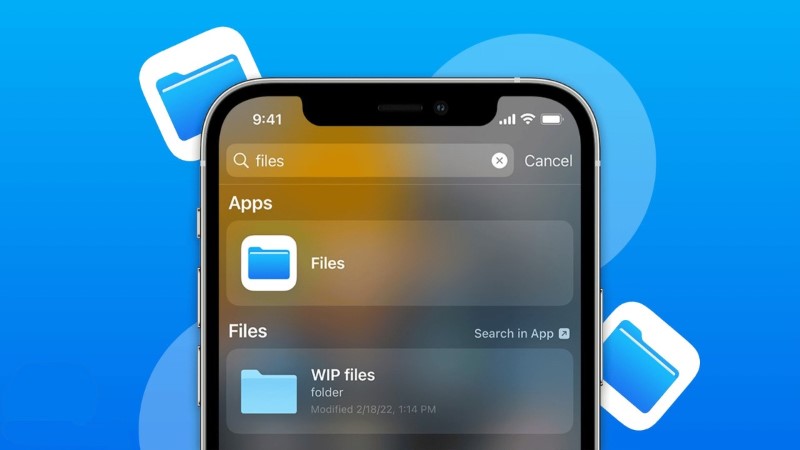
Apple luôn cố gắng mang đến những trải nghiệm tuyệt vời nhất cho người dùng iPhone. Một trong những tính năng hữu ích mà hệ điều hành iOS cung cấp là ứng dụng Tệp (Files), giúp người dùng dễ dàng lưu trữ, quản lý và truy cập các tài liệu ngay trên chiếc điện thoại của mình. Trong bài viết này, chúng ta sẽ cùng tìm hiểu về Tệp trên iPhone, cách sử dụng nó cũng như các thao tác hữu ích để quản lý các tài liệu trên iPhone một cách thuận tiện.
Tóm tắt nội dung
Tệp trên iPhone là gì?
Tệp trên iPhone là một ứng dụng được Apple tích hợp sẵn trong hệ điều hành iOS, cho phép người dùng dễ dàng quản lý các tệp tin, tài liệu đã được lưu trữ trên các dịch vụ lưu trữ đám mây như iCloud, Google Drive, OneDrive và nhiều dịch vụ khác. Khi bạn tải về các tài liệu từ email, trang web hay ứng dụng, các file này sẽ được lưu trữ trong Tệp.
Ứng dụng này cung cấp một không gian lưu trữ giúp bạn sắp xếp và quản lý các tệp với nhiều thư mục con. Bạn có thể đặt tên, di chuyển, đổi vị trí các tệp, hoặc thậm chí chia sẻ chúng với người khác. Điều này giúp việc tìm kiếm và sử dụng các tài liệu trên iPhone trở nên nhanh chóng và dễ dàng hơn bao giờ hết.
Các tính năng nổi bật của Tệp trên iPhone
– Quản lý tệp linh hoạt: Bạn có thể lưu trữ các tệp trong nhiều dịch vụ đám mây khác nhau, tạo thư mục riêng và sắp xếp chúng theo các chủ đề hoặc nhu cầu cá nhân.
– Dễ dàng chia sẻ và chỉnh sửa: Tệp trên iPhone cho phép bạn chỉnh sửa các tệp ngay trong ứng dụng hoặc chia sẻ chúng qua email, tin nhắn hoặc các nền tảng khác.
– Khả năng tìm kiếm mạnh mẽ: Bạn có thể sử dụng thanh tìm kiếm trên đầu ứng dụng để tìm nhanh các tệp bạn cần mà không phải mất thời gian dò tìm trong các thư mục.
– Tích hợp với các ứng dụng khác: Ngoài việc quản lý các tệp trên iPhone, ứng dụng Tệp còn giúp bạn liên kết với các ứng dụng khác như Microsoft Office, PDF Reader, và nhiều phần mềm chỉnh sửa tài liệu khác.
Ngoài ra, người dùng các mẫu smartphone hiện đại như iPhone Duo cũng có thể quản lý dữ liệu cá nhân rất tiện lợi thông qua các ứng dụng hệ thống tương tự. Thao tác lưu trữ và phân loại thư mục được tối ưu giúp tiết kiệm đáng kể thời gian.
Cách sử dụng Tệp trên iPhone
1. Lưu tệp về iPhone
Khi bạn tải các tệp về từ web, email hay các ứng dụng, chúng sẽ được lưu vào ứng dụng Tệp. Dưới đây là cách bạn có thể lưu tệp về điện thoại của mình:
Bước 1: Mở tệp mà bạn muốn tải về từ trình duyệt web hoặc email.
Bước 2: Nhấn vào biểu tượng Chia sẻ (Share) ở góc dưới bên trái của màn hình.
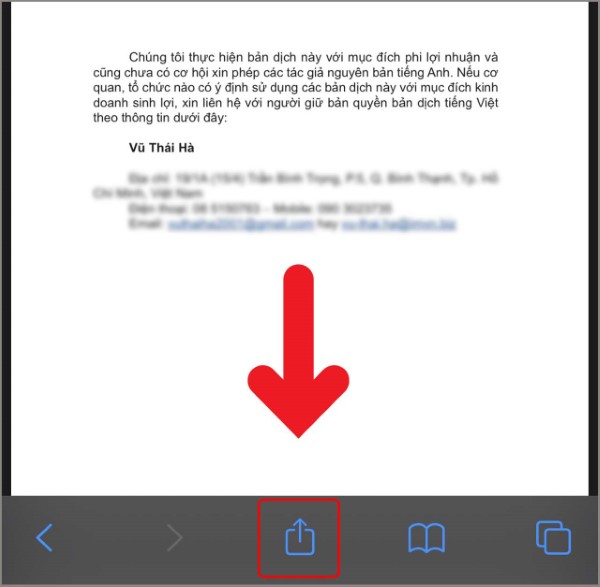
Bước 3: Trong các tùy chọn chia sẻ, chọn Lưu vào Tệp.
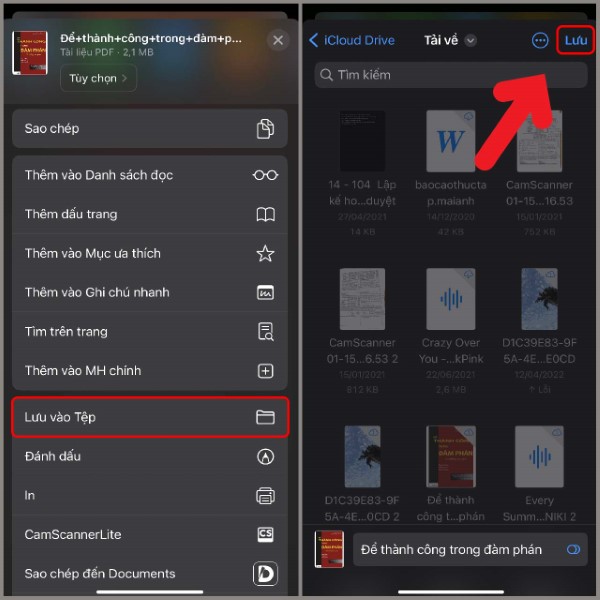
Bước 4: Màn hình sẽ chuyển sang ứng dụng Tệp, bạn chọn Lưu để hoàn tất việc tải xuống.
2. Mở tệp trên iPhone
Sau khi tải về, bạn có thể dễ dàng mở các tệp đã lưu vào ứng dụng Tệp:
Bước 1: Mở ứng dụng Tệp.
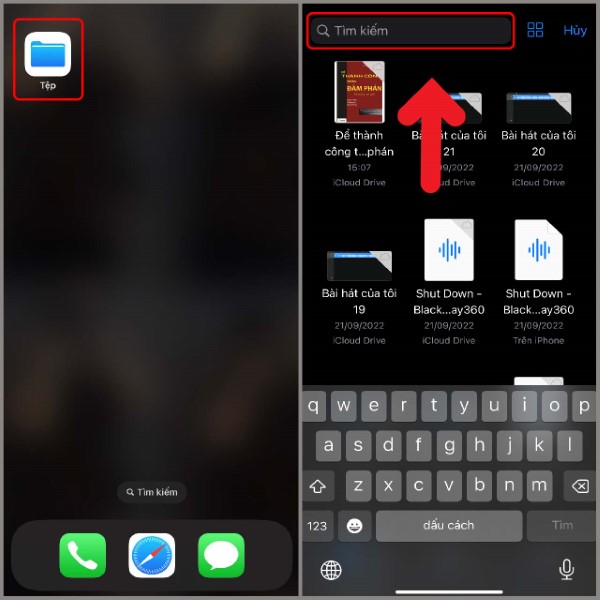
Bước 2: Ở phía trên cùng của màn hình, bạn sẽ thấy thanh Tìm kiếm. Nhập tên tệp bạn đã tải xuống để tìm nhanh. Nếu không nhớ tên, bạn có thể duyệt qua các thư mục để tìm tệp theo cấu trúc đã tạo trước đó.
3. Xóa tệp trên iPhone
Nếu bạn muốn xóa một tệp đã lưu trên iPhone, chỉ cần làm theo các bước sau:
Bước 1: Mở ứng dụng Tệp và tìm đến tệp bạn muốn xóa.
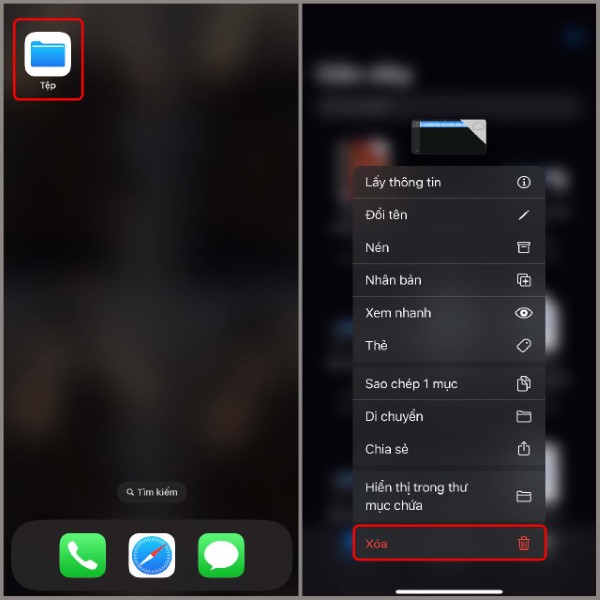
Bước 2: Nhấn giữ vào tệp đó cho đến khi hiện ra các tùy chọn.
Bước 3: Chọn Xóa để xóa tệp khỏi thiết bị.
4. Sửa đổi và sắp xếp các tệp
Ứng dụng Tệp cho phép bạn dễ dàng thay đổi thứ tự hoặc chỉnh sửa các tệp:
Bước 1: Mở ứng dụng Tệp và chọn thư mục chứa các tệp bạn muốn chỉnh sửa.
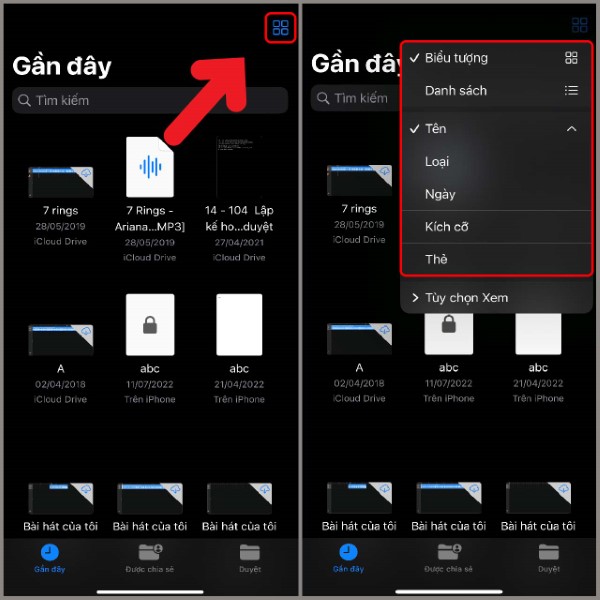
Bước 2: Nhấn vào biểu tượng 4 ô vuông ở góc trên bên phải màn hình.
Bước 3: Lựa chọn cách sắp xếp tệp mà bạn muốn, ví dụ như theo tên, theo ngày sửa đổi, hoặc theo kích thước.
Đối với những thiết bị thế hệ mới như iPhone 18 Pro, tính năng quản lý và sắp xếp tập tin còn được hỗ trợ xử lý mượt mà hơn nhờ hiệu năng mạnh mẽ. Người dùng có thể dễ dàng quản lý hàng nghìn tệp dữ liệu mà không gặp hiện tượng giật lag.
5. Thay đổi chế độ xem của tệp
Tệp trên iPhone cho phép bạn thay đổi chế độ xem của các tệp sao cho thuận tiện nhất:
Bước 1: Mở ứng dụng Tệp và chọn biểu tượng 4 ô vuông ở góc trên bên phải màn hình.
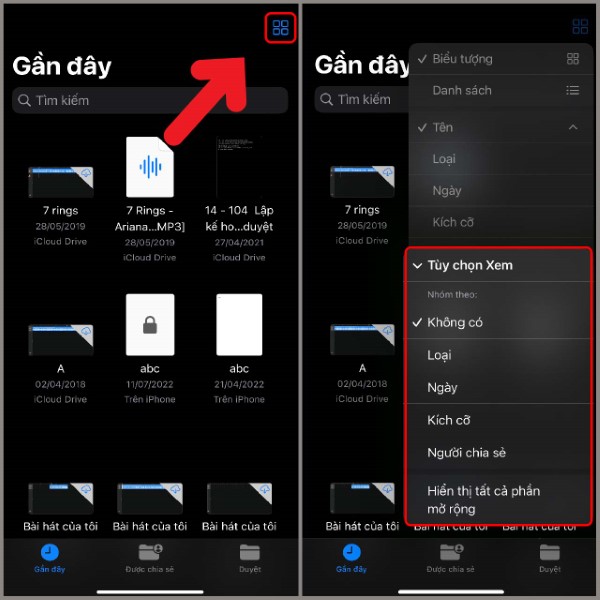
Bước 2: Tại đây, bạn có thể chọn chế độ xem theo kiểu Danh sách hoặc Biểu tượng (Grid), tùy theo sở thích.
6. Khôi phục lại tệp đã xóa
Nếu bạn vô tình xóa một tệp và muốn khôi phục lại, bạn có thể làm theo các bước sau:
Bước 1: Vào mục Duyệt trong ứng dụng Tệp.
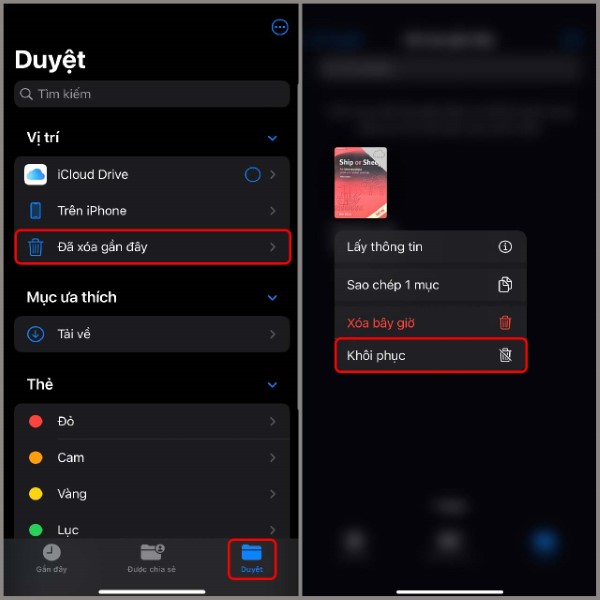
Bước 2: Chọn Đã xóa gần đây.
Bước 3: Nhấn giữ tệp bạn muốn khôi phục và chọn Khôi phục.
Ứng dụng Tệp trên các dòng iPhone
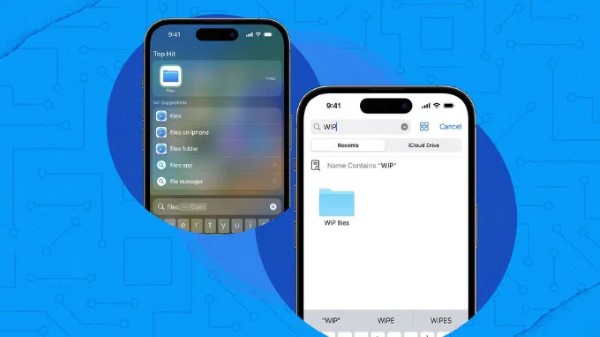
Tính năng Tệp được hỗ trợ trên hầu hết các dòng iPhone, bao gồm cả những dòng iPhone mới nhất như iPhone 16. Dù bạn sử dụng dòng iPhone nào, ứng dụng Tệp vẫn cung cấp các chức năng cơ bản và tiện ích như đã đề cập ở trên, giúp bạn dễ dàng quản lý các tài liệu và tệp tin của mình.
Lợi ích khi sử dụng Tệp trên iPhone
Sử dụng ứng dụng Tệp mang lại nhiều lợi ích:
– Tiện lợi và linh hoạt: Bạn có thể lưu trữ và quản lý tài liệu mọi lúc mọi nơi, chỉ cần kết nối Internet.
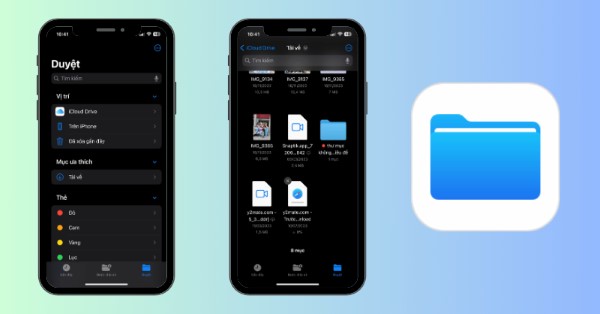
– Tổ chức hợp lý: Việc tạo và quản lý các thư mục con giúp bạn dễ dàng tìm kiếm và phân loại tài liệu.
– Sử dụng tài liệu trên nhiều thiết bị: Nếu bạn sử dụng iCloud, bạn có thể dễ dàng truy cập các tệp của mình trên mọi thiết bị Apple khác, chẳng hạn như iPad, MacBook, hoặc thậm chí qua website iCloud.com.
Nếu bạn đang sử dụng phiên bản cao cấp như iPhone 18 Pro Max, không gian hiển thị rộng rãi sẽ giúp việc truy cập và thao tác trên ứng dụng Tệp trở nên vô cùng trực quan. Trải nghiệm làm việc và xử lý tài liệu trên thiết bị nhờ đó cũng được nâng cao rõ rệt.
Kết luận
Ứng dụng Tệp trên iPhone là một công cụ mạnh mẽ và hữu ích giúp người dùng quản lý các tài liệu, tệp tin một cách dễ dàng và hiệu quả. Với các tính năng như lưu trữ đám mây, sắp xếp và chia sẻ tệp, Tệp trên iPhone thực sự là một công cụ không thể thiếu cho những ai thường xuyên làm việc với tài liệu số. Việc nắm rõ cách sử dụng Tệp không chỉ giúp bạn làm việc hiệu quả mà còn tận dụng tối đa các tính năng của thiết bị iPhone. Hy vọng bài viết này sẽ giúp bạn hiểu rõ hơn về cách sử dụng ứng dụng Tệp trên iPhone và tận dụng các tính năng hữu ích mà nó mang lại!
BÀI VIẾT LIÊN QUAN


