


Điện thoại đôi khi gặp tình trạng mất sóng, không nhận SIM hoặc không thể thực hiện cuộc gọi, tất cả đều có thể liên quan đến Baseband. Vậy Baseband là gì? Hoạt động ra sao, nguyên nhân gây lỗi và cách khắc phục như thế nào? Hãy cùng Viettel Store tìm hiểu trong bài viết dưới đây.
Tóm tắt nội dung
Baseband là gì?
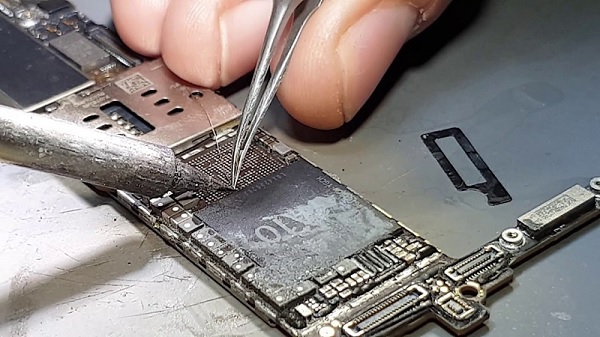
Vậy Baseband là gì? Phần mềm này chịu trách nhiệm quản lý mọi kết nối sóng di động trên điện thoại. Baseband đảm bảo thiết bị có thể giao tiếp với nhà mạng, cho phép thực hiện cuộc gọi, gửi tin nhắn và sử dụng dữ liệu di động. Baseband hoạt động phối hợp với phần cứng modem để tìm kiếm và duy trì kết nối với các trạm phát sóng.
Dấu hiệu iPhone bị lỗi baseband
Khi điện thoại iPhone gặp sự cố về baseband, người dùng có thể nhận thấy một số dấu hiệu như sau:
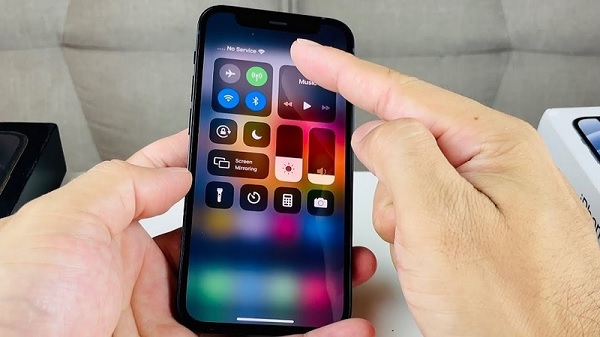
– Không có cột sóng hoặc xuất hiện thông báo “Không có dịch vụ”.
– Không nhận SIM, không hiển thị tên nhà mạng.
– Không thể thực hiện cuộc gọi hay gửi tin nhắn.
– Kiểm tra IMEI bằng *#06# nhưng không thấy hiển thị số IMEI.
– Trong cài đặt, mục “Vi trình modem” bị trống hoặc không hiển thị.
Những dấu hiệu này cho thấy iPhone có thể đã mất baseband và cần được kiểm tra để khắc phục kịp thời.
Nguyên nhân dẫn đến lỗi baseband trên iPhone
Có nhiều nguyên nhân khiến iPhone bị lỗi baseband, bao gồm cả vấn đề phần mềm và phần cứng:
Lỗi phần mềm hoặc xung đột hệ thống: Khi cập nhật iOS thất bại hoặc sử dụng các công cụ bẻ khóa, baseband có thể bị lỗi khiến thiết bị mất kết nối mạng.
Xung đột cài đặt mạng: Thay đổi hoặc thiết lập sai thông số mạng cũng có thể ảnh hưởng đến hoạt động của baseband.
Hư hỏng phần cứng: Nếu điện thoại bị va đập mạnh, rơi nước hoặc bị lỗi chip baseband trên bo mạch thì khả năng kết nối mạng sẽ bị ảnh hưởng nghiêm trọng.
Cách khắc phục lỗi mất baseband trên iPhone
Nếu gặp lỗi baseband, bạn có thể thử một số phương pháp sau để khôi phục kết nối mạng:
1. Khởi động lại iPhone
Bạn thực hiện nhấn giữ nút nguồn và chọn “Tắt nguồn” rồi bật lại sau vài phút. Nếu lỗi xuất phát từ xung đột phần mềm tạm thời, cách này có thể giúp khắc phục nhanh chóng.
2. Kiểm tra và cập nhật iOS
Bạn truy cập vào mục Cài đặt > Cài đặt chung > Cập nhật phần mềm để kiểm tra phiên bản iOS mới nhất. Việc nâng cấp iOS sẽ giúp cập nhật cả baseband, đảm bảo tương thích với nhà mạng.
3. Đặt lại cài đặt mạng
Bạn vào mụcCài đặt > Cài đặt chung > Chuyển hoặc đặt lại iPhone > Đặt lại > Đặt lại cài đặt mạng. Cách này giúp loại bỏ các thiết lập mạng sai giúp thiết bị kết nối lại với nhà mạng.
4. Kiểm tra SIM và thử SIM khác
Tháo SIM, vệ sinh và lắp lại. Nếu vẫn không nhận, thử sử dụng SIM khác để xác định lỗi có phải do SIM hay không.
5. Đặt lại iPhone về trạng thái ban đầu
Nếu các cách trên không hiệu quả thì bạn có thể thử khôi phục iPhone bằng iTunes hoặc Finder (trên macOS). Cách này bạn cần sao lưu dữ liệu trước khi thực hiện để tránh mất thông tin quan trọng.
6. Đưa máy đến trung tâm sửa chữa
Nếu iPhone vẫn không thể kết nối mạng, có thể lỗi xuất phát từ phần cứng. Lúc này bạn hãy mang thiết bị đến trung tâm sửa chữa uy tín để được kiểm tra và thay thế linh kiện nếu cần.
Lợi ích của việc nâng cấp baseband
Việc nâng cấp baseband giúp cải thiện kết nối mạng, tăng tốc độ truyền dữ liệu và tối ưu hóa chất lượng cuộc gọi. Điều này đặc biệt quan trọng khi bạn sử dụng mạng 4G, 5G giúp điện thoại hoạt động ổn định hơn và giảm thiểu tình trạng mất sóng.
Ngoài ra, cập nhật baseband thường đi kèm với các bản vá bảo mật, giúp bảo vệ thiết bị trước các lỗ hổng bảo mật liên quan đến kết nối mạng.
Kết luận
Hy vọng bài viết này đã giúp bạn hiểu rõ hơn về baseband là gì, nguyên nhân gây lỗi và cách khắc phục kịp thời. Trong trường hợp không thể tự sửa chữa, bạn hãy tìm đến trung tâm bảo hành hoặc cửa hàng sửa chữa uy tín để đảm bảo điện thoại được xử lý đúng cách. Chúc bạn sử dụng iPhone ổn định và duy trì kết nối thông suốt.
BÀI VIẾT LIÊN QUAN


