


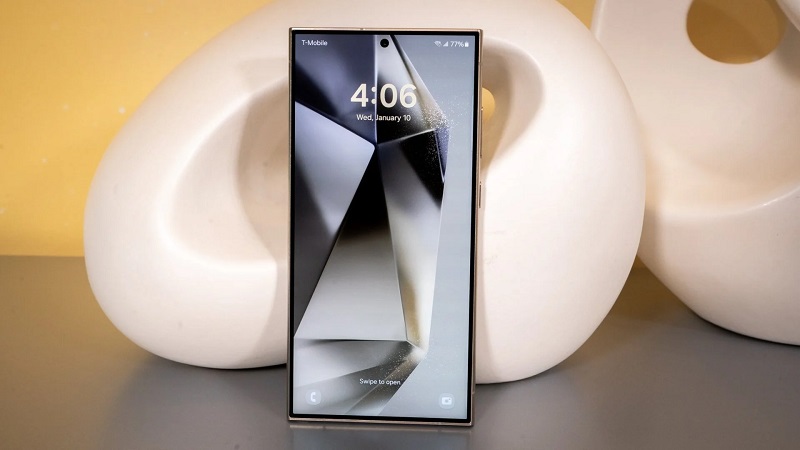
Bạn có từng thắc mắc vì sao mắt dễ căng thẳng sau khi dùng điện thoại trong thời gian dài? Một trong những lý do có thể đến từ việc hiển thị màu sắc chưa phù hợp, làm ảnh hưởng đến trải nghiệm nhìn, ngay cả khi bạn đang sở hữu những thiết bị cao cấp nhất như Galaxy Z Flip 8. Trong bài viết này, chúng ta sẽ tìm hiểu lợi ích của việc tùy chỉnh màu sắc trên điện thoại Samsung, hướng dẫn cách cài đặt màu sắc cho điện thoại Samsung và những điểm cần lưu ý. Hãy cùng khám phá ngay!
Tóm tắt nội dung
Tại sao phải chỉnh cài đặt màu sắc điện thoại Samsung?
Chỉnh cài đặt màu sắc trên điện thoại Samsung giúp bạn tối ưu trải nghiệm hiển thị theo nhu cầu cá nhân và điều kiện sử dụng. Dưới đây là một số lý do quan trọng:
Tăng độ chính xác màu sắc
Một số người cần màu sắc chính xác hơn, đặc biệt là khi chỉnh sửa ảnh, thiết kế đồ họa hoặc xem nội dung chuyên nghiệp. Samsung cho phép tinh chỉnh màu sắc để phù hợp hơn với nhu cầu này.
Bảo vệ mắt, giảm mỏi mắt
Màu sắc quá rực rỡ hoặc ánh sáng xanh có thể gây khó chịu khi sử dụng lâu. Chỉnh tông màu ấm hoặc bật chế độ “Bảo vệ mắt” giúp giảm tác động của ánh sáng xanh, bảo vệ mắt tốt hơn.
Cá nhân hóa theo sở thích
Một số người thích màu sắc rực rỡ, trong khi người khác lại thích tông màu trung tính hoặc ấm hơn. Samsung cung cấp nhiều chế độ màu (Tự nhiên, Sống động, v.v.) để tùy chỉnh theo sở thích.
Cải thiện trải nghiệm xem phim, chơi game
Màu sắc chính xác giúp hình ảnh trở nên sống động và chân thực hơn, đặc biệt khi xem phim HDR hoặc chơi game đồ họa cao.
Thích ứng với điều kiện ánh sáng
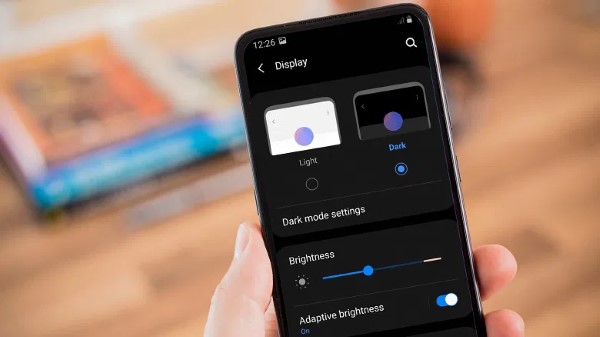
Màu sắc màn hình có thể thay đổi tùy theo môi trường. Ví dụ, khi ở ngoài trời, bạn có thể cần độ tương phản cao hơn để nhìn rõ hơn.
Cách cài đặt màu sắc cho điện thoại Samsung tối ưu nhất
Màu sắc hiển thị trên màn hình điện thoại có ảnh hưởng lớn đến trải nghiệm sử dụng, đặc biệt đối với những người thường xuyên làm việc với thiết bị di động. Samsung cung cấp nhiều tùy chọn giúp người dùng tinh chỉnh màu sắc theo nhu cầu cá nhân. Dưới đây là hướng dẫn chi tiết về cách điều chỉnh màu màn hình, thay đổi màu hệ thống và sử dụng các ứng dụng hỗ trợ để tối ưu trải nghiệm thị giác.
1. Hướng dẫn cài đặt màu sắc cho điện thoại Samsung
Để thay đổi màu sắc hiển thị trên điện thoại Samsung, bạn có thể thực hiện theo các bước sau:
Bước 1: Truy cập vào phần Cài đặt màn hình và tìm đến mục Hỗ trợ.
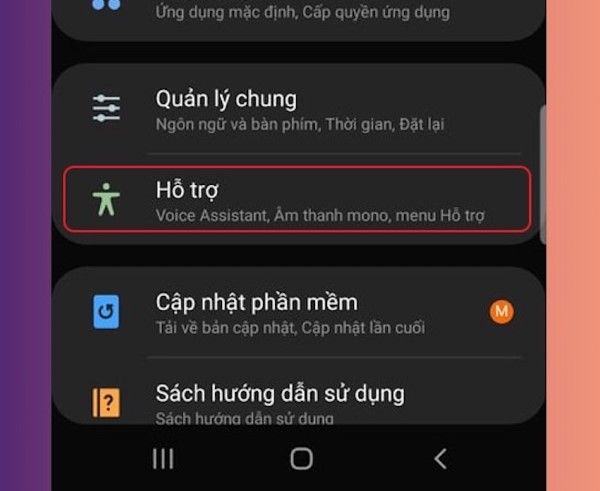
Bước 2: Chọn Cải thiện khả năng hiển thị để tiếp tục.
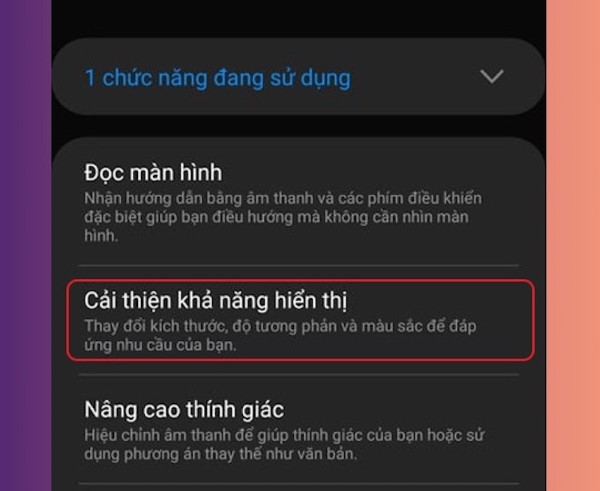
Bước 3: Nhấn vào Điều chỉnh màu và kích hoạt chế độ này.
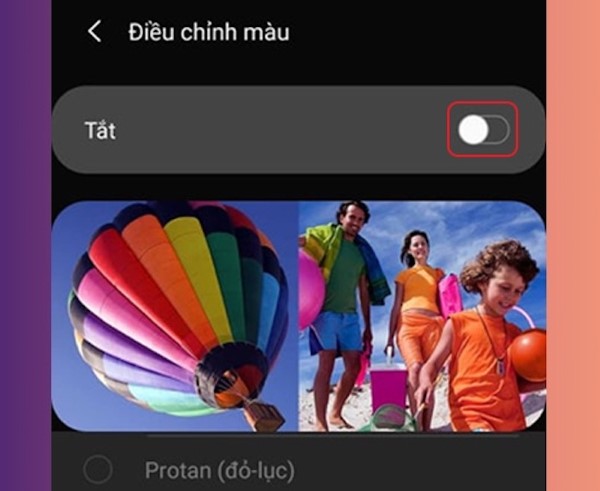
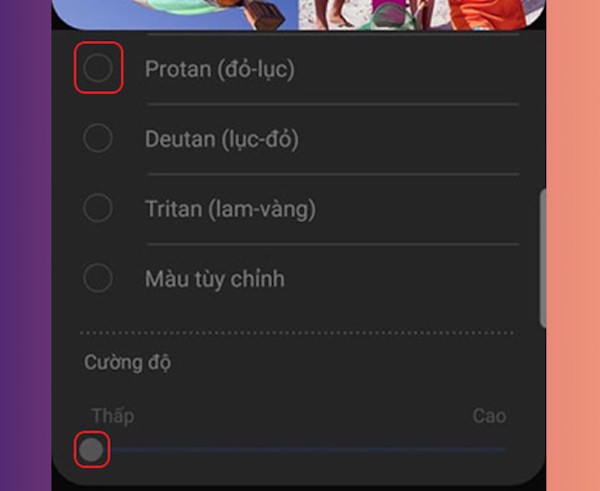
Bước 4: Chọn màu sắc mong muốn, sau đó điều chỉnh mức độ theo nhu cầu cá nhân.
2. Cách điều chỉnh độ sáng màn hình trên thiết bị Android
Hướng dẫn này dành cho các dòng điện thoại Android có sẵn tính năng tùy chỉnh độ sáng màn hình. Làm theo các bước sau để thiết lập theo ý thích:
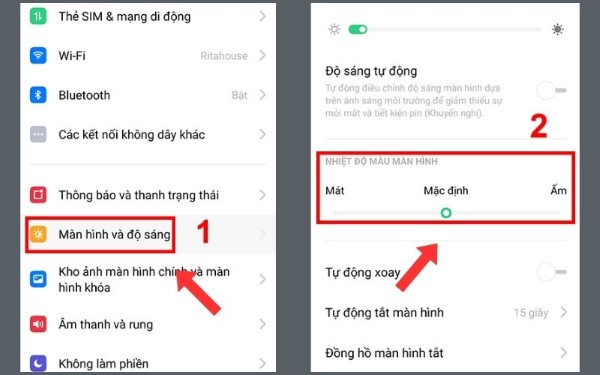
Bước 1: Mở Cài đặt trên điện thoại.
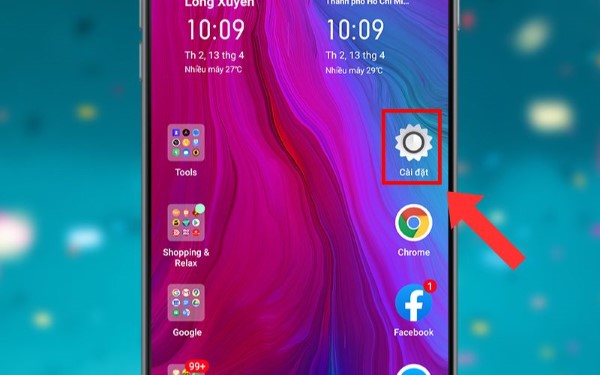
Bước 2: Nhấn vào Màn hình và độ sáng, sau đó tùy chỉnh nhiệt độ màu phù hợp với mắt nhìn.
3. Cách điều chỉnh màu sắc hệ thống trên điện thoại
Lưu ý:
Trước khi thực hiện, hãy đảm bảo thiết bị của bạn đã được cập nhật lên phiên bản OneUI 4.0 trở lên. Các bước thao tác đồng bộ giao diện bảng màu này hoàn toàn tương tự khi bạn thiết lập trên màn hình lớn của Samsung Z Fold 8:
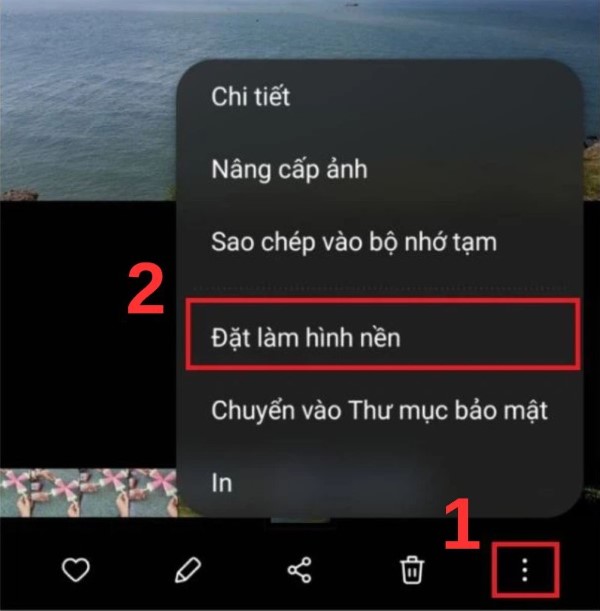
Bước 1: Chọn hình ảnh mong muốn để làm hình nền, nhấn vào dấu ba chấm, sau đó chọn Đặt làm hình nền.
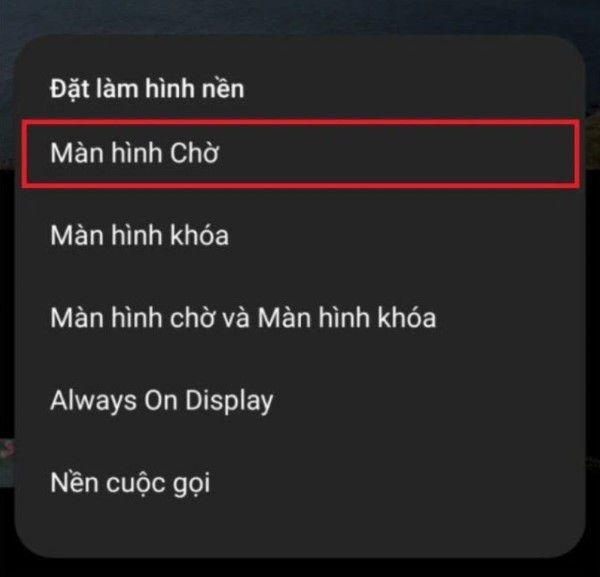
Bước 2: Tiếp tục chọn Màn hình chờ.
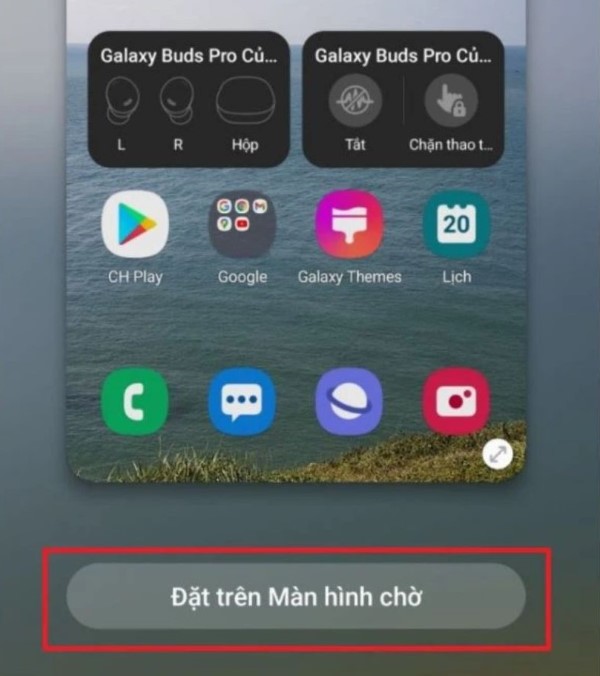
Bước 3: Khi giao diện xem trước xuất hiện, căn chỉnh hình ảnh sao cho phù hợp với màn hình, sau đó nhấn Đặt trên màn hình chờ.
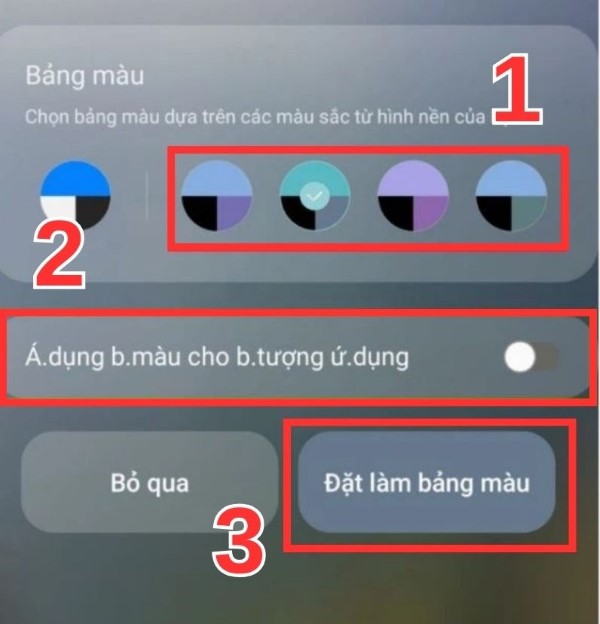
Bước 4: Lựa chọn bảng màu hệ thống dựa trên tông màu của hình nền. Nhấn Đặt làm bảng màu để hoàn tất. Nếu muốn, bạn có thể áp dụng bảng màu này cho các biểu tượng ứng dụng bằng cách chọn Áp dụng bảng màu cho biểu tượng ứng dụng.
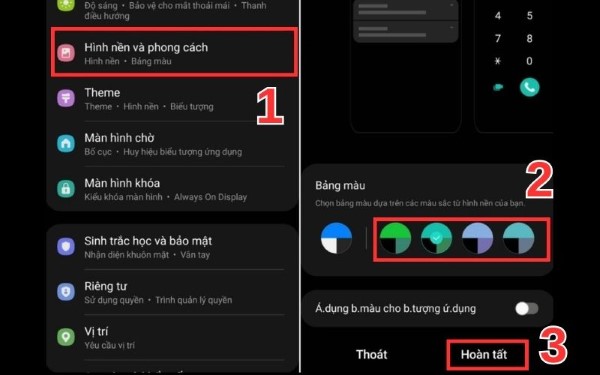
Nếu bạn muốn thay đổi màu hệ thống mà không liên quan đến hình nền, hãy vào Cài đặt > Hình nền và phong cách > Bảng màu, chọn màu yêu thích rồi nhấn Hoàn tất.
4. Các ứng dụng hỗ trợ cài đặt màu sắc cho điện thoại Samsung
Để tối ưu màu sắc và độ sáng theo nhu cầu cá nhân, bạn có thể sử dụng một số ứng dụng hỗ trợ dưới đây:
Darker for Android
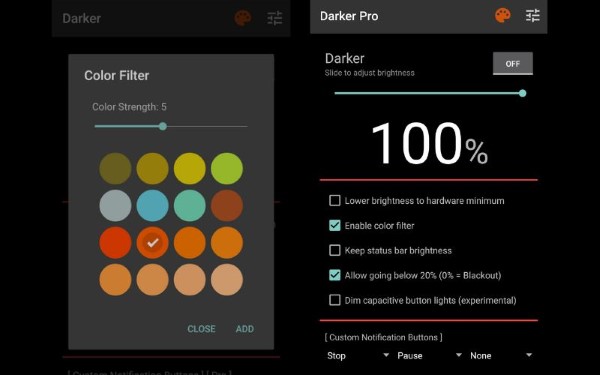
Darker for Android là công cụ hữu ích giúp người dùng điều chỉnh độ sáng, màu sắc và độ tương phản màn hình theo ý muốn. Ứng dụng này có nhiều tùy chọn giúp giảm mỏi mắt và thích nghi với điều kiện ánh sáng khác nhau.
Twilight
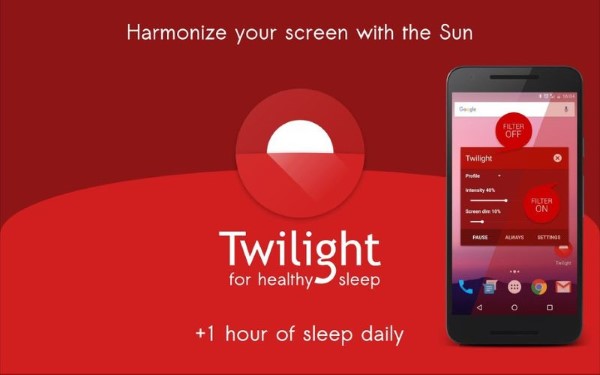
Twilight hỗ trợ giảm ánh sáng xanh, giúp mắt dễ chịu hơn khi sử dụng điện thoại vào ban đêm. Ứng dụng có khả năng tự động điều chỉnh độ sáng phù hợp khi bạn đọc sách, lướt web hoặc chụp ảnh.
CF Lumen
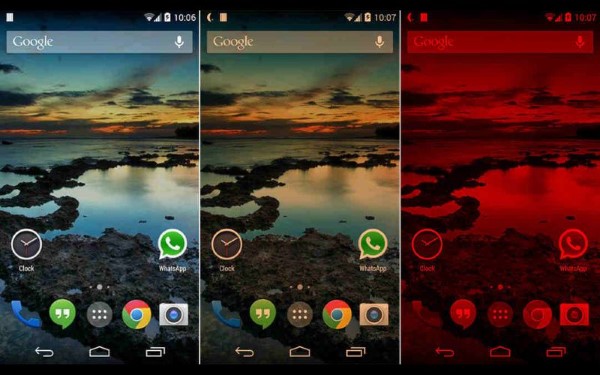
CF Lumen cho phép thay đổi màu sắc màn hình tùy theo thời gian trong ngày. Ứng dụng có tính năng tự động chuyển đổi giữa các tông màu ấm, lạnh để bảo vệ mắt trong điều kiện ánh sáng yếu.
Lux Lite
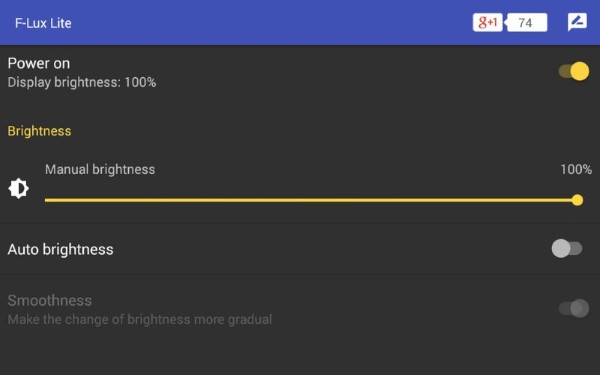
Lux Lite cung cấp nhiều bộ lọc ánh sáng, giúp điều chỉnh màn hình phù hợp với môi trường xung quanh. Ứng dụng này giúp người dùng thoải mái hơn khi sử dụng điện thoại trong thời gian dài.
Blue Light Filter For Eye Care

Blue Light Filter For Eye Care là ứng dụng nhẹ, dễ sử dụng, hỗ trợ tùy chỉnh độ sáng, màu sắc và bộ lọc màn hình. Công cụ này giúp giảm tác động tiêu cực của ánh sáng xanh lên mắt, đặc biệt khi sử dụng điện thoại vào ban đêm.
Một số lưu ý khi điều chỉnh màu sắc trên Samsung
Để đảm bảo chất lượng hiển thị tốt nhất và bảo vệ mắt khi sử dụng điện thoại, bạn cần lưu ý:
– Tùy chỉnh theo điều kiện môi trường: Điều chỉnh độ sáng và màu sắc sao cho phù hợp với môi trường ánh sáng xung quanh (trong nhà, ngoài trời, ban ngày, ban đêm).
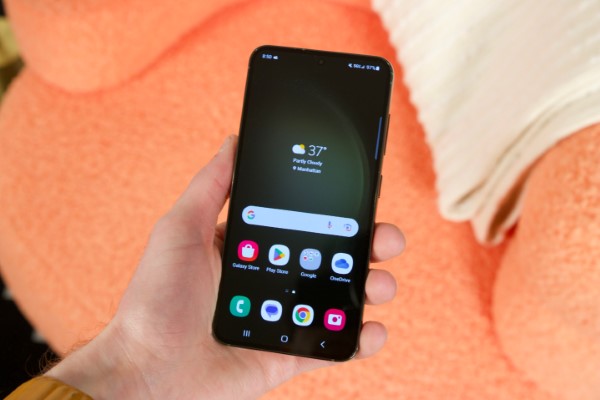
– Sử dụng chế độ bảo vệ mắt: Samsung cung cấp tính năng Bộ lọc ánh sáng xanh, giúp giảm tác động tiêu cực đến mắt khi sử dụng điện thoại trong thời gian dài.
– Kiểm tra các tùy chọn hiển thị nâng cao: Các dòng máy Samsung có nhiều chế độ màu khác nhau như Tự nhiên, Sống động, Chuyên nghiệp, giúp bạn dễ dàng chọn lựa theo nhu cầu cá nhân.
Tổng kết
Với các hướng dẫn cài đặt màu sắc cho điện thoại Samsung trên, bạn có thể dễ dàng điều chỉnh màu sắc màn hình thiết bị theo sở thích, đồng thời tối ưu trải nghiệm hiển thị và bảo vệ mắt hiệu quả, giúp bạn làm chủ mọi tính năng hiển thị từ phân khúc tầm trung đến siêu phẩm Samsung Z Fold 8 Ultra. Nếu cần hỗ trợ thêm, hãy để lại bình luận hoặc liên hệ với trung tâm chăm sóc khách hàng của Samsung để được tư vấn chi tiết.
BÀI VIẾT LIÊN QUAN


