


Facebook hiện nay không chỉ là nền tảng mạng xã hội mà còn là cầu nối cho nhiều ứng dụng khác nhau. Từ các ứng dụng trò chuyện, mua sắm đến các nền tảng giải trí, nhiều dịch vụ yêu cầu bạn liên kết tài khoản Facebook của mình để sử dụng. Tuy nhiên, có lúc bạn sẽ muốn hủy bỏ các liên kết này vì lý do bảo mật, không còn sử dụng ứng dụng hoặc đơn giản là muốn dọn dẹp tài khoản. Bài viết dưới đây sẽ hướng dẫn bạn cách gỡ ứng dụng liên kết với Facebook một cách chi tiết và dễ thực hiện.
Tóm tắt nội dung
Tại sao cần gỡ ứng dụng liên kết với Facebook?
Trước khi đi vào hướng dẫn, chúng ta hãy cùng điểm qua một vài lý do phổ biến khiến bạn nên gỡ bỏ các ứng dụng liên kết với Facebook:
- Bảo mật thông tin: Một số ứng dụng có thể truy cập vào thông tin cá nhân của bạn, và việc giữ liên kết này có thể làm tăng nguy cơ lộ thông tin.
- Dọn dẹp tài khoản: Với thời gian, số lượng ứng dụng liên kết với Facebook có thể tăng lên và gây rối mắt. Việc gỡ bỏ những ứng dụng không còn sử dụng giúp bạn quản lý tài khoản tốt hơn.
- Giảm sự phiền toái: Nhiều ứng dụng có thể gửi thông báo hoặc thư rác từ Facebook, điều này có thể gây phiền hà cho bạn.
Cách gỡ ứng dụng liên kết với Facebook trên điện thoại
Bước 1: Mở ứng dụng Facebook
Trước tiên, bạn cần mở ứng dụng Facebook trên điện thoại của mình. Đảm bảo rằng bạn đã đăng nhập vào tài khoản Facebook mà bạn muốn quản lý ứng dụng liên kết.
Bước 2: Truy cập vào Cài đặt
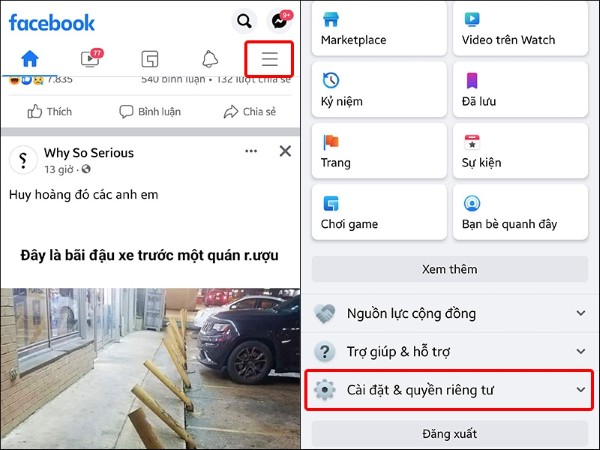
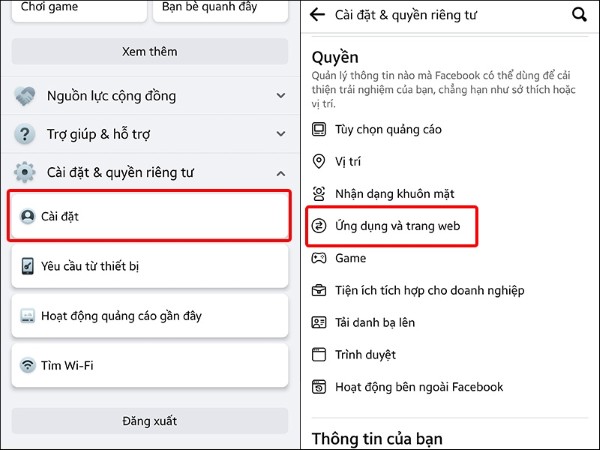
Sau khi mở ứng dụng Facebook, nhấn vào biểu tượng ba dấu gạch ngang (hay còn gọi là Menu) ở góc phải dưới cùng trên màn hình. Tiếp theo, cuộn xuống và chọn mục Cài đặt & Quyền riêng tư. Trong menu này, bạn sẽ thấy một phần Cài đặt. Nhấn vào đó để truy cập vào các thiết lập tài khoản của bạn.
Bước 3: Vào phần “Ứng dụng và Trang web”
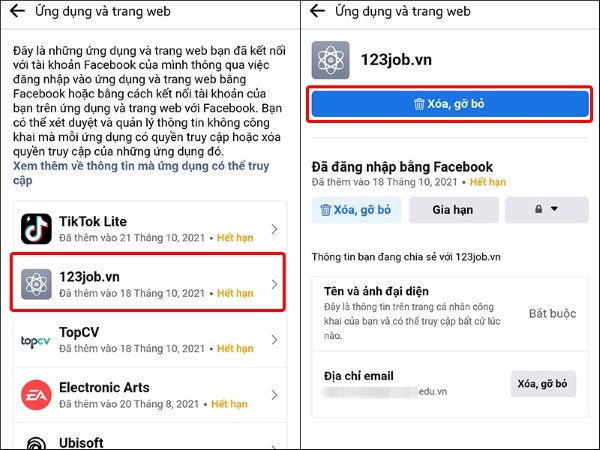
Trong phần Cài đặt, tìm và chọn mục Ứng dụng và Trang web. Đây là nơi lưu trữ tất cả các ứng dụng đã được liên kết với tài khoản Facebook của bạn.
Bước 4: Quản lý các Ứng Dụng Liên Kết
Bạn sẽ thấy danh sách tất cả các ứng dụng, dịch vụ và trang web đã liên kết với tài khoản Facebook của bạn. Tại đây, bạn có thể chọn ứng dụng mà mình muốn gỡ bỏ. Chọn ứng dụng bạn muốn gỡ và nhấn vào Xóa.
Bước 5: Xác nhận Gỡ Bỏ
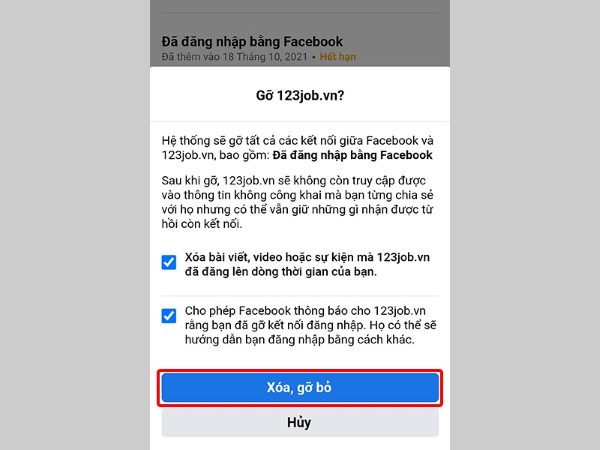
Sau khi chọn gỡ bỏ, một cửa sổ thông báo sẽ xuất hiện để yêu cầu bạn xác nhận việc xóa ứng dụng. Bạn chỉ cần nhấn Xóa để hoàn tất. Lúc này, ứng dụng sẽ không còn quyền truy cập vào tài khoản Facebook của bạn.
Cách gỡ ứng dụng liên kết với Facebook trên máy tính
Bước 1: Truy cập vào Facebook
Mở trình duyệt web và truy cập vào trang chủ Facebook. Đảm bảo bạn đã đăng nhập vào tài khoản cần quản lý.
Bước 2: Mở Cài đặt tài khoản
Khi đã đăng nhập vào Facebook, nhấn vào biểu tượng mũi tên xuống ở góc trên bên phải màn hình (gần hình đại diện của bạn).
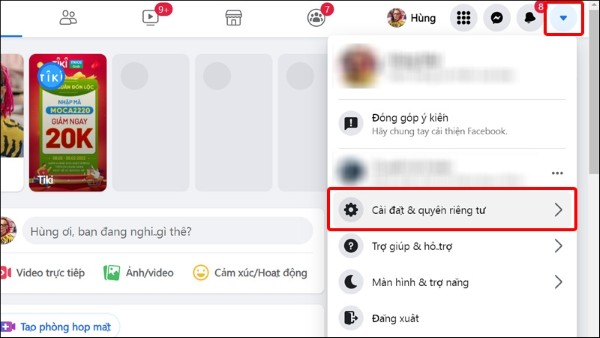
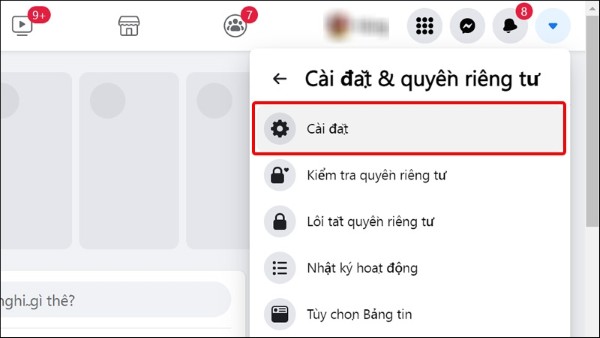
Sau đó, chọn Cài đặt & Quyền riêng tư, rồi chọn Cài đặt.
Bước 3: Tìm mục “Ứng dụng và trang web”
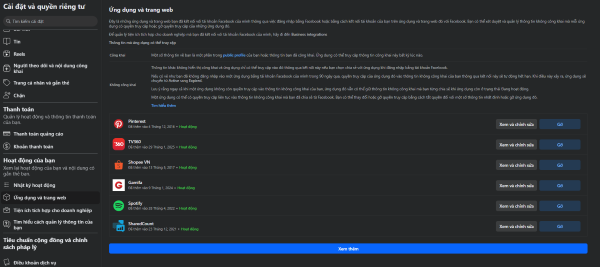
Trong bảng điều khiển bên trái, bạn sẽ thấy một danh mục có tên Ứng dụng và trang web. Nhấn vào đó để xem tất cả các ứng dụng liên kết với tài khoản Facebook của bạn.
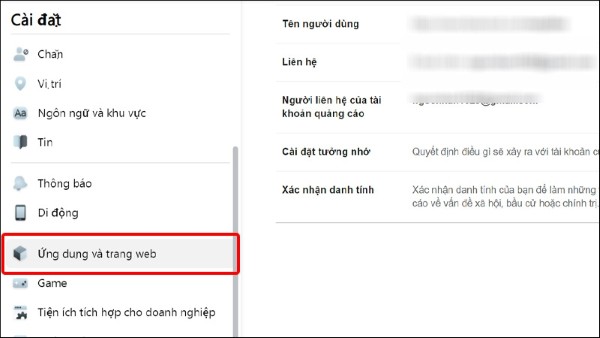
Bước 4: Quản lý các ứng dụng liên kết
Tương tự như trên điện thoại, bạn sẽ thấy một danh sách các ứng dụng và dịch vụ đã liên kết với Facebook. Nhấn vào ứng dụng bạn muốn gỡ bỏ và chọn Gỡ.
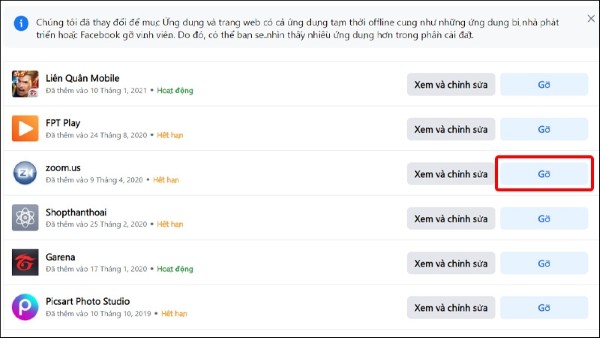
Bước 5: Xác nhận
Facebook sẽ yêu cầu bạn xác nhận việc gỡ bỏ ứng dụng. Nhấn Xóa, gỡ bỏ để hoàn tất quá trình.
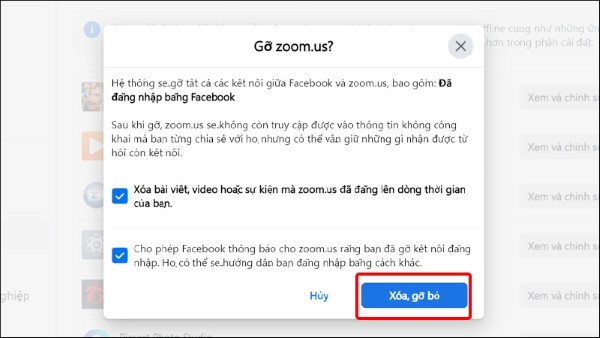
Gỡ ứng dụng liên kết qua trình quản lý quyền riêng tư
Facebook cung cấp một công cụ quản lý quyền riêng tư để giúp bạn theo dõi và kiểm soát các ứng dụng có quyền truy cập vào tài khoản của mình. Để sử dụng công cụ này, bạn làm như sau:
Bước 1: Mở trang Cài đặt Quyền Riêng Tư
Truy cập vào trang Cài đặt Quyền Riêng Tư trên Facebook thông qua liên kết này: https://www.facebook.com/settings.
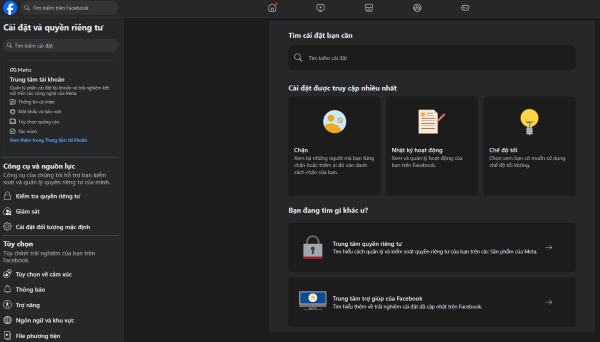
Chọn mục Ứng dụng và trang để xem những ứng dụng nào có quyền truy cập vào thông tin của bạn.
Bước 2: Kiểm tra ứng dụng và xóa
Tại đây, bạn sẽ thấy danh sách tất cả các ứng dụng và trang web đã liên kết với Facebook. Bạn có thể chọn từng ứng dụng để xóa hoặc thay đổi quyền truy cập của chúng. Chọn Gỡ để gỡ bỏ các ứng dụng không mong muốn.
Lưu ý khi gỡ ứng dụng
- Khôi phục quyền truy cập: Một số ứng dụng có thể yêu cầu bạn đăng nhập lại nếu muốn sử dụng chúng sau khi gỡ bỏ quyền truy cập Facebook.
- Dữ liệu bị mất: Việc gỡ bỏ ứng dụng có thể khiến bạn mất một số dữ liệu hoặc thiết lập cá nhân trong ứng dụng đó, vì vậy hãy đảm bảo sao lưu nếu cần thiết.
- Ảnh hưởng đến các chức năng liên quan: Một số ứng dụng có thể có chức năng đồng bộ với Facebook, và nếu bạn gỡ bỏ quyền truy cập, bạn sẽ không thể sử dụng các tính năng này nữa.
Tạm kết
Cách gỡ ứng dụng liên kết với Facebook giúp bạn bảo vệ quyền riêng tư và quản lý tài khoản dễ dàng hơn. Với những bước đơn giản trên, bạn có thể nhanh chóng xóa bỏ các ứng dụng không cần thiết và bảo vệ an toàn cho thông tin cá nhân. Hãy thường xuyên kiểm tra và quản lý các ứng dụng mà bạn đã kết nối với tài khoản Facebook của mình để đảm bảo sự an toàn và bảo mật khi sử dụng nền tảng mạng xã hội này.
Xem thêm:


