


Hình nền máy tính không chỉ mang tính thẩm mỹ mà còn thể hiện phong cách và cá tính của người dùng. Việc thay đổi ảnh nền giúp làm mới không gian làm việc, tạo cảm hứng và tăng trải nghiệm khi sử dụng thiết bị. Dù bạn đang dùng Windows 7, Windows 10 hay muốn cài đặt hình nền tự động thay đổi, các thao tác thực hiện đều rất đơn giản. Hãy cùng tìm hiểu cách thay đổi hình nền laptop một cách nhanh chóng và hiệu quả trong bài viết dưới đây!
Tóm tắt nội dung
Hướng dẫn cách thay đổi hình nền laptop Windows 7
Hiện tại, cách chỉnh ảnh nền trên laptop chạy Windows 7 vẫn nhận được sự quan tâm của nhiều người dùng, do hệ điều hành này đã xuất hiện từ lâu và vẫn còn khá phổ biến. Việc thay đổi hình nền trên Windows 7 thực tế khá dễ dàng, bạn chỉ cần mở hình ảnh đã lưu sẵn trên thiết bị, nhấp chuột phải vào ảnh đó và chọn Set as desktop background.
Ngoài ra, bạn cũng có thể thực hiện việc này theo cách khác với các bước sau:
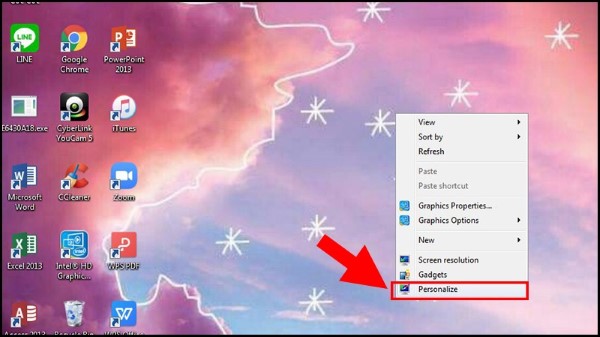
Bước 1: Tại màn hình chính, nhấp chuột phải và chọn Personalize.
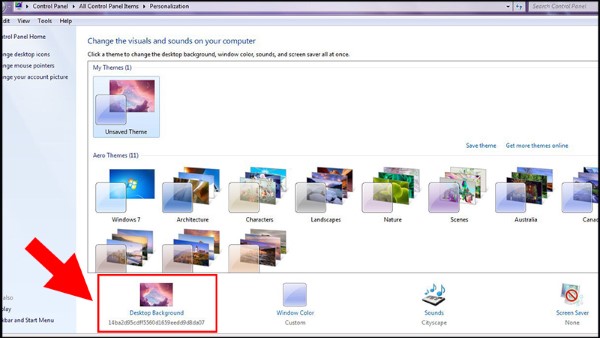
Bước 2: Trong cửa sổ mới xuất hiện, chọn Desktop Background.
Bước 3: Lựa chọn hình ảnh có sẵn trong hệ thống để đặt làm nền máy tính.
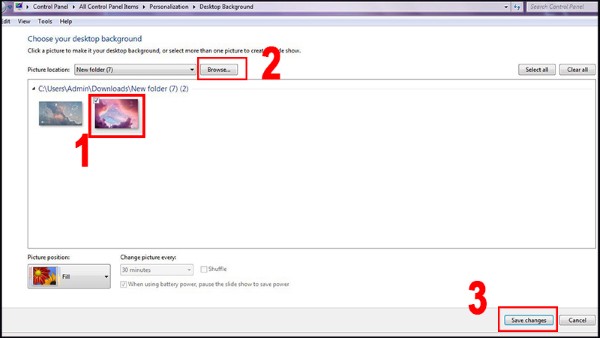
Nếu trong danh sách không có hình nền bạn mong muốn, hãy nhấn vào Browse, sau đó tìm đến thư mục chứa hình ảnh cần đặt làm hình nền. Cuối cùng, bấm Save changes để hoàn tất quá trình đổi ảnh nền trên Windows 7.
Hướng dẫn cách thay đổi hình nền laptop Windows 10
Windows 10 là hệ điều hành có số lượng người dùng lớn trên toàn thế giới. Vì vậy, nhu cầu tùy chỉnh giao diện bằng cách đổi hình nền laptop cũng được nhiều người quan tâm. Để nhanh chóng thiết lập ảnh nền, bạn có thể tìm đến tệp hình ảnh mong muốn, nhấn chuột phải vào nó rồi chọn Set as desktop background. Bên cạnh đó, bạn cũng có thể làm theo các bước sau:
Bước 1: Click chuột phải trên màn hình desktop và chọn Personalize trong menu hiển thị.
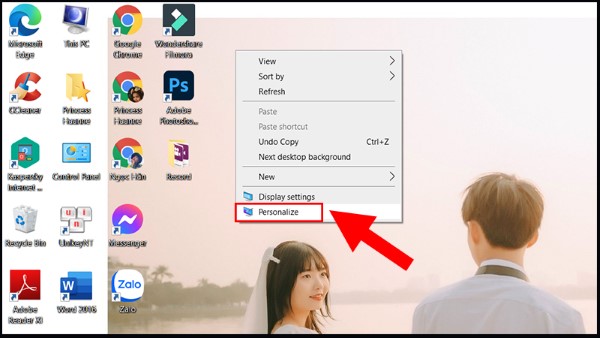
Bước 2: Chuyển đến phần Background, sau đó chọn Picture để lựa chọn hình ảnh từ hệ thống hoặc tải ảnh từ thiết bị lên.
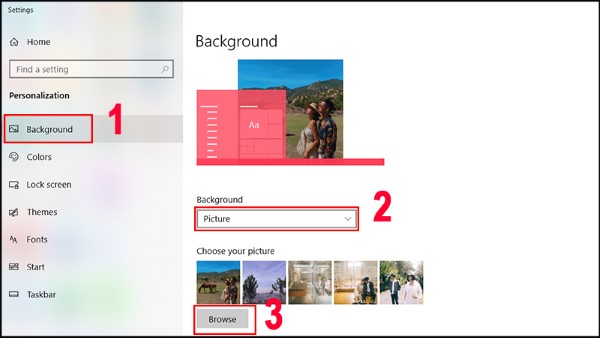
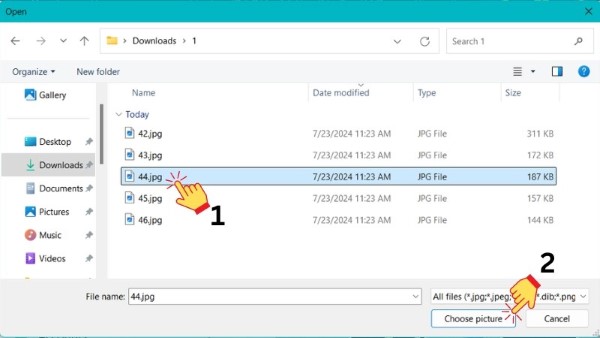
Bước 3: Nhấn vào Browse để tìm ảnh có sẵn trên máy tính, sau đó chọn ảnh mong muốn và bấm Choose picture để áp dụng làm hình nền.
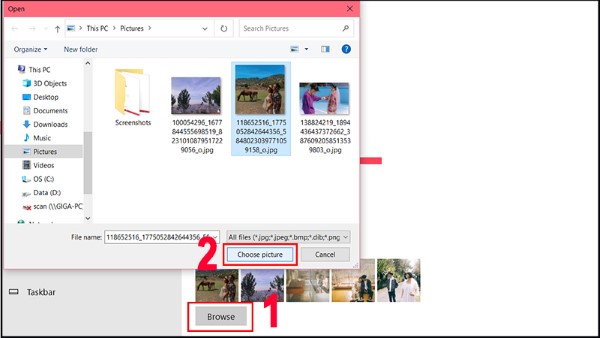
Nhìn chung, các bước thay đổi hình nền trên Windows 10 tương tự Windows 7, tuy nhiên giao diện của hệ điều hành này trực quan hơn, giúp người dùng thao tác dễ dàng hơn.
Cách đặt ảnh tải về làm hình nền máy tính
Bạn muốn sử dụng một bức ảnh tải từ internet để làm hình nền cho máy tính nhưng chưa biết cách thực hiện? Thông thường, những hình ảnh có sẵn trong hệ thống sẽ không đáp ứng được nhu cầu cá nhân hóa giao diện của bạn. Vì vậy, việc tìm kiếm và tải về những bức ảnh yêu thích để đặt làm nền là lựa chọn phổ biến của nhiều người dùng. Dưới đây là cách thực hiện:
Bước 1: Truy cập vào trang web chứa hình ảnh, tải xuống thiết bị (thường là từ Google hoặc các nguồn ảnh chất lượng cao).
Bước 2: Mở thư mục chứa ảnh đã tải về, xác định hình ảnh cần sử dụng.
Bước 3: Nhấn chuột phải lên tệp ảnh, sau đó chọn Set as desktop background để hoàn tất việc đổi hình nền.
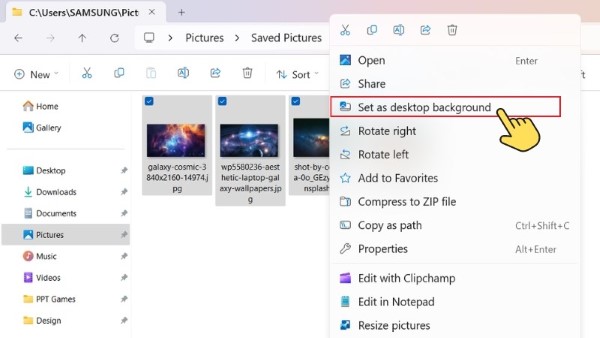
Cách thay đổi hình nền laptop trên Windows 11
Nếu bạn muốn đặt lại hình nền mặc định trên Windows 11, hãy làm theo các bước đơn giản dưới đây để nhanh chóng khôi phục giao diện ban đầu cho máy tính.
Cài đặt hình nền mặc định trên Windows 11
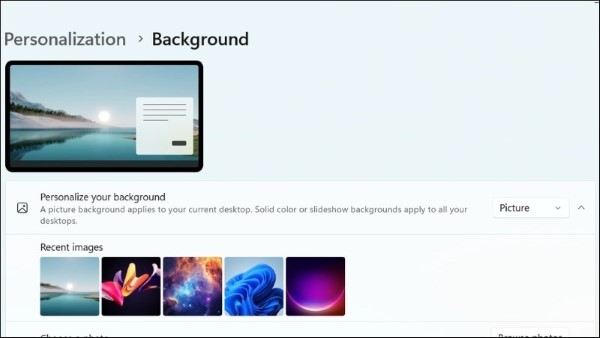
Bước 1: Nhấp chuột phải vào màn hình và chọn Personalize.
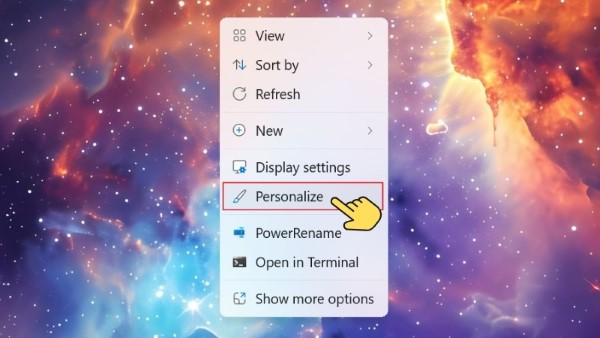
Bước 2: Khi giao diện Personalization xuất hiện, hãy chọn Background.
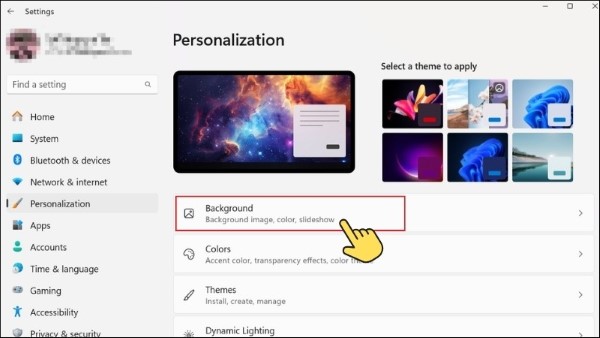
Bước 3: Trong mục Recent Image, nhấn đúp vào hình nền mặc định mà bạn muốn áp dụng.
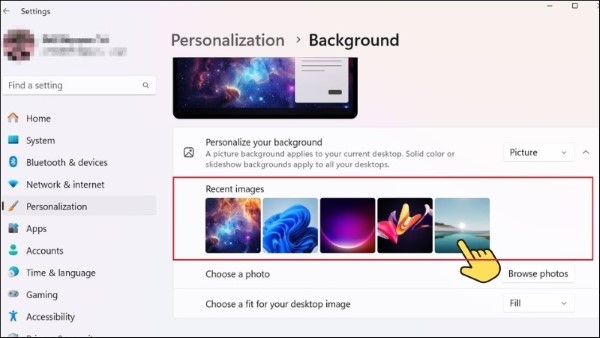
Vậy là bạn đã thay đổi thành công hình nền mặc định trên Windows 11!
Cài đặt hình nền từ Settings
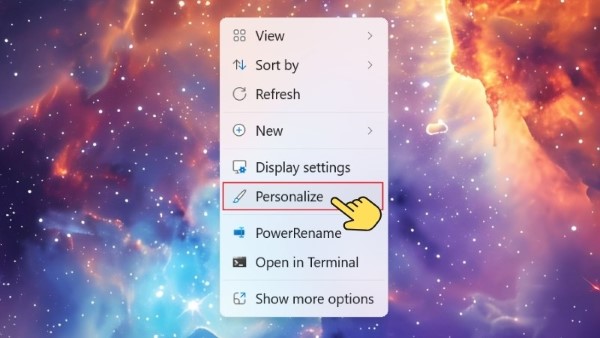
Bước 1: Nhấp chuột phải trên màn hình và chọn Personalize.
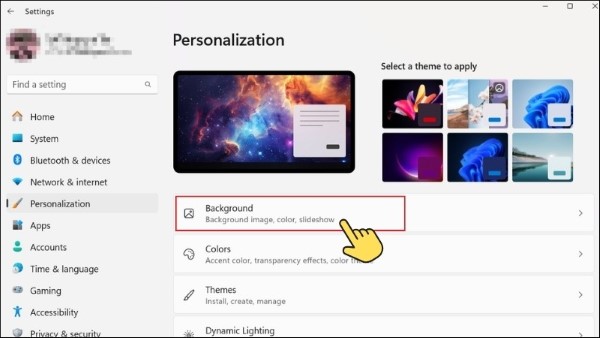
Bước 2: Khi cửa sổ Personalization hiển thị, chọn Background.
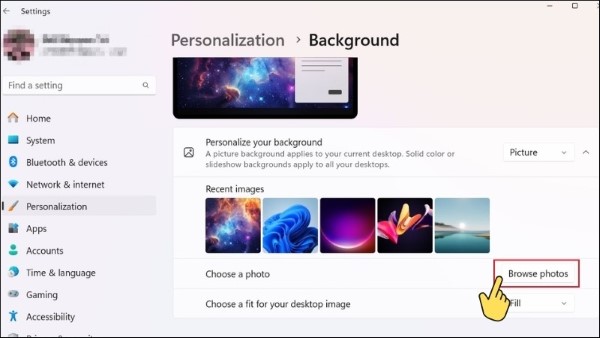
Bước 3: Trong mục Choose a Photo, nhấp vào Browse Photos.
Bước 4: Chọn ảnh mong muốn, sau đó nhấn Choose Picture để hoàn tất quá trình thay đổi hình nền.
Cách thay đổi hình nền laptop Dell, HP, Asus
Trên thực tế, các dòng laptop như Dell, HP hay Asus đều chạy trên hệ điều hành Windows. Do đó, thao tác đổi hình nền trên các thiết bị này về cơ bản không có sự khác biệt. Bạn chỉ cần xác định phiên bản Windows đang sử dụng, sau đó làm theo hướng dẫn chi tiết ở các phần trên để thay đổi ảnh nền một cách dễ dàng.
Tạm kết
Cách thay đổi hình nền laptop không chỉ giúp cá nhân hóa giao diện mà còn góp phần mang lại trải nghiệm sử dụng thú vị hơn. Dù bạn muốn đặt một bức ảnh tải về, sử dụng ảnh có sẵn hay thiết lập chế độ tự động thay đổi, các bước thực hiện đều rất đơn giản và dễ làm. Hy vọng với hướng dẫn trên, bạn có thể thao tác một cách dễ dàng để làm mới màn hình thiết bị của mình. Chúc bạn thành công!
Tham khảo ngay các mẫu Laptop giá tốt tại đây:
Xem thêm:


