



MacBook là thiết bị công nghệ được nhiều người yêu thích bởi sự mượt mà và tính cá nhân hóa cao. Một trong những cách giúp bạn tạo dấu ấn riêng trên thiết bị của mình chính là đổi tên MacBook. Điều này không chỉ giúp dễ dàng nhận diện khi làm việc, chia sẻ dữ liệu mà còn nâng cao tính bảo mật. Nếu bạn đang tìm cách đổi tên MacBook nhanh chóng và đơn giản, bài viết này sẽ hướng dẫn bạn thực hiện chỉ trong vài bước dễ dàng.
Tóm tắt nội dung
Lý do nên đổi tên MacBook
Có nhiều lý do khác nhau khiến người dùng muốn thực hiện cách đổi tên MacBook của mình. Một số nguyên nhân phổ biến có thể kể đến như:
Xác định danh tính cá nhân
Nếu bạn mua lại một chiếc MacBook đã qua sử dụng, rất có thể thiết bị vẫn mang tên của chủ cũ. Để dễ dàng nhận diện và quản lý, bạn nên đổi tên theo ý mình. Ngoài ra, việc này cũng giúp bạn tránh tình trạng nhầm lẫn hoặc bị trùng tên khi chia sẻ tệp, hình ảnh với các thiết bị khác.
Cải thiện bảo mật

Tên mặc định của MacBook đôi khi có thể khiến thiết bị dễ bị tin tặc nhắm đến. Do đó, thay đổi tên người dùng trên MacBook được xem là một trong những biện pháp đơn giản nhưng hiệu quả giúp tăng cường tính bảo mật và giảm nguy cơ bị tấn công.
Dễ dàng nhận diện khi làm việc
Trong môi trường có nhiều máy tính như văn phòng hay phòng họp, việc đặt tên riêng cho MacBook sẽ giúp bạn nhanh chóng nhận biết thiết bị của mình. Điều này đặc biệt hữu ích khi cần chia sẻ tài liệu hoặc kết nối với các thành viên khác. Ngoài ra, đổi tên cũng giúp tránh tình trạng trùng lặp khi sử dụng chung mạng LAN hoặc các thiết bị ngoại vi.
Việc thay đổi tên MacBook là một tùy chọn cá nhân và không ảnh hưởng đến hiệu suất hoạt động của thiết bị. Tuy nhiên, chỉ với một thao tác nhỏ này, bạn sẽ có trải nghiệm sử dụng tiện lợi hơn và thể hiện phong cách cá nhân hóa khi làm việc trên MacBook.
Hướng dẫn cách đổi tên MacBook đơn giản
Để thay đổi tên MacBook, hãy thực hiện theo các bước sau:
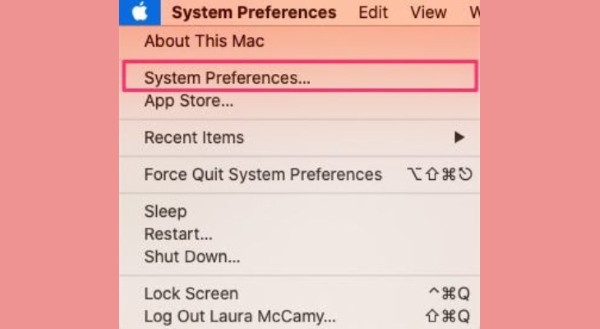
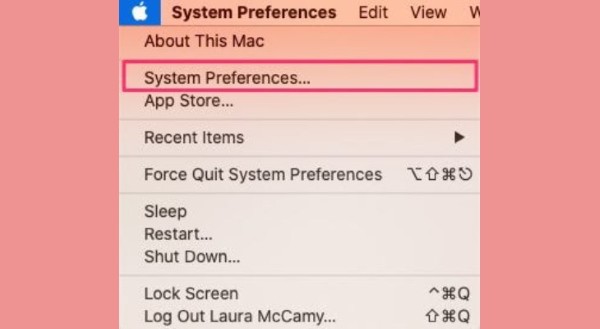
Bước 1: Nhấp vào biểu tượng Apple ở góc trái trên cùng màn hình > Chọn System Preferences.
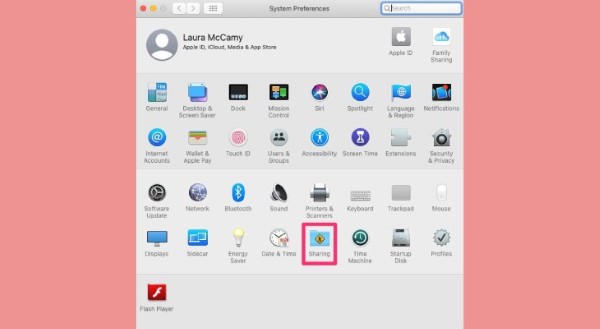
Bước 2: Nhấn vào Sharing.
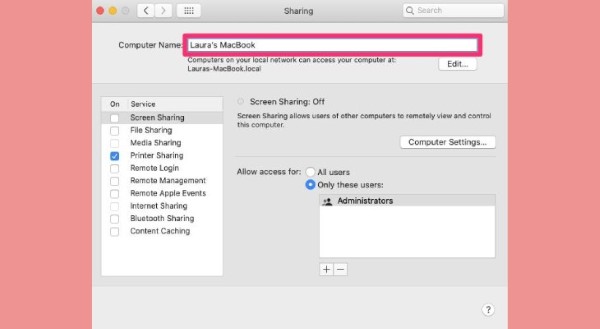
Bước 3: Ở mục Computer Name, nhập tên mới theo mong muốn của bạn.
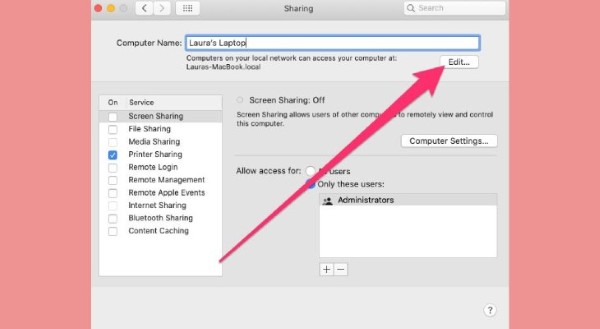
Bước 4: Nếu cần thay đổi tên máy chủ, chọn Edit. Tên máy chủ giúp các thiết bị khác trong cùng một mạng có thể nhận diện và kết nối với MacBook của bạn.
Lưu ý:
- Tên máy chủ chỉ có thể chứa ký tự chữ cái và dấu gạch ngang.
- Khi thay đổi tên máy chủ, tên MacBook vẫn sẽ giữ nguyên.
Cách đổi tên tài khoản quản trị viên trên MacBook
Nếu muốn đổi tên tài khoản quản trị viên trên MacBook, bạn có thể làm theo hướng dẫn dưới đây:
Bước 1: Nhấp vào biểu tượng Apple > Chọn System Preferences.
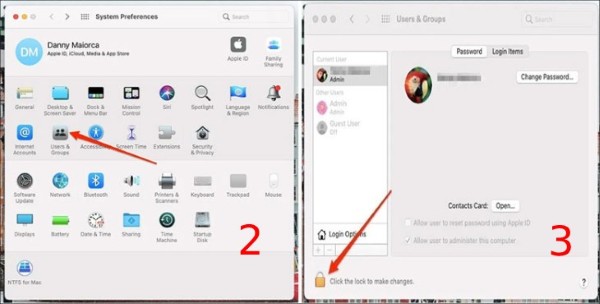
Bước 2: Truy cập Users & Groups.
Bước 3: Nhấp vào biểu tượng ổ khóa ở góc trái phía dưới màn hình > Nhập mật khẩu khi hệ thống yêu cầu > Chọn Unlock.
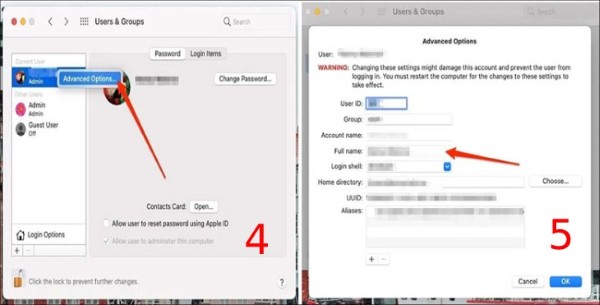
Bước 4: Nhấn giữ phím Ctrl và nhấp chuột vào tài khoản cần đổi tên > Chọn Advanced Options…
Bước 5: Ở phần Full Name, nhập tên quản trị viên mới > Nhấn OK để hoàn tất.
Một số câu hỏi liên quan
Cách đổi tên MacBook có ảnh hưởng đến dữ liệu hoặc hiệu suất máy không?
Không. Việc đổi tên MacBook chỉ thay đổi cách thiết bị hiển thị trong hệ thống và mạng, không làm mất dữ liệu hay ảnh hưởng đến hiệu suất hoạt động của máy.
Sau khi đổi tên MacBook, các thiết bị kết nối trước đó có bị ảnh hưởng không?
Thông thường, các kết nối Bluetooth hoặc mạng Wi-Fi đã lưu vẫn sẽ hoạt động bình thường. Tuy nhiên, một số thiết bị có thể yêu cầu bạn kết nối lại nếu nhận diện bằng tên cũ của MacBook.
Có thể đổi tên MacBook nhiều lần không?
Có. Bạn có thể thay đổi tên MacBook bất cứ lúc nào theo nhu cầu mà không gặp giới hạn số lần đổi.
Đổi tên MacBook có cần khởi động lại máy không?

Không bắt buộc. MacBook sẽ tự động cập nhật tên mới ngay sau khi bạn thay đổi. Tuy nhiên, nếu bạn gặp lỗi không nhận diện được tên mới, hãy thử khởi động lại máy để cập nhật.
Đổi tên quản trị viên trên MacBook có giống đổi tên máy không?
Không. Đổi tên MacBook chỉ ảnh hưởng đến cách thiết bị hiển thị, trong khi đổi tên quản trị viên liên quan đến tài khoản đăng nhập của bạn. Nếu muốn đổi tên quản trị viên, bạn cần thực hiện thêm một số bước khác.
Tạm kết
Cách đổi tên MacBook là một thao tác đơn giản nhưng mang lại nhiều lợi ích, từ cá nhân hóa thiết bị đến tăng cường bảo mật và dễ dàng quản lý khi sử dụng. Chỉ với vài bước cơ bản, bạn đã có thể đặt lại tên MacBook theo ý muốn mà không ảnh hưởng đến hiệu suất của máy. Hãy thử ngay để có trải nghiệm sử dụng tiện lợi và chuyên nghiệp hơn!
BÀI VIẾT LIÊN QUAN


