


YouTube là nền tảng chia sẻ video trực tuyến phổ biến nhất hiện nay, mang đến kho nội dung phong phú từ giải trí, tin tức, âm nhạc đến học tập. Để có trải nghiệm xem video mượt mà và tiện lợi hơn, bạn có thể tải và cài đặt ứng dụng YouTube trực tiếp trên điện thoại hoặc máy tính. Trong bài viết này sẽ hướng dẫn bạn cách tải và cách cài đặt YouTube trên điện thoại một cách nhanh chóng và dễ dàng, giúp bạn tận hưởng những nội dung yêu thích mọi lúc, mọi nơi.
Tóm tắt nội dung
Giới thiệu về ứng dụng YouTube
YouTube là trang web chia sẻ video trực tuyến miễn phí phổ biến nhất hiện nay. Được thành lập vào năm 2005, nền tảng này đã nhanh chóng phát triển mạnh mẽ và trở thành một phần của Google sau khi được mua lại vào năm 2006. Hiện nay, YouTube là một trong những trang web có lượng truy cập lớn nhất toàn cầu, thu hút hàng tỷ người dùng với hàng tỷ giờ nội dung được xem mỗi ngày.
Hệ thống YouTube cung cấp kho nội dung khổng lồ thuộc nhiều lĩnh vực khác nhau, từ âm nhạc, tin tức, giải trí, đến hướng dẫn, học thuật và podcast. Tuy nhiên, đây không chỉ đơn thuần là một nền tảng phát video, mà còn là một cộng đồng trực tuyến sôi động. Người dùng có thể tương tác với nhau hoặc với những nhà sáng tạo nội dung thông qua các tính năng like, bình luận, chia sẻ và theo dõi kênh yêu thích.
Với sự phát triển không ngừng, YouTube đã trở thành một công cụ giải trí, học tập, truyền thông và tiếp thị hiệu quả. Người dùng có thể truy cập YouTube trên nhiều thiết bị như máy tính, điện thoại Android/iOS và TV thông minh, giúp họ thưởng thức nội dung mọi lúc, mọi nơi.
Cách cài đặt YouTube trên máy tính miễn phí
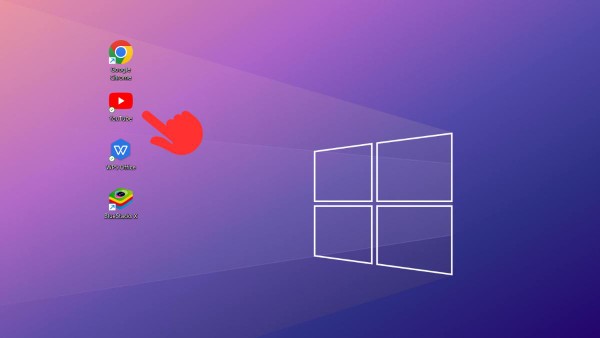
Thông thường, phần lớn người dùng truy cập YouTube thông qua các trình duyệt web như Chrome hoặc Cốc Cốc một cách dễ dàng. Tuy nhiên, nếu bạn muốn đặt biểu tượng YouTube ngay trên màn hình máy tính để tiện sử dụng, hãy làm theo hướng dẫn sau:
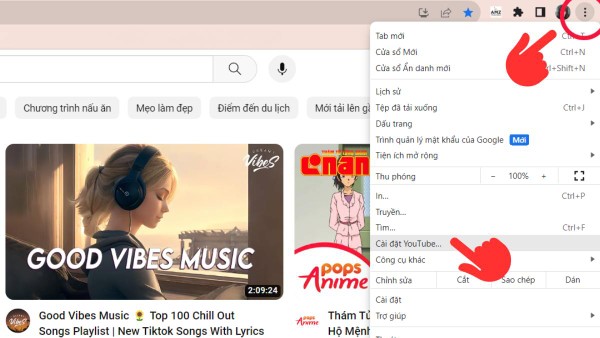
Bước 1: Mở trình duyệt Chrome, nhập địa chỉ “youtube.com” vào thanh tìm kiếm. Tiếp theo, nhấn vào biểu tượng “ba chấm” ở góc trên bên phải và chọn “Cài đặt YouTube” từ danh sách tùy chọn.
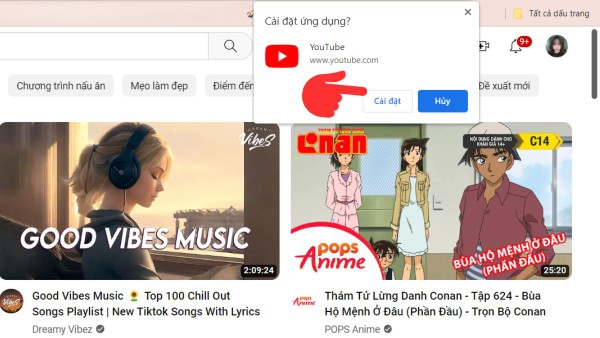
Bước 2: Nhấn vào “Cài đặt” để hệ thống tiến hành quá trình cài ứng dụng.
Bước 3: Sau khi hoàn tất, biểu tượng YouTube sẽ xuất hiện trên màn hình desktop. Chỉ cần nhấp vào đó, bạn có thể truy cập nền tảng này một cách nhanh chóng.
Cách cài đặt YouTube trên điện thoại dễ dàng
So với máy tính, phần lớn người dùng chọn tải ứng dụng YouTube về điện thoại thay vì sử dụng trình duyệt. Quá trình cài đặt trên các thiết bị Android và iOS, bao gồm cả những mẫu máy mới nhất như điện thoại iPhone 17, điện thoại iPhone Air, hay bộ đôi cao cấp iPhone 17 Pro và iPhone 17 Pro Max, đều vô cùng đơn giản nhờ sự có mặt của ứng dụng này trên các kho ứng dụng chính thức.
Cách cài đặt YouTube trên điện thoại Android
Bước 1: Truy cập vào Google Play, nhập từ khóa “YouTube” vào ô tìm kiếm ở đầu màn hình và nhấn tìm.
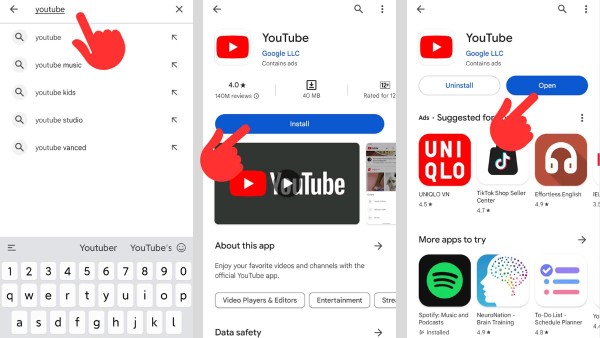
Bước 2: Khi danh sách kết quả hiển thị, hãy chọn ứng dụng có nhà phát triển là Google LLC, sau đó nhấn “Cài đặt” (Install).
Bước 3: Đợi quá trình tải xuống và cài đặt hoàn tất, sau đó mở ứng dụng, đăng nhập tài khoản Google và sử dụng.
Cách cài đặt YouTube trên điện thoại iPhone
Bước 1: Mở App Store trên thiết bị, nhập từ khóa “YouTube” vào thanh tìm kiếm ở phía dưới màn hình và nhấn OK.
Bước 2: Tìm ứng dụng YouTube trong danh sách kết quả, nhấn vào biểu tượng “Tải về” (đám mây có mũi tên xuống).
Bước 3: Xác nhận cài đặt bằng ID Apple, Touch ID hoặc Face ID để hoàn tất. Khi ứng dụng đã tải thành công, chỉ cần mở và đăng nhập tài khoản Google để sử dụng đầy đủ các tính năng.
Sau khi tải ứng dụng thành công, bạn có thể dễ dàng trải nghiệm các video 4K chất lượng cao mượt mà trên thiết bị mới như iPhone 18 Pro. Việc tối ưu phần cứng trên các dòng điện thoại đời mới giúp thao tác xem video và giải trí hàng ngày trở nên mượt mà hơn rất nhiều.
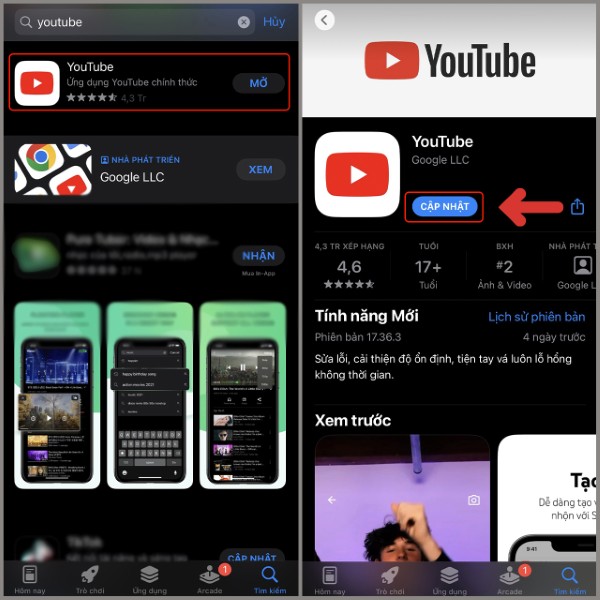
Sau khi cài đặt thành công, bạn có thể dễ dàng truy cập YouTube bằng cách nhấn vào biểu tượng ứng dụng trên màn hình chính. Đăng nhập vào tài khoản Google của mình để khám phá mọi nội dung hấp dẫn mà nền tảng này mang lại.
Ngoài ra, các thao tác tải và cài đặt ứng dụng YouTube cũng có thể thực hiện tương tự trên dòng điện thoại iPhone Duo. Nhờ hiệu năng mượt mà, người dùng iPhone Duo có thể thoải mái trải nghiệm các nội dung giải trí sắc nét.
Các tính năng nổi bật của YouTube
Sau khi tải YouTube về thiết bị miễn phí, người dùng có thể tận dụng nhiều tính năng hữu ích như tạo danh sách phát (Playlist), xem video dưới dạng cửa sổ thu nhỏ (Picture in Picture – PiP). Hãy cùng khám phá những tính năng đặc biệt này ngay dưới đây.
Tạo đường dẫn video với thời gian tùy chỉnh
Khi xem một video trên YouTube, nếu bạn muốn chia sẻ một khoảnh khắc cụ thể thay vì toàn bộ video, nền tảng này hỗ trợ bạn tạo đường link bắt đầu từ thời điểm mong muốn.
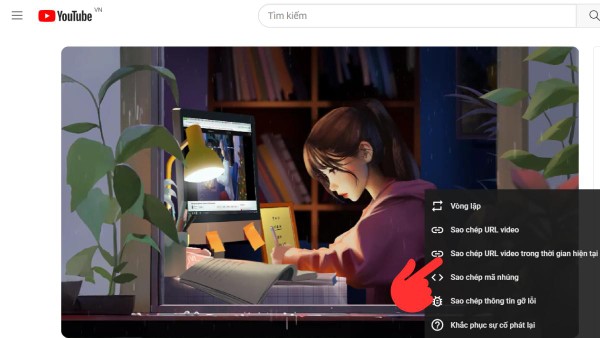
Cách thực hiện rất đơn giản: Khi video đang phát, bạn chỉ cần tạm dừng tại khoảnh khắc cần chia sẻ, sau đó nhấp chuột phải và chọn “Sao chép URL video trong thời điểm hiện tại”. Tiếp theo, chỉ cần gửi đường link đó cho bạn bè là họ có thể xem ngay đoạn nội dung bạn muốn giới thiệu.
Tạo danh sách phát cá nhân
Sau khi tải YouTube về thiết bị và sử dụng, người dùng có thể dễ dàng tạo danh sách phát cá nhân. Tính năng này cho phép bạn tự sắp xếp các bài hát, bộ phim, chương trình yêu thích vào một danh sách riêng để dễ dàng truy cập mà không cần tìm kiếm lại nhiều lần.
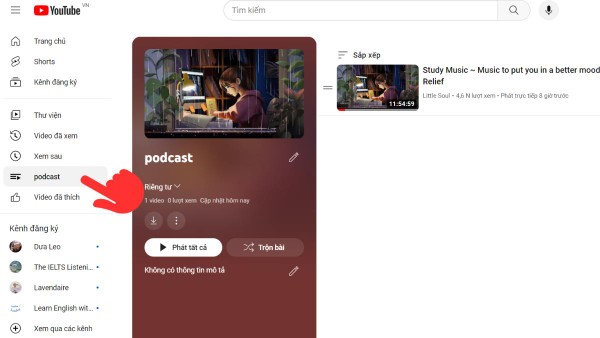
Bên cạnh đó, khi mở danh sách phát, các video sẽ tự động chạy liên tục, giúp bạn tận hưởng nội dung yêu thích một cách trọn vẹn mà không cần thao tác chuyển video thủ công.
Tạo ảnh GIF từ video YouTube
Mặc dù YouTube chưa hỗ trợ tạo ảnh GIF trực tiếp trên nền tảng, nhưng bạn có thể áp dụng một mẹo đơn giản để làm điều này. Chỉ cần thêm chữ “ss” vào trước phần “youtube” trong đường dẫn video, bạn sẽ được chuyển hướng đến một trang web hỗ trợ tạo GIF.
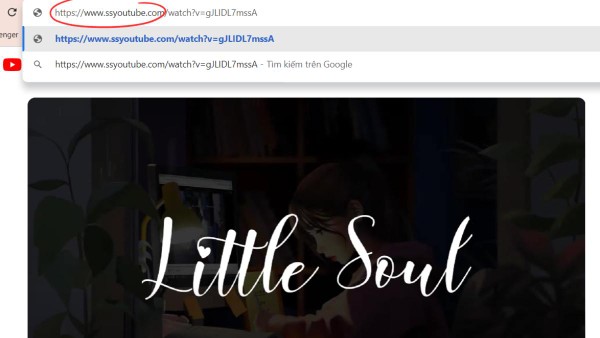
Ngoài ra, nhiều công cụ trực tuyến hoặc tiện ích mở rộng của trình duyệt cũng cho phép bạn trích xuất đoạn video từ YouTube và chuyển đổi sang GIF. Sau khi tạo xong, bạn có thể dễ dàng chia sẻ hình ảnh động thú vị này với bạn bè hoặc đăng lên các nền tảng mạng xã hội.
Tính năng xem video thu nhỏ (Picture in Picture – PiP)
Bạn có thể biết cách tải YouTube về điện thoại hoặc máy tính một cách dễ dàng, nhưng chưa chắc đã từng thử nghiệm tính năng Picture in Picture (Hình trong hình). Đây là một tiện ích đặc biệt dành riêng cho người dùng YouTube Premium, cho phép hiển thị video trong một cửa sổ nhỏ trên màn hình, giúp bạn có thể xem video ngay cả khi chuyển sang ứng dụng khác.
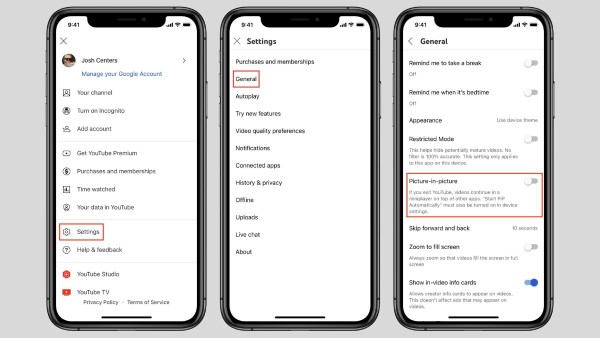
Tính năng này rất hữu ích khi bạn vừa muốn theo dõi nội dung video, vừa làm việc trên điện thoại hoặc máy tính. Để kích hoạt, sau khi đăng ký gói Premium, bạn chỉ cần vào phần “Cài đặt” của YouTube và bật chế độ “Picture in Picture”. Sau đó, khi mở một video và thoát ứng dụng, cửa sổ phát video sẽ tự động thu nhỏ, giúp bạn dễ dàng vừa xem vừa thao tác trên các ứng dụng khác.
Đặc biệt, việc trải nghiệm tính năng xem video thu nhỏ PiP trên màn hình lớn của iPhone 18 Pro Max mang lại sự tiện lợi vượt trội cho người dùng đa nhiệm. Bạn vừa có thể xem các video phát trực tiếp vừa xử lý công việc khác vô cùng linh hoạt.
Tạm kết
Với những hướng dẫn cách cài đặt YouTube trên điện thoại và máy tính trên, bạn có thể dễ dàng tải và cài đặt YouTube trên điện thoại cũng như máy tính chỉ trong vài bước đơn giản. Giờ đây, bạn có thể thoải mái khám phá hàng triệu video hấp dẫn trên nền tảng này mà không gặp bất kỳ trở ngại nào. Hãy thực hiện ngay để trải nghiệm xem video tiện lợi, mượt mà và tận hưởng những nội dung yêu thích theo cách của riêng mình!
BÀI VIẾT LIÊN QUAN


