


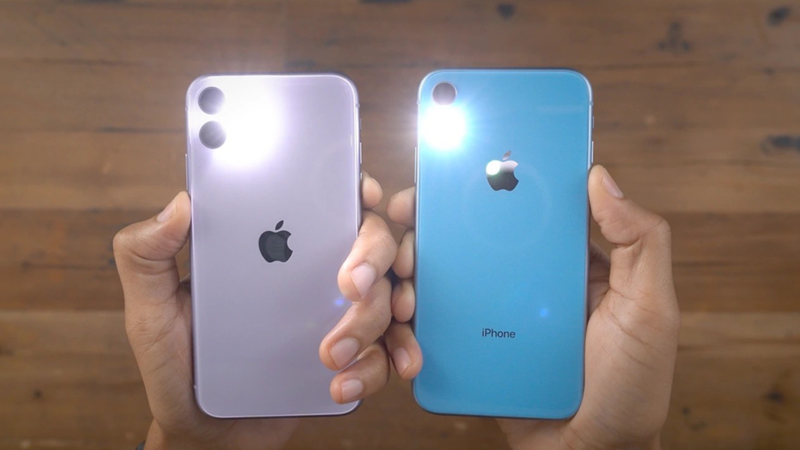
Bạn muốn nháy đèn khi có cuộc gọi đến iPhone 11 để dễ dàng nhận biết ngay cả khi điện thoại ở chế độ im lặng? Đây là một tính năng hữu ích giúp bạn không bỏ lỡ các cuộc gọi quan trọng. Trong bài viết này, chúng tôi sẽ hướng dẫn bạn cách cài đặt đèn flash nhấp nháy khi có cuộc gọi đến trên iPhone 11 một cách đơn giản và nhanh chóng.
Tóm tắt nội dung
Vì sao nên bật nháy đèn khi có cuộc gọi đến iPhone 11?
Không phải ngẫu nhiên mà cách kích hoạt đèn flash khi nhận cuộc gọi trên iPhone lại được nhiều người quan tâm. Thông thường, đèn flash chủ yếu được sử dụng để hỗ trợ chụp ảnh trong môi trường thiếu sáng.
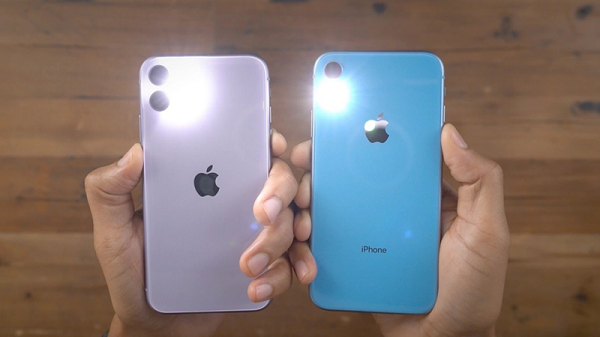
Tuy nhiên, nếu bạn muốn đèn flash nhấp nháy khi có cuộc gọi đến, bạn sẽ dễ dàng nhận biết hơn, giúp hạn chế tình trạng bỏ lỡ các cuộc gọi quan trọng, đặc biệt khi bạn có thói quen để điện thoại ở chế độ Im lặng.
Những điều cần lưu ý khi bật nháy đèn khi có cuộc gọi đến iPhone 11
Trước khi thực hiện thao tác bật đèn flash khi có cuộc gọi đến, bạn cần nắm rõ một số thông tin quan trọng sau:
– Khi kích hoạt, đèn flash sẽ nhấp nháy không chỉ khi có cuộc gọi mà còn khi nhận tin nhắn.
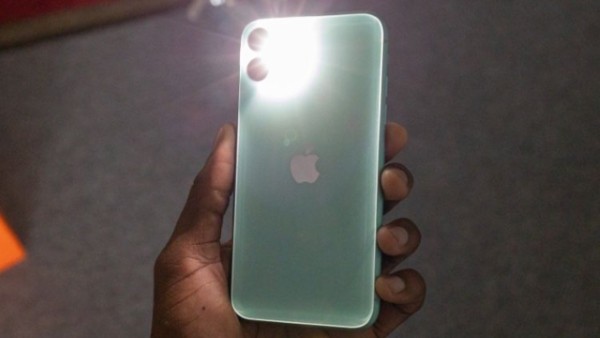
– Đối với thông báo hoặc tin nhắn mới, đèn flash sẽ chớp ba lần, còn khi có cuộc gọi đến, đèn sẽ nhấp nháy liên tục cho đến khi bạn bắt máy hoặc cuộc gọi kết thúc.
– Tính năng này đã xuất hiện từ iPhone 4 và vẫn tiếp tục được hỗ trợ trên các thế hệ iPhone mới nhất.
Cách bật nháy đèn khi có cuộc gọi đến iPhone 11
Bước 1: Truy cập phần Cài đặt
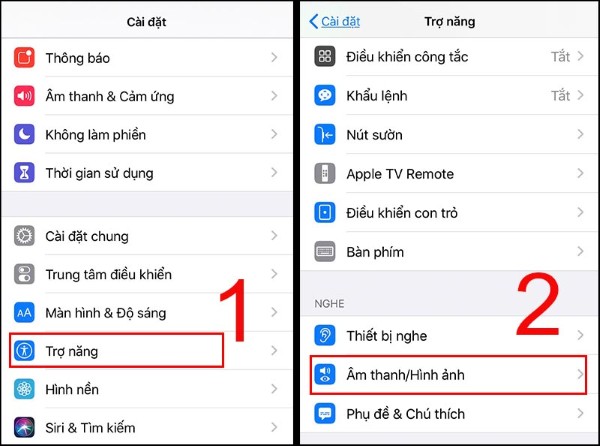
Từ màn hình chính của iPhone, mở ứng dụng Cài đặt.
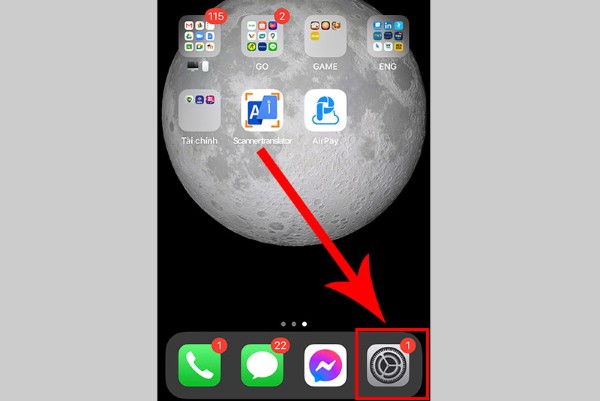
Bước 2: Mở mục Âm thanh/Hình ảnh trong Trợ năng
Đi đến Trợ năng > Chọn Âm thanh/Hình ảnh.
Bước 3: Kích hoạt đèn LED để cảnh báo
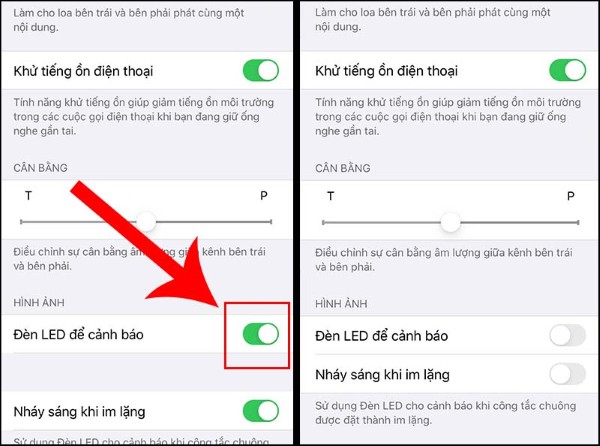
Tại đây, gạt công tắc Đèn LED để cảnh báo sang phải để bật.
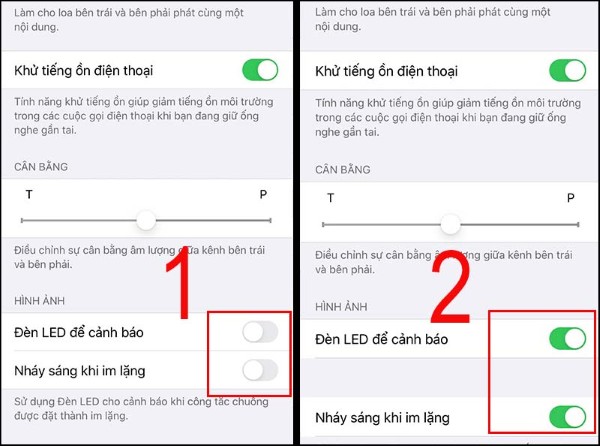
Lưu ý: Nếu bạn muốn đèn flash hoạt động ngay cả khi điện thoại đang ở chế độ Im lặng, hãy đảm bảo rằng tùy chọn Nháy sáng khi im lặng cũng được kích hoạt.
Để tắt tính năng này, bạn chỉ cần gạt công tắc Đèn LED để cảnh báo sang trái.
Hướng dẫn bật/tắt đèn flash khi có cuộc gọi đến trên điện thoại Android
Bước 1: Truy cập Cài đặt
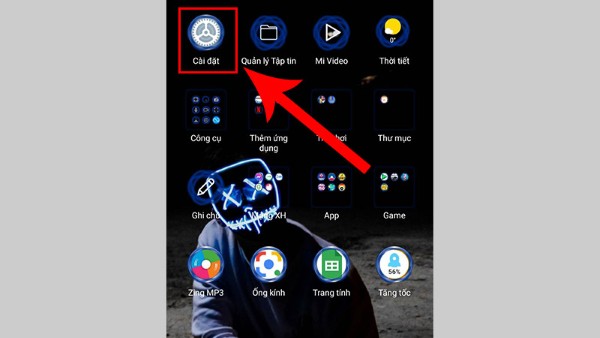
Mở Cài đặt trên điện thoại của bạn.
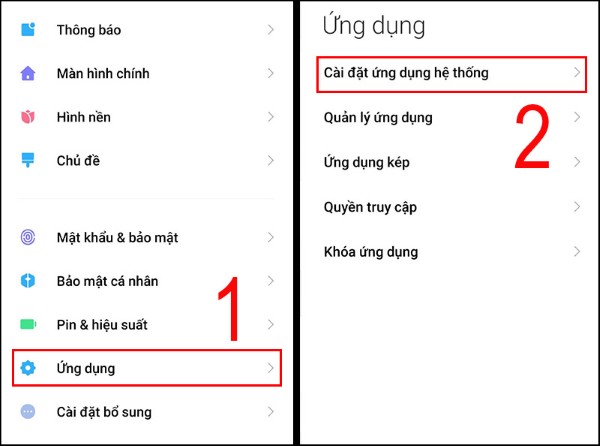
Bước 2: Điều hướng đến cài đặt ứng dụng hệ thống
Tại menu Cài đặt, chọn Ứng dụng > Chọn Cài đặt ứng dụng hệ thống.
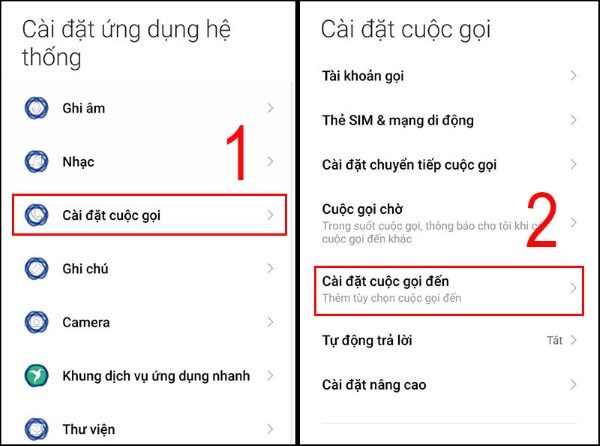
Bước 3: Mở cài đặt cuộc gọi đến
Tìm đến phần Cài đặt cuộc gọi > Chọn Cài đặt cuộc gọi đến.
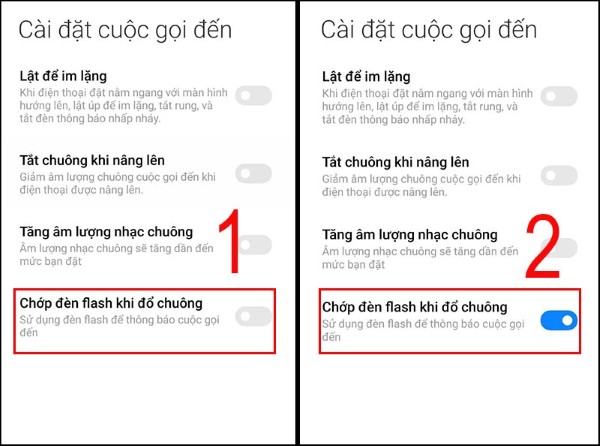
Bước 4: Bật tính năng Chớp đèn flash khi đổ chuông
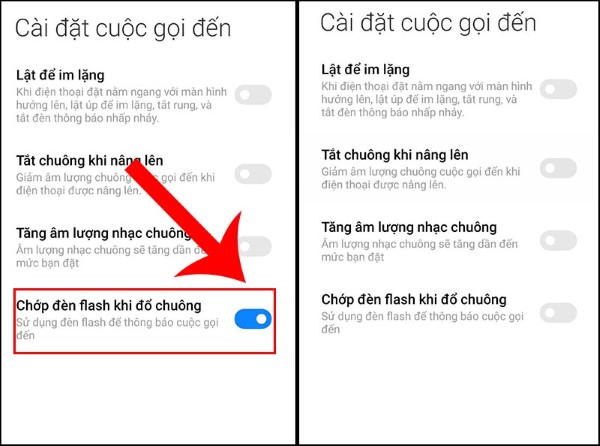
Gạt công tắc Chớp đèn flash khi đổ chuông sang phải để kích hoạt.
Để tắt, chỉ cần gạt công tắc này sang trái.
Làm gì khi đèn flash cảnh báo không hoạt động?
Bạn đã thực hiện các bước bật đèn flash khi có cuộc gọi đến trên iPhone nhưng không thấy hiệu quả? Đèn flash không nhấp nháy khi có cuộc gọi hoặc tin nhắn đến? Hãy kiểm tra và khắc phục tình trạng này theo hướng dẫn sau.
Kiểm tra lại cài đặt đèn flash
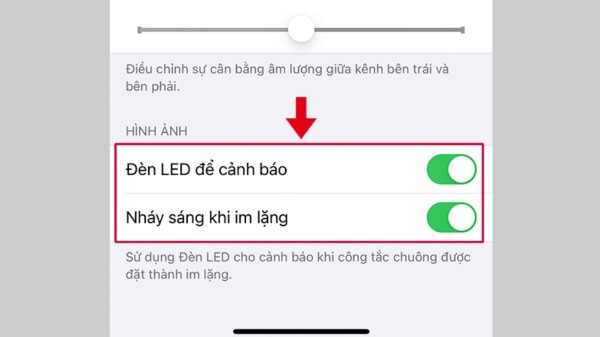
Truy cập Cài đặt > Trợ năng > Âm thanh/Hình ảnh để xem liệu tính năng này đã được bật hay chưa. Nếu cả hai tùy chọn Đèn LED để cảnh báo và Nháy sáng khi im lặng đều hiển thị màu xanh, nghĩa là chức năng đèn flash đã được kích hoạt.
Xem lại ốp lưng điện thoại
Ốp lưng có thể che khuất đèn flash, khiến nó không thể hoạt động bình thường. Hãy thử tháo ốp ra và kiểm tra xem đèn có nhấp nháy không.
Tắt chế độ Không làm phiền
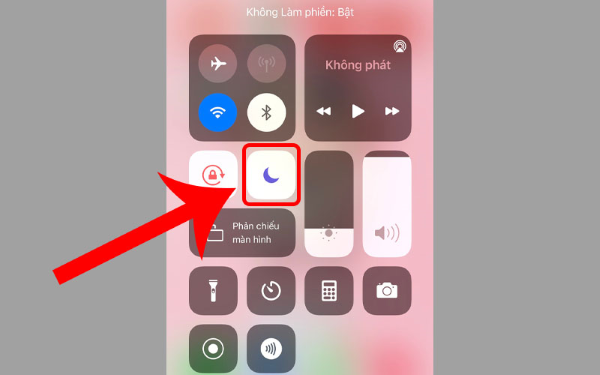
Tính năng Không làm phiền có thể ngăn đèn flash hoạt động khi có cuộc gọi đến. Nếu đèn không nhấp nháy như mong đợi, hãy kiểm tra và tắt chế độ này.
Khởi động lại thiết bị
Việc sử dụng iPhone trong thời gian dài có thể khiến máy bị lag, gây ảnh hưởng đến hoạt động của đèn flash. Khởi động lại điện thoại là một cách đơn giản để khắc phục tình trạng này.
Cập nhật iOS lên phiên bản mới nhất
Nếu hệ điều hành iOS quá cũ, một số tính năng có thể không hoạt động ổn định, bao gồm cả đèn flash cảnh báo. Hãy kiểm tra và cập nhật phiên bản iOS mới nhất, sau đó thử bật lại đèn flash theo hướng dẫn.
Khôi phục cài đặt gốc nếu cần thiết
Trong trường hợp đã thử tất cả các phương pháp trên nhưng đèn flash vẫn không hoạt động, bạn có thể khôi phục cài đặt gốc cho iPhone. Trước khi thực hiện, hãy sao lưu toàn bộ dữ liệu quan trọng để tránh mất thông tin.
Tạm kết
Chỉ với vài thao tác đơn giản, bạn đã có thể kích hoạt tính năng nháy đèn khi có cuộc gọi đến iPhone 11, giúp việc nhận cuộc gọi trở nên thuận tiện hơn. Nếu gặp bất kỳ vấn đề nào trong quá trình cài đặt, hãy kiểm tra lại các bước hoặc cập nhật iOS lên phiên bản mới nhất để đảm bảo tính năng hoạt động ổn định. Chúc bạn thực hiện thành công!
BÀI VIẾT LIÊN QUAN


