



Google thường xuyên cập nhật các tính năng mới nhằm nâng cao trải nghiệm tìm kiếm, trong đó có Tìm kiếm thịnh hành. Tuy nhiên, không phải ai cũng cảm thấy tính năng này hữu ích. Nhiều người dùng cho rằng những gợi ý tìm kiếm này gây phiền toái hoặc ảnh hưởng đến quyền riêng tư. Nếu bạn cũng đang tìm cách xoá tìm kiếm thịnh hành trên Google, bài viết này sẽ hướng dẫn bạn thực hiện một cách nhanh chóng và hiệu quả.
Tóm tắt nội dung
Tìm kiếm thịnh hành trên Google là gì?
Google Xu hướng (Google Trends)
Google Xu hướng là công cụ phân tích dữ liệu từ các tìm kiếm trên Google Search, hiển thị tần suất xuất hiện của một cụm từ trong từng khu vực địa lý và ngôn ngữ cụ thể.
Công cụ này giúp theo dõi xu hướng tìm kiếm theo thời gian thực và cung cấp dữ liệu về các chủ đề đang được quan tâm. Người dùng có thể lọc thông tin theo thời gian, vị trí, danh mục hoặc loại tìm kiếm.

Google sử dụng dữ liệu từ Google Xu hướng để hỗ trợ quá trình dự đoán những nội dung mà người dùng có thể quan tâm.
Tìm kiếm thịnh hành trên Google là gì?
Google luôn hướng tới việc cung cấp những trải nghiệm tìm kiếm hiệu quả nhất cho người dùng. Trong số những tính năng này, “Tìm kiếm thịnh hành” là một tính năng nổi bật, giúp hiển thị các xu hướng tìm kiếm phổ biến nhất trong thời gian thực.
Tính năng này hoạt động bằng cách thu thập dữ liệu từ Google Xu hướng (Google Trends), sau đó hiển thị những cụm từ đang được tìm kiếm nhiều nhất trong từng khu vực, ngôn ngữ và danh mục khác nhau. Mục đích của nó là giúp người dùng cập nhật những xu hướng mới nhất một cách nhanh chóng.

Google luôn nỗ lực mang đến trải nghiệm tìm kiếm tối ưu cho người dùng bằng cách liên tục cập nhật và giới thiệu các tính năng mới. Tuy nhiên, đôi khi những cải tiến này lại gây ra không ít phiền toái cho một số người dùng.
Tìm kiếm thịnh hành hoạt động ra sao?
Nhằm nâng cao trải nghiệm tìm kiếm, Google đã phát triển tính năng Tự động hoàn thành (Google Autocomplete) để hỗ trợ người dùng tra cứu thông tin nhanh hơn.

Với tính năng này, Google có thể dự đoán từ khóa tìm kiếm dựa trên dữ liệu thu thập được, giúp tiết kiệm thời gian nhập liệu. Nhưng bằng cách nào Google có thể đoán được người dùng sẽ nhập gì?
Tự động hoàn thành có giống với Google Xu hướng không?
Câu trả lời là Không. Dù tính năng tự động hoàn thành có tham khảo dữ liệu từ Google Xu hướng, nhưng hai công cụ này hoạt động theo cơ chế khác nhau. Tự động hoàn thành tập trung vào việc gợi ý từ khóa theo thời gian thực dựa trên hành vi người dùng, trong khi Google Xu hướng phân tích dữ liệu tổng thể để xác định mức độ phổ biến của một cụm từ tìm kiếm.
Vì sao nên tắt Tìm kiếm thịnh hành và Tự động hoàn thành?
Dù mang lại nhiều lợi ích, nhưng không phải ai cũng thấy các gợi ý tìm kiếm hữu ích. Một số người dùng cảm thấy những đề xuất này gây phiền toái hoặc làm gián đoạn quá trình nhập liệu.
Bên cạnh đó, ngày càng có nhiều người quan tâm đến quyền riêng tư trên không gian mạng. Việc vô hiệu hóa các tính năng dự đoán giúp họ kiểm soát tốt hơn những gì hiển thị trên trình duyệt.

Các nền tảng như Google hay Facebook thường thu thập dữ liệu về thói quen tìm kiếm, sở thích và hành vi mua sắm để phục vụ mục đích tiếp thị. Vì vậy, nhiều người lựa chọn hạn chế sự theo dõi này bằng cách tắt các tính năng sử dụng dữ liệu dự đoán hành vi của họ.
Cách tắt, xoá tìm kiếm thịnh hành trên Google siêu đơn giản
Cách vô hiệu hóa Tìm kiếm thịnh hành trên điện thoại
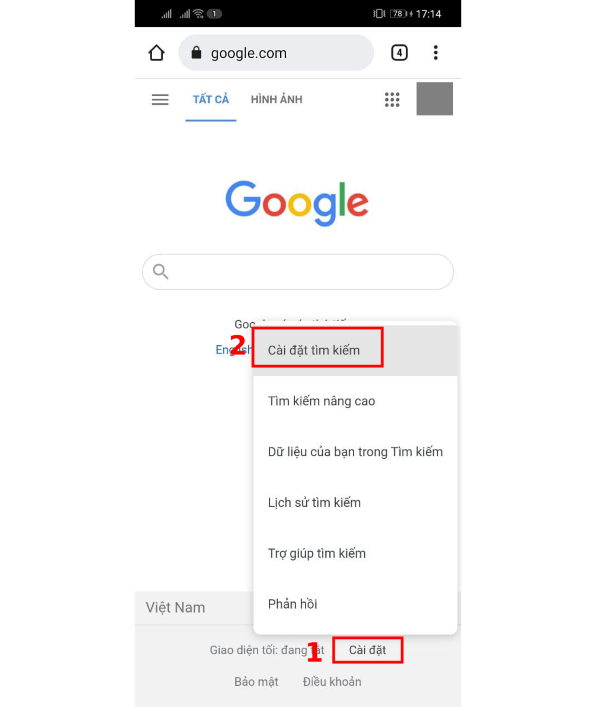
Để loại bỏ các gợi ý tìm kiếm phổ biến, hãy làm theo những bước dưới đây:
Bước 1: Mở trình duyệt và truy cập vào trang chủ Google tại địa chỉ google.com.
Bước 2: Ở góc dưới bên phải màn hình, nhấn vào “Cài đặt”, sau đó chọn mục “Cài đặt tìm kiếm”.
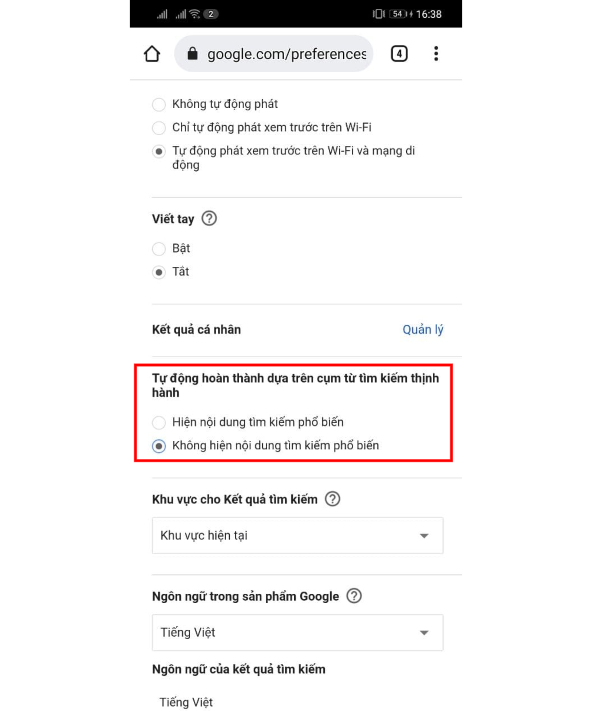
Bước 3: Cuộn xuống phần “Tự động hoàn thành dựa trên cụm từ tìm kiếm thịnh hành” và chọn “Không hiển thị nội dung tìm kiếm phổ biến”.
Hướng dẫn tắt Tìm kiếm thịnh hành trên máy tính
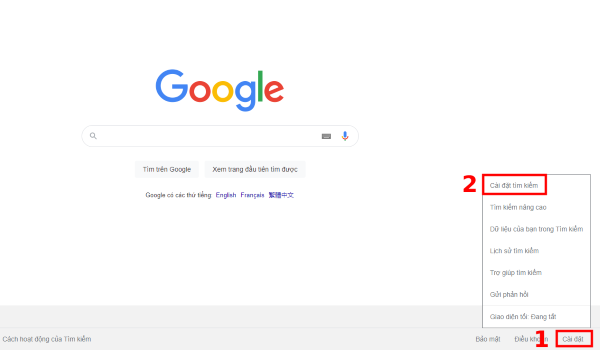
Nếu bạn sử dụng máy tính và muốn vô hiệu hóa tìm kiếm phổ biến, hãy thực hiện theo các bước sau:
Bước 1: Mở trình duyệt web và truy cập trang chủ của Google tại Google.com.
Bước 2: Ở phần dưới cùng bên phải, nhấn vào “Cài đặt” rồi chọn “Cài đặt tìm kiếm” trong cửa sổ hiển thị.
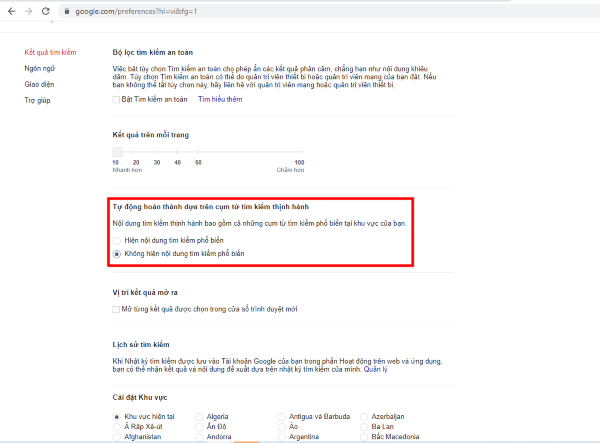
Bước 3: Tìm đến phần “Tự động hoàn thành dựa trên cụm từ tìm kiếm thịnh hành” và chọn tùy chọn “Không hiển thị nội dung tìm kiếm phổ biến” để tắt tính năng này.
Cách tắt chức năng Tự động điền trên Google
Nếu bạn muốn vô hiệu hóa tính năng tự động điền thông tin trên Google, hãy làm theo hướng dẫn dưới đây:
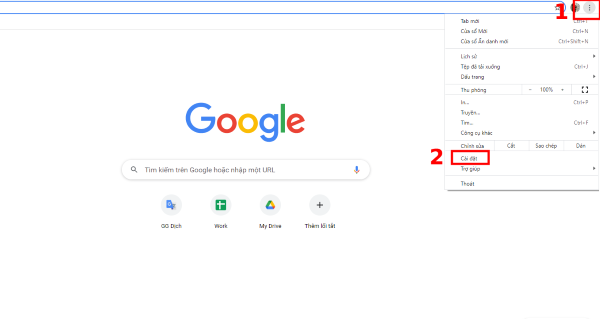
Bước 1: Nhấn vào biểu tượng ba dấu chấm ở góc trên bên phải màn hình để mở menu trình duyệt Chrome.
Bước 2: Chọn “Cài đặt” từ danh sách tùy chọn.
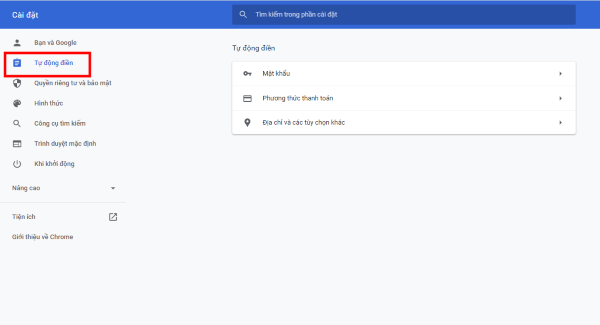
Bước 3: Chuyển đến phần “Tự động điền” và tắt các mục mà bạn không muốn hệ thống tự động nhập.
Nếu bạn sử dụng điện thoại, hãy thực hiện các bước tương tự để tắt tính năng này trên thiết bị di động của mình.
Tổng kết
Việc xoá Tìm kiếm thịnh hành trên Google giúp bạn có trải nghiệm tìm kiếm cá nhân hoá hơn và hạn chế các gợi ý không mong muốn. Chỉ với vài thao tác đơn giản, bạn có thể kiểm soát tốt hơn dữ liệu hiển thị trên Google. Hy vọng những mẹo trong bài viết sẽ giúp bạn duyệt web thoải mái hơn mà không bị làm phiền bởi các tìm kiếm đề xuất.
BÀI VIẾT LIÊN QUAN


