


Zalo là một trong những ứng dụng nhắn tin phổ biến, nhưng không phải ai cũng biết cách bảo vệ quyền riêng tư trên nền tảng này. Nếu bạn muốn ẩn ảnh bìa, xóa ảnh đại diện trên Zalo hoặc giới hạn người xem hình ảnh cá nhân, bài viết này sẽ hướng dẫn bạn những mẹo đơn giản và hiệu quả nhất để thực hiện nhanh chóng.
Tóm tắt nội dung
- Có thể xóa ảnh đại diện trên Zalo không?
- Cách thay đổi ảnh bìa Zalo
- Một số mẹo hữu ích khi sử dụng Zalo dành cho người mới
- Tắt thông báo “Đã xem”
- Chặn tin nhắn từ người lạ
- Bảo vệ tài khoản bằng mã khóa Zalo
- Đồng bộ danh bạ với Zalo
- Gửi cảm xúc bằng tin nhắn thoại
- Kết bạn nhanh chóng bằng mã QR
- Ẩn bài viết trên nhật ký bạn bè
- Tùy chỉnh giao diện khung chat Zalo
- Chia sẻ hình ảnh với ứng dụng khác
- Khắc phục lỗi không nhận được thông báo
- Tạm kết
Có thể xóa ảnh đại diện trên Zalo không?
Hiện tại, Zalo chưa cung cấp tính năng xóa trực tiếp ảnh đại diện hoặc ảnh bìa. Người dùng chỉ có thể đặt ảnh mặc định hoặc thay thế bằng hình ảnh khác. Nếu bạn muốn xóa hoàn toàn ảnh đại diện, cách duy nhất là xóa tài khoản Zalo của mình.
Cách thay đổi ảnh bìa Zalo
Tính đến thời điểm hiện tại, Zalo chỉ cho phép thay đổi ảnh bìa trên ứng dụng điện thoại, chưa có tùy chọn chỉnh sửa ảnh bìa trên máy tính.
1. Hướng dẫn đổi ảnh bìa Zalo trên điện thoại
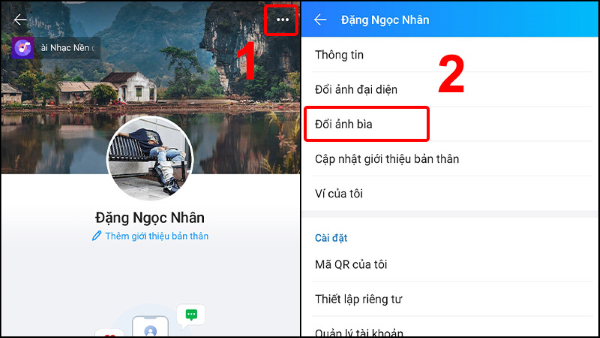
Bước 1: Mở ứng dụng Zalo > Chuyển sang tab “Cá nhân” > Vào trang cá nhân.
Bước 2: Nhấn vào biểu tượng ba chấm ở góc trên bên phải màn hình > Chọn “Đổi ảnh bìa”.
Bước 3: Chọn “Chọn ảnh trên máy” và tìm hình bạn muốn đặt làm ảnh bìa.
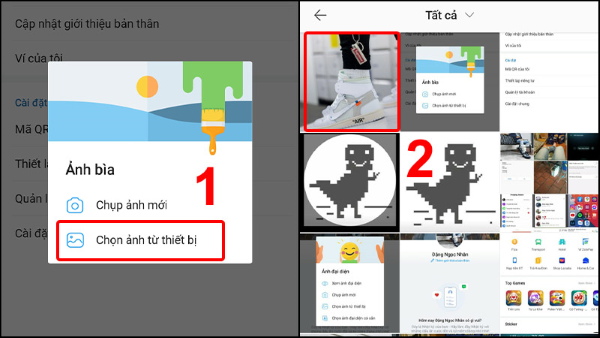
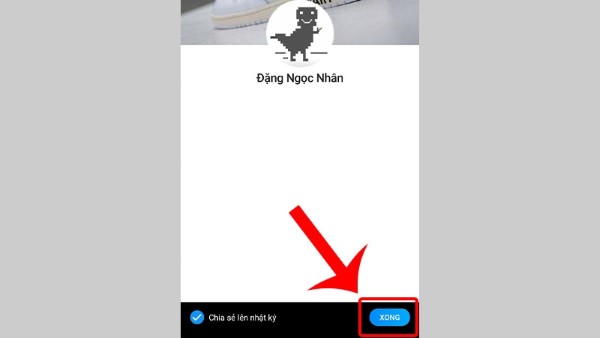
Bước 4: Nhấn “Xong” để lưu thay đổi. Nếu không muốn ảnh bìa xuất hiện trên bảng tin, bạn chỉ cần bỏ chọn “Chia sẻ lên nhật ký”.
2. Cách thay đổi ảnh đại diện Zalo
Đổi ảnh đại diện trên điện thoại
Bước 1: Mở Zalo > Chọn tab “Thêm” hoặc “Cá nhân” > Truy cập trang cá nhân.
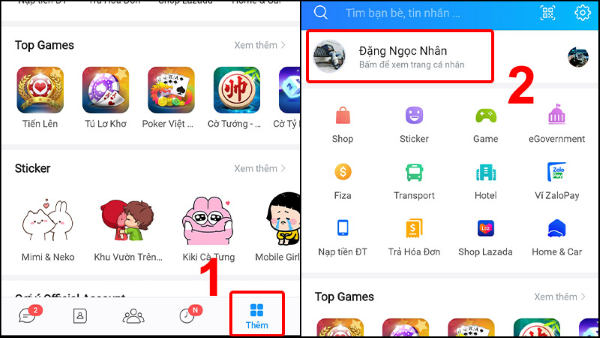
Bước 2: Nhấn vào biểu tượng ba chấm góc phải màn hình > Chọn “Đổi ảnh đại diện”.
Bước 3: Lựa chọn “Chọn ảnh trên máy” hoặc “Chụp ảnh mới”.
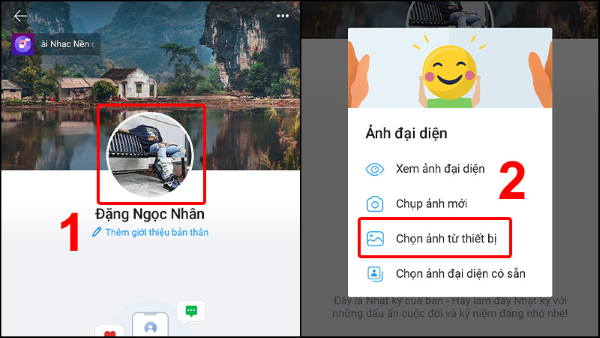
Bước 4: Nhấn “Xong” để hoàn tất.
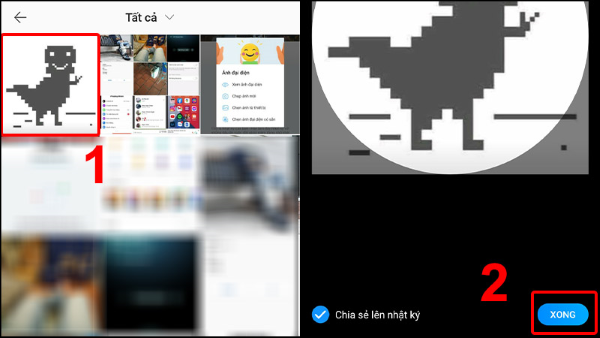
Bước 5: Nếu không muốn ảnh đại diện hiển thị trên dòng thời gian, hãy bỏ chọn “Chia sẻ lên nhật ký” > Nhấn “Xong”. Tuy nhiên, ảnh vẫn có thể được nhìn thấy khi người khác vào trang cá nhân của bạn.
Đổi ảnh đại diện Zalo trên máy tính
Bước 1: Mở ứng dụng Zalo trên máy tính > Nhấp vào ảnh đại diện ở góc trái màn hình.
Bước 2: Chọn mục “Tài khoản/Hồ sơ của bạn”.
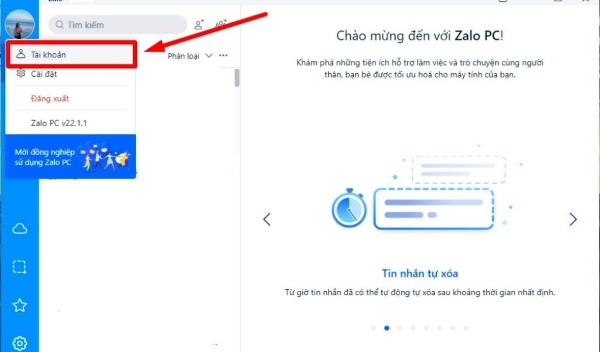
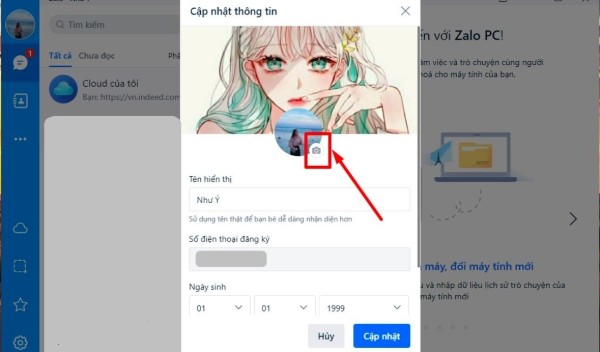
Bước 3: Nhấn vào biểu tượng máy ảnh và tải ảnh từ máy tính lên.
Bước 4: Chọn ảnh mong muốn > Nhấn “Mở”.
Bước 5: Nhấn “Cập nhật” để lưu ảnh đại diện mới.
Một số mẹo hữu ích khi sử dụng Zalo dành cho người mới
Bên cạnh cách thay đổi ảnh đại diện và ảnh bìa trên Zalo, bạn cũng có thể tham khảo một số mẹo dưới đây để sử dụng ứng dụng hiệu quả hơn.
Tắt thông báo “Đã xem”
Mặc định, Zalo sẽ hiển thị trạng thái “Đã xem” khi bạn đọc tin nhắn, giúp người gửi biết bạn đã nhận được nội dung hay chưa. Tuy nhiên, điều này đôi khi gây phiền toái, nhất là khi bạn vô tình mở tin nhắn nhưng chưa thể phản hồi ngay, khiến đối phương hiểu lầm rằng bạn cố ý bỏ qua họ.
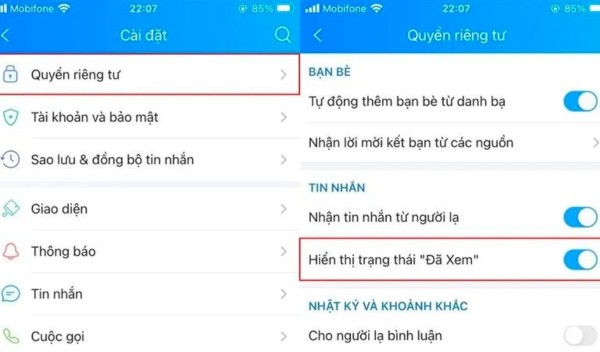
Nếu không muốn ai biết khi nào bạn đã xem tin nhắn, hãy vào mục “Cá nhân”, nhấn biểu tượng cài đặt (hình bánh răng ở góc phải trên cùng), chọn “Quyền riêng tư” và tắt chế độ “Hiện trạng thái đã xem”.
Chặn tin nhắn từ người lạ
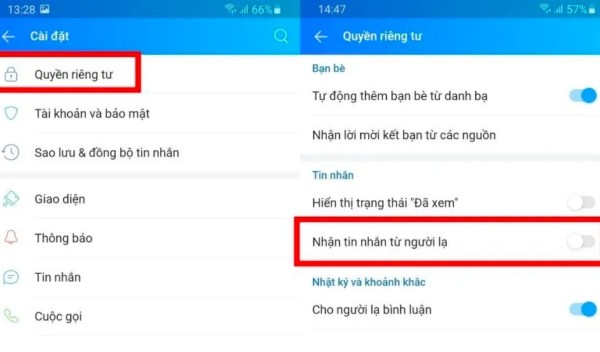
Nhận tin nhắn rác, quảng cáo hoặc bị làm phiền bởi người không quen biết là vấn đề nhiều người gặp phải khi dùng Zalo. Để ngăn chặn điều này, bạn có thể vào phần cài đặt Zalo, truy cập mục “Quyền riêng tư”, sau đó điều chỉnh các tùy chọn trong phần “Tin nhắn và cuộc gọi” để chỉ cho phép những người trong danh bạ nhắn tin hoặc gọi điện cho bạn.
Bảo vệ tài khoản bằng mã khóa Zalo
Zalo là nơi chứa nhiều thông tin cá nhân và tin nhắn riêng tư, vì vậy bảo mật tài khoản là điều cần thiết. Trong trường hợp bạn cho người khác mượn điện thoại, hãy kích hoạt tính năng khóa ứng dụng để bảo vệ dữ liệu cá nhân. Để thiết lập, vào mục “Cài đặt”, chọn “Tài khoản & bảo mật”, sau đó bật chế độ “Khóa Zalo” và đặt mật khẩu theo ý muốn.
Đồng bộ danh bạ với Zalo
Mặc dù Zalo không hỗ trợ xóa ảnh đại diện hoặc ảnh bìa, nhưng ứng dụng này vẫn cung cấp đầy đủ các tính năng giúp người dùng trải nghiệm tiện lợi hơn. Một trong số đó là khả năng đồng bộ danh bạ, giúp bạn dễ dàng tìm kiếm và kết bạn với những số liên lạc có sử dụng Zalo.
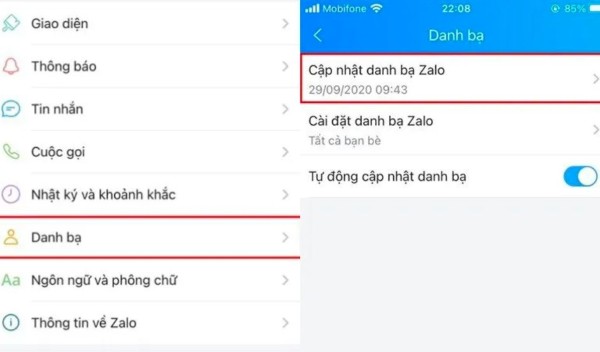
Cách thực hiện: Mở phần cài đặt, vào mục “Danh bạ”, sau đó chọn “Cập nhật danh bạ Zalo” để đồng bộ thông tin liên lạc.
Gửi cảm xúc bằng tin nhắn thoại
Thay vì nhắn tin bằng văn bản, bạn có thể thể hiện cảm xúc qua tin nhắn âm thanh bằng cách nhấn vào biểu tượng micro trong khung chat, ghi lại nội dung mong muốn và gửi đi. Đây là một cách nhanh chóng để truyền tải thông điệp, đặc biệt hữu ích khi bạn không tiện gõ chữ.
Kết bạn nhanh chóng bằng mã QR
Zalo hỗ trợ tính năng kết bạn qua mã QR, giúp bạn dễ dàng tìm và thêm bạn bè mà không cần nhập số điện thoại. Để sử dụng, nhấn vào biểu tượng mã QR cạnh thanh tìm kiếm, sau đó chọn “Mã QR của tôi” để hiển thị mã cá nhân hoặc quét mã của người khác để gửi lời mời kết bạn.
Ẩn bài viết trên nhật ký bạn bè
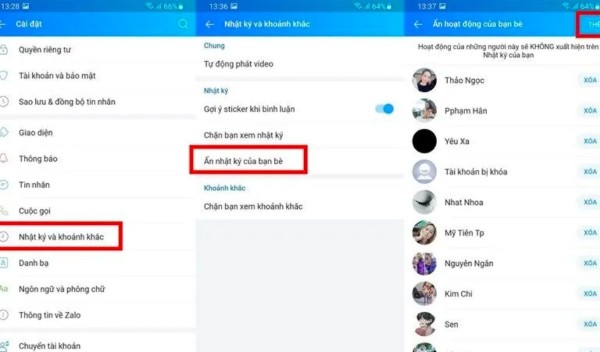
Nếu không muốn nhìn thấy bài đăng từ một người nào đó trên Zalo, bạn có thể ẩn nhật ký của họ một cách dễ dàng. Thực hiện bằng cách truy cập phần cài đặt, chọn mục “Nhật ký”, sau đó vào “Ẩn khỏi nhật ký”. Nhấn vào biểu tượng dấu cộng ở góc phải màn hình và chọn người mà bạn không muốn theo dõi. Ngoài ra, bạn cũng có thể vào trang cá nhân của họ, chọn cài đặt và kích hoạt tính năng “Ẩn khỏi nhật ký” để ẩn tất cả bài viết của họ khỏi bảng tin của bạn.
Tùy chỉnh giao diện khung chat Zalo
Mặc dù Zalo chưa hỗ trợ xóa ảnh đại diện và ảnh bìa, nhưng bạn vẫn có thể thay đổi giao diện cuộc trò chuyện để tạo sự mới mẻ. Để thực hiện, hãy mở khung chat với người muốn tùy chỉnh, nhấn vào biểu tượng ba chấm ở góc trên bên phải, chọn “Đổi hình nền”, sau đó chọn ảnh yêu thích và nhấn “Xong” để áp dụng.
Chia sẻ hình ảnh với ứng dụng khác
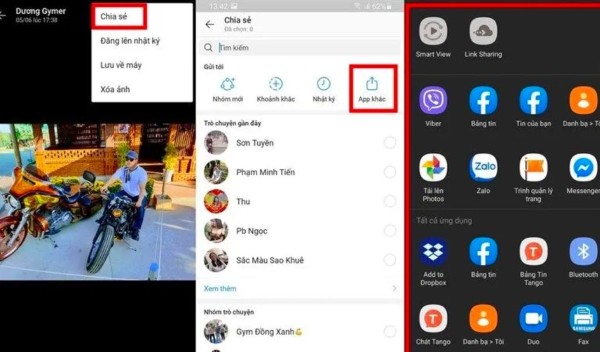
Zalo cho phép bạn gửi hình ảnh đến các ứng dụng khác một cách nhanh chóng. Cách thực hiện như sau: Chọn ảnh muốn chia sẻ, sau đó nhấn vào dấu ba chấm ở góc trên bên phải, chọn “Chia sẻ”, tiếp tục nhấn vào “App khác” và cuối cùng là chọn ứng dụng mong muốn để hoàn tất quá trình gửi ảnh.
Khắc phục lỗi không nhận được thông báo
Nếu bạn không nhận được thông báo tin nhắn hoặc cuộc gọi trên Zalo, có thể bạn đã vô tình tắt chế độ này. Để kiểm tra và bật lại thông báo, hãy vào phần cài đặt, chọn mục “Thông báo”, sau đó kích hoạt lại các tùy chọn như thông báo tin nhắn, cuộc gọi hoặc sự kiện để đảm bảo không bỏ lỡ thông tin quan trọng.
Tạm kết
Khi không muốn hiển thị ảnh đại diện trên Zalo, bạn có thể dễ dàng xóa ảnh đại diện trên Zalo hoặc thay đổi ảnh theo hướng dẫn trên. Việc này giúp bạn kiểm soát tốt hơn quyền riêng tư và hình ảnh cá nhân trên nền tảng. Nếu cần sử dụng lại ảnh sau này, bạn có thể tải lên bất cứ lúc nào. Hy vọng bài viết hữu ích và chúc bạn thực hiện thành công!
Trong lúc thao tác Zalo trên smartphone, việc sở hữu một thiết bị mạnh mẽ cũng giúp trải nghiệm mượt mà hơn. Bạn có thể tham khảo các lựa chọn mới nhất tại Viettel Store như iPhone Air 512GB với dung lượng lớn, iPhone 17 Pro Max 512GB nổi bật với hiệu năng và camera, iPhone 17 512GB phù hợp cho nhu cầu giải trí hằng ngày hay iPhone 17 Pro 512GB sang trọng, cấu hình vượt trội.
BÀI VIẾT LIÊN QUAN


