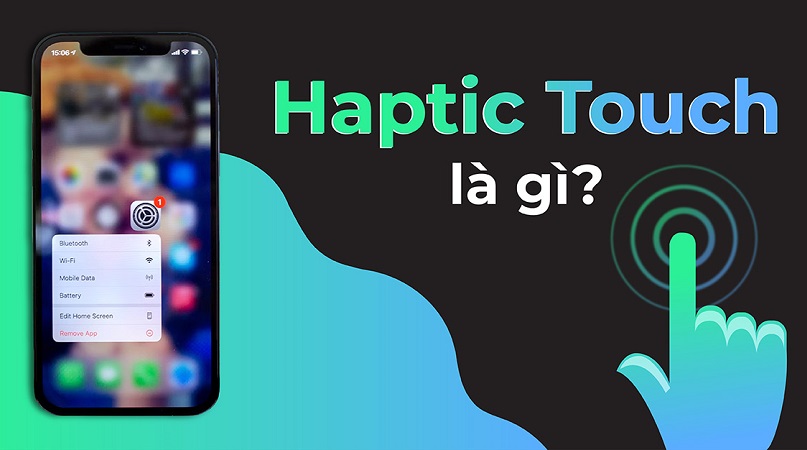
Khi sử dụng iPhone, chắc hẳn bạn đã từng nghe đến khái niệm Haptic Touch và 3D Touch – hai công nghệ phản hồi xúc giác giúp nâng cao trải nghiệm người dùng. Tuy nhiên, Apple đã loại bỏ 3D Touch và thay thế bằng Haptic Touch trên các dòng iPhone mới. Vậy Haptic Touch là gì? Công nghệ này có gì khác biệt so với 3D Touch? Hãy cùng tìm hiểu chi tiết trong bài viết dưới đây!
Tóm tắt nội dung
Công nghệ Haptic Touch là gì?
Haptic Touch lần đầu tiên xuất hiện trên iPhone XR, mang đến trải nghiệm sử dụng tối ưu hơn so với công nghệ 3D Touch trước đó. Tính năng này được Apple phát triển nhằm thúc đẩy sự tiến bộ của công nghệ điện thoại thông minh trong tương lai. Chức năng chính của Haptic Touch là cung cấp phản hồi rung, tạo cảm giác như đang thao tác trên bàn phím thực tế khi chạm vào màn hình.
Haptic Touch vận hành dựa trên nguyên lý rung nhẹ khi người dùng nhấn hoặc giữ để xem thông tin chi tiết, mở khóa màn hình, kiểm tra thông báo trung tâm, sử dụng shortcut đèn flash, kích hoạt camera,…
Haptic Touch hoạt động ở đâu? Hỗ trợ trên thiết bị nào?
Haptic Touch được áp dụng ở các khu vực sau:
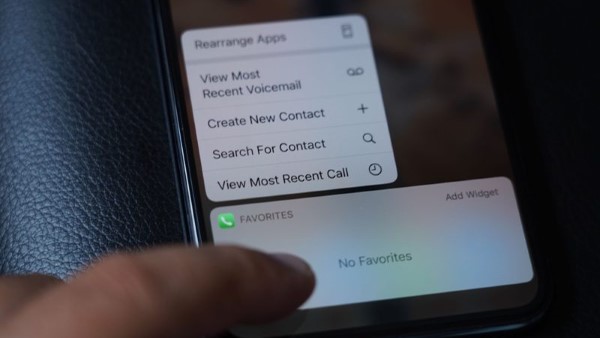
– Màn hình chính: Nhấn giữ biểu tượng ứng dụng để truy cập nhanh các tùy chọn như gọi điện, nhắn tin, tra cứu bản đồ,… mà không cần mở trực tiếp ứng dụng. Xem trước nội dung tin nhắn, cuộc gọi hoặc bản nhạc với thao tác nhấn giữ đơn giản.
– Thanh trạng thái: Nhấn giữ biểu tượng pin để kiểm tra mức pin còn lại, dung lượng đã sử dụng và thời gian hoạt động ước tính. Nhấn giữ biểu tượng WiFi để xem thông tin mạng hiện kết nối, danh sách WiFi xung quanh và các tùy chọn kết nối khác.
– Bàn phím: Nhấn giữ phím cách giúp di chuyển con trỏ nhanh chóng và chính xác hơn.
– Ảnh và video: Nhấn giữ hình ảnh hoặc video để thực hiện thao tác phóng to/thu nhỏ. Xem trước ảnh Live Photo cũng chỉ với một cú chạm và giữ.
– Ứng dụng: Nhấn giữ các phím ảo như camera, đèn flash để mở menu ẩn chứa nhiều chức năng tiện lợi. Trong một số ứng dụng, có thể sử dụng Haptic Touch để thực hiện các thao tác nhanh như sao chép, dán, đánh dấu,…
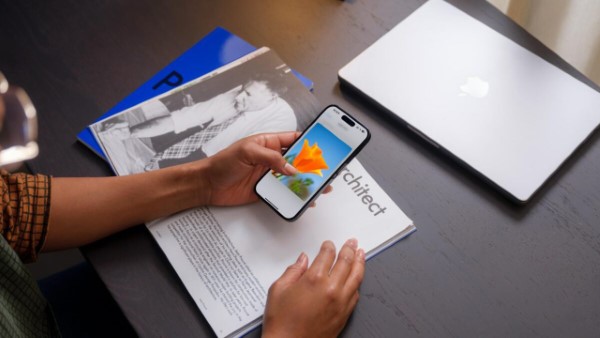
Haptic Touch được Apple tích hợp trên nhiều thiết bị từ iPhone XR trở về sau, thay thế hoàn toàn công nghệ 3D Touch trước đó. Dưới đây là danh sách các dòng iPhone hỗ trợ Haptic Touch:
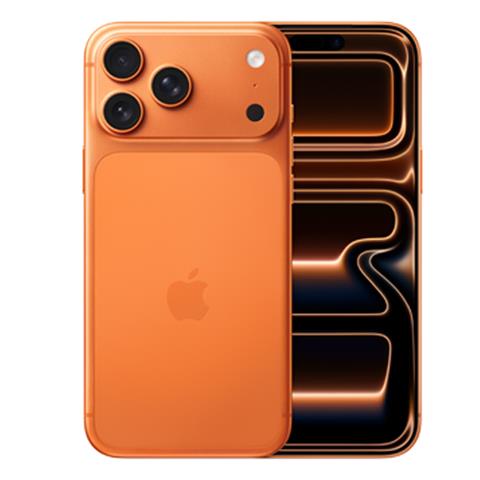
- iPhone 17, iPhone Air, iPhone 17 Pro, iPhone 17 Pro Max
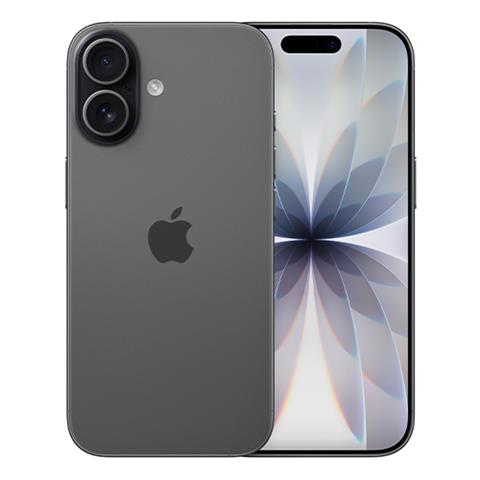
- iPhone 16, 16 Plus, 16 Pro, 16 Pro Max
- iPhone 15, 15 Plus, 15 Pro, 15 Pro Max
- iPhone 14, 14 Plus, 14 Pro, 14 Pro Max
- iPhone 13, 13 mini, 13 Pro, 13 Pro Max
- iPhone 12, 12 mini, 12 Pro, 12 Pro Max
- iPhone 11, 11 Pro, 11 Pro Max
- iPhone SE (thế hệ 2 & 3)
- iPhone XR
Hiện tại, Apple chưa trang bị Haptic Touch trên iPad. Tuy nhiên, iPad vẫn có các cử chỉ cảm ứng tương tự để thao tác nhanh, dù không có phản hồi rung như trên iPhone.
Haptic Touch không có trên Apple Watch hay MacBook, nhưng cả hai thiết bị này đều sử dụng Taptic Engine để mang lại cảm giác phản hồi rung khi thao tác trên màn hình hoặc bàn phím.
Nếu bạn đang sử dụng iPhone đời mới, hãy kiểm tra cài đặt Haptic Touch bằng cách vào Cài đặt > Trợ năng > Cảm ứng > Haptic Touch để tùy chỉnh tốc độ phản hồi theo ý muốn.
So sánh Haptic Touch và 3D Touch có gì khác nhau?
Apple đã thay thế 3D Touch bằng Haptic Touch nhằm tối ưu hóa chi phí sản xuất và bảo trì. Không còn cần đến cảm biến đặc biệt như 3D Touch, Haptic Touch mang lại trải nghiệm tương tác đơn giản hơn giữa thiết bị và người dùng. Cùng xem những điểm khác biệt giữa hai công nghệ này:
Haptic Touch giúp tiết kiệm không gian thiết bị hơn
Cả hai công nghệ đều cung cấp các chức năng tương tự, nhưng Haptic Touch không đòi hỏi phần cứng bổ sung để nhận diện mức độ áp lực. Nhờ đó, Apple có thể tận dụng không gian này để bổ sung linh kiện khác, giúp tối ưu thiết kế bên trong của thiết bị.
3D Touch yêu cầu lực nhấn mạnh hơn so với Haptic Touch
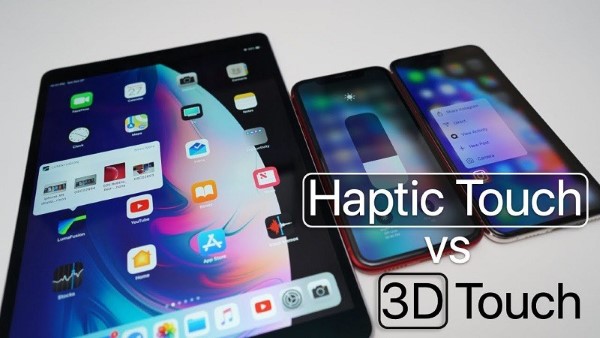
Với 3D Touch, người dùng phải nhấn với một lực nhất định để kích hoạt các thao tác, đảm bảo độ chính xác cao hơn. Ngược lại, Haptic Touch chỉ cần giữ màn hình trong một khoảng thời gian ngắn là có thể phản hồi, giúp việc thao tác trở nên dễ dàng và trực quan hơn.
Chi phí sản xuất Haptic Touch thấp hơn 3D Touch
Việc triển khai và bảo trì Haptic Touch tiết kiệm hơn nhờ thiết kế đơn giản, không cần phần cứng phức tạp như 3D Touch. Ngược lại, công nghệ 3D Touch yêu cầu màn hình cảm ứng đặc biệt có khả năng nhận diện áp lực, khiến chi phí sản xuất và giá thành thiết bị tăng cao hơn.
3D Touch cung cấp nhiều tùy chọn thao tác hơn
Mặc dù cả hai công nghệ đều hỗ trợ các chức năng cơ bản như xem trước nội dung hay thao tác nhanh, 3D Touch mang đến nhiều tùy chọn nâng cao hơn. Nhờ khả năng nhận diện lực nhấn khác nhau, 3D Touch giúp người dùng thao tác nhanh và linh hoạt hơn so với Haptic Touch, vốn chỉ hỗ trợ các tùy chọn tiêu chuẩn.
Haptic Touch có tốc độ phản hồi nhanh hơn
Do chỉ yêu cầu thao tác nhấn và giữ, Haptic Touch phản hồi gần như ngay lập tức. Trong khi đó, với 3D Touch, thiết bị phải nhận diện lực nhấn trước khi kích hoạt phản hồi, khiến tốc độ tương tác chậm hơn đôi chút.
Haptic Touch giúp tiết kiệm pin hơn
3D Touch tiêu tốn nhiều năng lượng hơn do phải liên tục kích hoạt cảm biến nhận diện áp lực. Ngược lại, Haptic Touch chỉ sử dụng trình điều khiển rung thông minh để phản hồi, giúp tiết kiệm pin hơn khi thao tác với thiết bị.
Cách điều chỉnh Haptic Touch trên iPhone
Hướng dẫn kích hoạt Haptic Touch trên iPhone
Nếu bạn chưa biết cách bật Haptic Touch trên iPhone, hãy làm theo các bước sau:
Bước 1: Mở Cài đặt trên iPhone, sau đó kéo xuống và chọn Trợ năng.
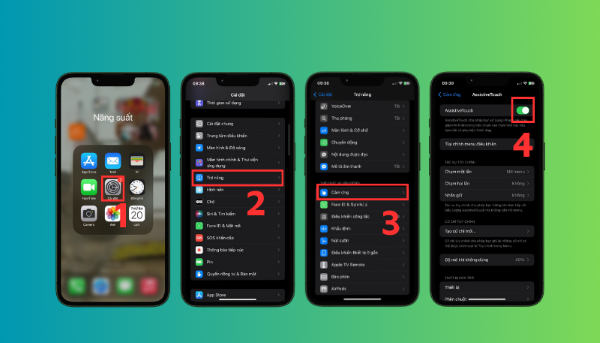
Bước 2: Tìm và nhấn vào mục Cảm ứng.
Bước 3: Trong giao diện Cảm ứng, chọn AssistiveTouch và bật lên để kích hoạt.
Cách điều chỉnh tốc độ phản hồi của Haptic Touch
Để tinh chỉnh tốc độ phản hồi của Haptic Touch trên iPhone hoặc iPad, bạn có thể làm như sau:
Bước 1: Vào Cài đặt (Settings).
Bước 2: Chọn Màn hình & Độ sáng (Display & Brightness).
Bước 3: Tìm tùy chọn Tốc độ phản hồi (Haptic Touch Speed).
Bước 4: Chọn giữa hai chế độ Nhanh (Firm) hoặc Chậm (Gentle) để phù hợp với sở thích và nhu cầu sử dụng của bạn.
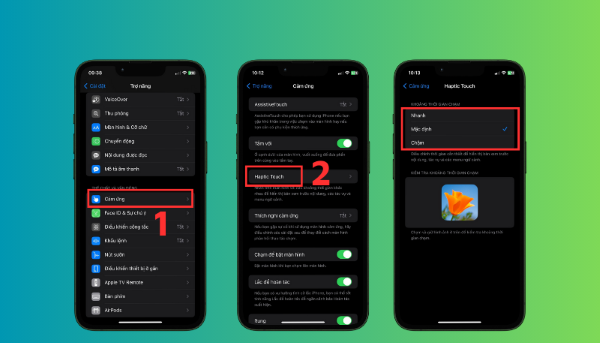
Với các tùy chỉnh này, bạn có thể trải nghiệm Haptic Touch theo cách tối ưu nhất!
Tổng kết
Bài viết trên đã giúp giải đáp thắc mắc về Haptic Touch là gì. Dù có nhiều điểm tương đồng, Haptic Touch và 3D Touch vẫn có những khác biệt đáng kể về cách thức hoạt động, tốc độ phản hồi và mức độ tiện lợi. Việc Apple chuyển sang Haptic Touch không chỉ giúp tối ưu chi phí sản xuất mà còn mang lại trải nghiệm mượt mà và tiết kiệm pin hơn. Nếu bạn đang sử dụng iPhone đời mới, đừng quên khám phá và tùy chỉnh Haptic Touch để tận hưởng tối đa các tiện ích mà công nghệ này mang lại!
BÀI VIẾT LIÊN QUAN
- Mã hoá đầu cuối là gì? Cách bật, tắt mã hoá đầu cuối bảo vệ dữ liệu
- Grok AI là gì? Tính năng vượt trội của Grok AI?
Các mẫu iPhone đang được nhiều người quan tâm tại Viettel Store: