


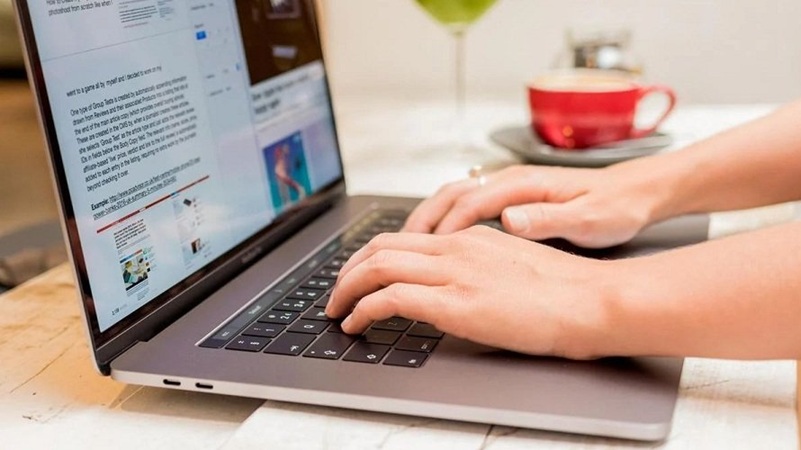
MacBook là một trong những dòng laptop cao cấp được ưa chuộng nhờ thiết kế tinh tế, hiệu năng ổn định và hệ sinh thái tối ưu. Tuy nhiên, trong quá trình sử dụng, không ít người gặp phải tình trạng bàn phím MacBook bị khóa, không thể gõ hay phản hồi như bình thường. Đây có thể là lỗi đến từ phần mềm hoặc phần cứng, gây gián đoạn công việc và trải nghiệm của người dùng. Vậy nguyên nhân nào dẫn đến sự cố này? Làm thế nào để khắc phục hiệu quả ngay tại nhà? Hãy cùng tìm hiểu các giải pháp chi tiết trong bài viết dưới đây!
Tóm tắt nội dung
Bàn phím MacBook bị khóa là gì? Nguyên nhân do đâu?
MacBook là một trong những dòng máy tính xách tay cao cấp được nhiều người ưa chuộng nhờ thiết kế tinh tế, hiệu suất mạnh mẽ và hệ điều hành ổn định. Tuy nhiên, dù được đánh giá cao về độ bền, MacBook vẫn có thể gặp phải một số lỗi trong quá trình sử dụng, điển hình là tình trạng bàn phím bị khóa, không thể gõ được.
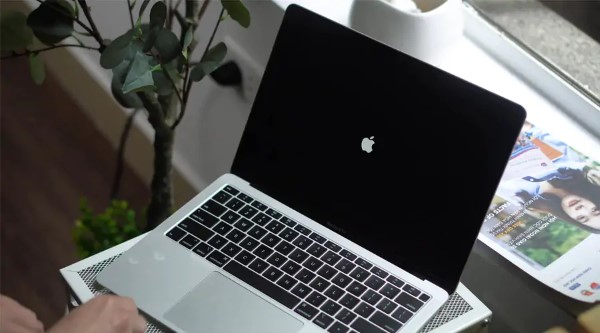
Khi gặp lỗi này, người dùng sẽ thấy bàn phím không phản hồi khi nhập liệu. Nguyên nhân phổ biến có thể đến từ phần cứng hoặc phần mềm của máy. Nếu không khắc phục kịp thời, lỗi này có thể gây gián đoạn công việc và ảnh hưởng đến trải nghiệm sử dụng.
Cách khắc phục bàn phím MacBook bị khóa ngay tại nhà
Dưới đây là một số phương pháp giúp bạn mở khóa bàn phím MacBook tùy thuộc vào nguyên nhân gây ra.
MacBook bị khóa bàn phím do phần mềm
Nếu lỗi bắt nguồn từ phần mềm, bạn có thể thử các cách sau:
Cách 1: Khởi động lại MacBook
Đây là cách reset bàn phím MacBook đơn giản và hiệu quả nhất. Bạn chỉ cần đóng màn hình MacBook, chờ vài giây rồi mở lại máy. Nếu bàn phím vẫn không hoạt động, hãy thử khởi động lại máy bằng cách nhấn vào biểu tượng Apple ở góc trái màn hình và chọn Restart.
Cách 2: Tắt nguồn và khởi động lại máy
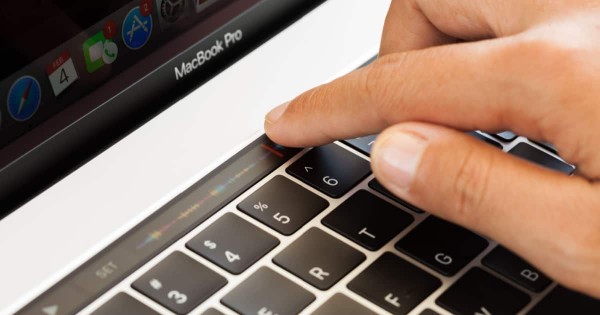
Với cách mở khóa bàn phím MacBook Pro bạn nhấn và giữ nút nguồn khoảng 10 giây để tắt máy hoàn toàn, sau đó bật lại. Điều này giúp hệ thống loại bỏ các lỗi tạm thời có thể khiến bàn phím không hoạt động.
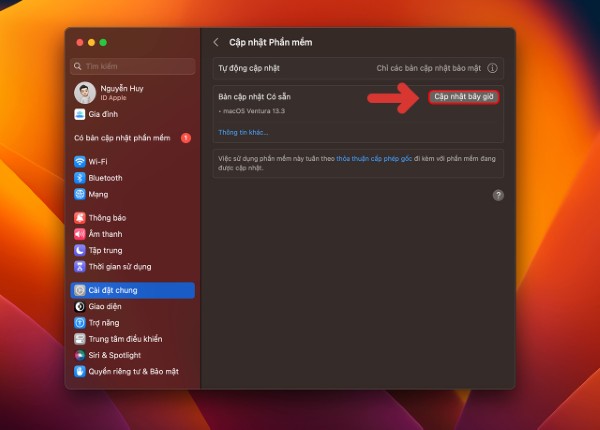
Cách 3: Cập nhật hệ điều hành macOS
Hệ điều hành lỗi thời có thể gây xung đột với phần cứng, ảnh hưởng đến bàn phím. Bạn có thể cập nhật hệ điều hành bằng cách vào System Preferences > Software Update và kiểm tra phiên bản mới nhất của macOS.
MacBook bị khóa bàn phím do phần cứng
Nếu các giải pháp mở khóa bàn phím MacBook phần mềm không hiệu quả, có thể vấn đề nằm ở phần cứng. Dưới đây là một số cách khắc phục:
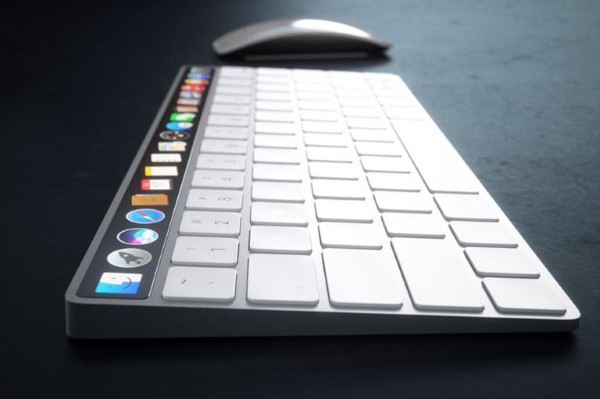
Cách 1: Thay bàn phím rời
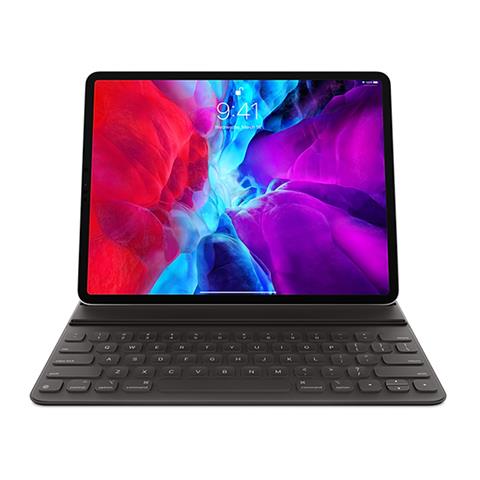
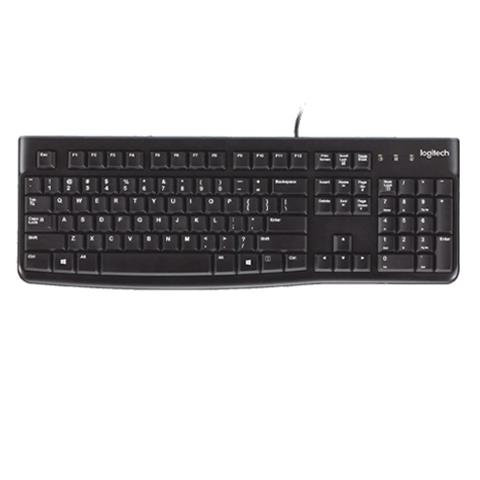
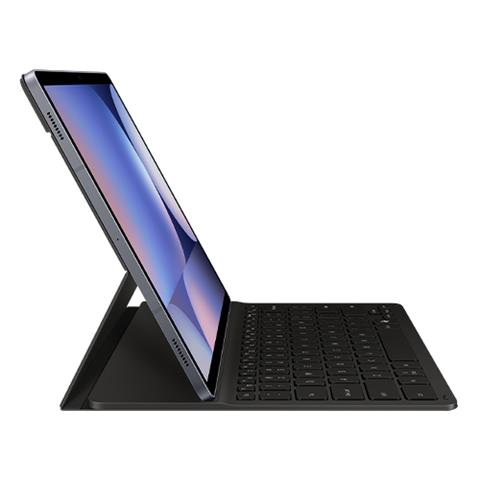
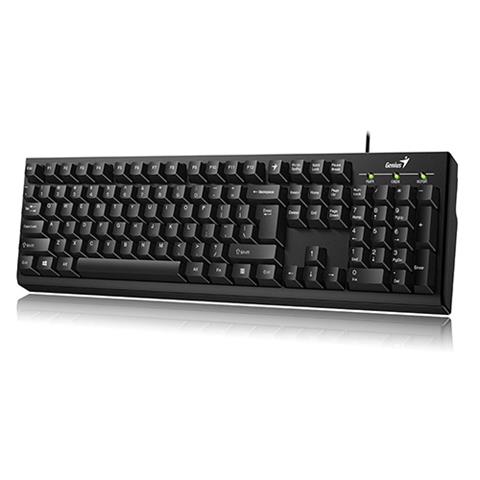
Nếu cần sử dụng gấp, bạn có thể kết nối một bàn phím rời qua cổng USB hoặc Bluetooth để tiếp tục làm việc. Tuy nhiên, đây chỉ là giải pháp tạm thời và không thuận tiện nếu bạn thường xuyên di chuyển.
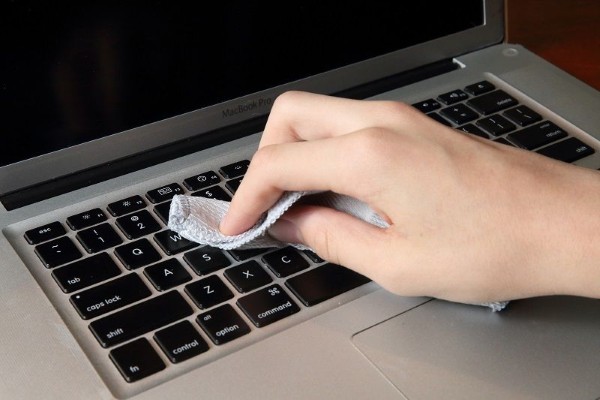
Cách 2: Vệ sinh bàn phím
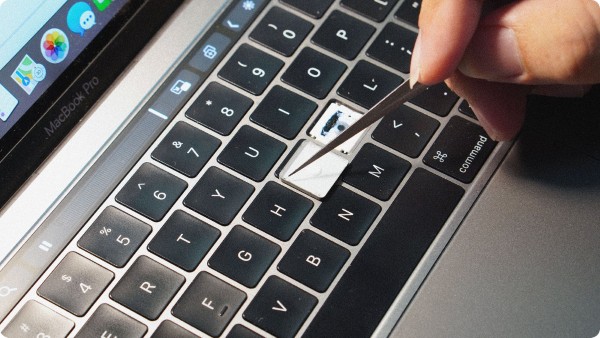
Bụi bẩn và vụn thức ăn có thể kẹt dưới các phím, gây ra lỗi bàn phím không phản hồi. Hãy sử dụng chổi quét, tăm bông hoặc khí nén để vệ sinh bàn phím định kỳ.
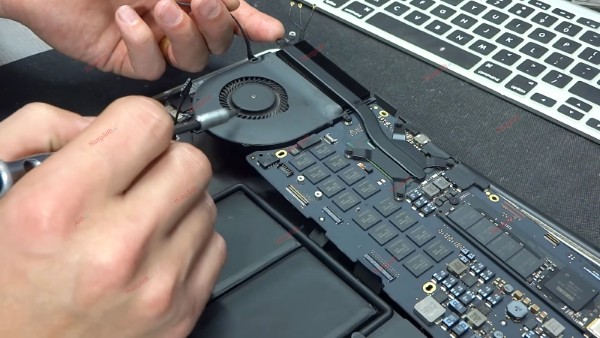
Cách 3: Thay bàn phím MacBook
Nếu MacBook không bấm được bàn phím do bị hư hỏng sau thời gian dài sử dụng, bạn có thể cần thay thế linh kiện. Nên mang máy đến các trung tâm sửa chữa uy tín để được hỗ trợ.
Cài đặt lại bàn phím MacBook
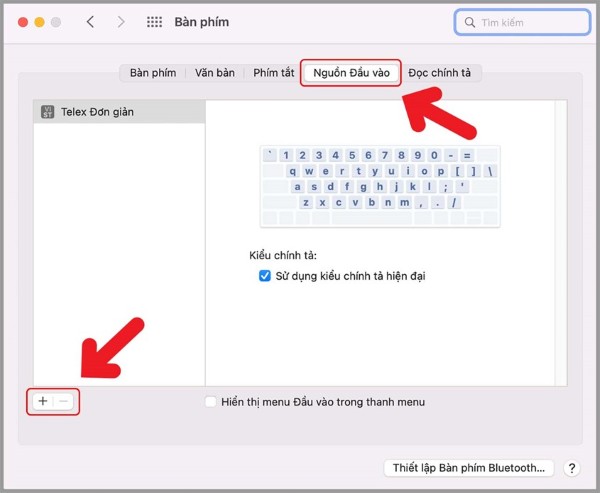
Đôi khi, các phím ký tự như ! @ # $ ^ & * ( ) không hoạt động, trong khi những phím khác vẫn có thể sử dụng bình thường. Nguyên nhân chính của lỗi này là do cài đặt Nguồn đầu vào (Input Sources) không phù hợp với bàn phím đang dùng. Để khắc phục tình trạng này, bạn có thể thực hiện theo hướng dẫn sau:
Bước 1: Vào System Preferences (Tùy chọn hệ thống)

Bước 2: Chọn Keyboard (Bàn phím)
Bước 3: Chọn tab Input Sources (Nguồn đầu vào)
Bước 4: Nhấp vào dấu + để thêm kiểu nhập liệu phù hợp hoặc dấu – để xóa kiểu không cần thiết.
Một số lỗi bàn phím MacBook thường gặp và cách khắc phục
Ngoài lỗi bàn phím bị khóa, MacBook còn có thể gặp một số vấn đề sau:
Chữ và số hiển thị không đúng khi gõ
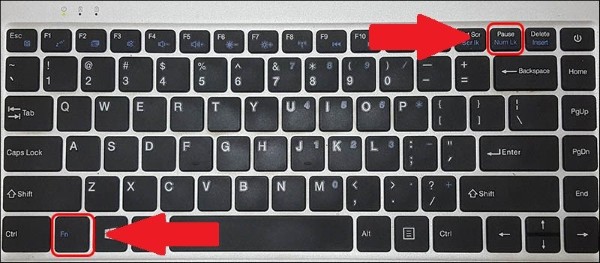
Nếu bạn đang nhập văn bản nhưng màn hình chỉ hiện số thay vì chữ, có thể bàn phím MacBook đã gặp sự cố. Nguyên nhân thường do vô tình kích hoạt tổ hợp phím Fn + Num Lock. Để khắc phục, bạn chỉ cần nhấn lại tổ hợp phím này một lần nữa, bàn phím sẽ trở về trạng thái hoạt động bình thường.
Xuất hiện ký tự lặp lại liên tục
Khi nhập liệu, nếu bạn thấy các ký tự bị lặp đi lặp lại, chẳng hạn như “Bb”, “Cccc”, thì có khả năng bàn phím bị kẹt bụi bẩn. Lớp bụi tích tụ lâu ngày dưới các phím có thể khiến chúng bị dính, dẫn đến tình trạng gõ một lần nhưng ký tự xuất hiện nhiều lần. Để giải quyết, hãy vệ sinh bàn phím định kỳ bằng chổi quét, khăn mềm hoặc tăm bông để loại bỏ bụi bẩn.
Bàn phím Macbook bị loạn chữ
Nếu khi nhập văn bản, chữ bị hiển thị không đúng vị trí, thiếu ký tự hoặc dấu, nguyên nhân có thể do tốc độ gõ quá nhanh khiến hệ thống không kịp xử lý. Để khắc phục, bạn nên sử dụng các phương pháp gõ tiêu chuẩn như Telex hoặc cài đặt bộ gõ tiếng Việt EVkey để đảm bảo nhập liệu chính xác hơn.

Lỗi không gõ được tiếng Việt
Tương tự như lỗi nhảy chữ, nếu bạn không thể nhập tiếng Việt hoặc gặp vấn đề khi gõ dấu, rất có thể bộ gõ tiếng Việt trên máy bị lỗi hoặc chưa được thiết lập đúng. Hãy kiểm tra lại phần mềm gõ tiếng Việt như Telex, VNI hoặc EVkey, đảm bảo chúng được cài đặt đúng cách để việc nhập văn bản trở nên thuận tiện hơn.

Tạm kết
Bàn phím MacBook bị khóa có thể do nhiều nguyên nhân khác nhau, từ lỗi phần mềm đến phần cứng. Tùy vào từng trường hợp, bạn có thể áp dụng các cách khắc phục tại nhà như khởi động lại máy, cập nhật hệ điều hành, vệ sinh bàn phím hoặc thay bàn phím rời. Nếu tình trạng không được cải thiện, hãy mang máy đến trung tâm sửa chữa uy tín để được hỗ trợ kịp thời. Việc bảo dưỡng và vệ sinh bàn phím định kỳ cũng là cách giúp bạn duy trì hiệu suất sử dụng tối ưu cho MacBook của mình.
Một số mẫu bàn phím giá tốt tại Viettel Store:
Xem thêm:


