


Sao chép và dán văn bản là thao tác quen thuộc trên điện thoại, giúp người dùng tiết kiệm thời gian khi xử lý thông tin. Tuy nhiên, không phải ai cũng biết cách thực hiện nhanh chóng và hiệu quả, đặc biệt là trên các thiết bị iPhone và Android. Trong bài viết này, chúng tôi sẽ hướng dẫn bạn những cách copy và dán trên điện thoại siêu nhanh, giúp bạn làm việc thuận tiện hơn mỗi ngày.
Tóm tắt nội dung
Cách copy và dán trên điện thoại iPhone đơn giản
1. Sao chép và dán trực tiếp trên iPhone
Bước 1: Xác định nội dung cần sao chép > Nhấn và giữ khoảng 2 giây vào từ đầu tiên hoặc đánh dấu đoạn văn bản mong muốn bằng cách:
- Nhấn đúp hai lần để chọn một từ.
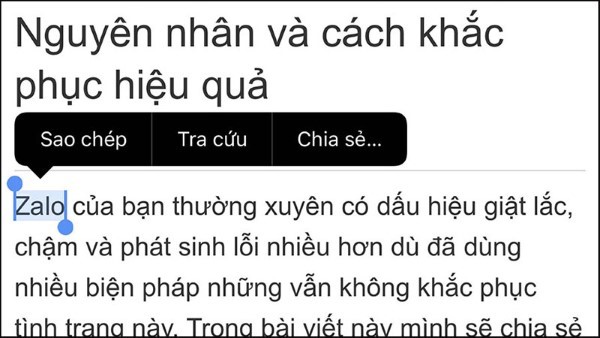
- Chạm ba lần để chọn một câu.
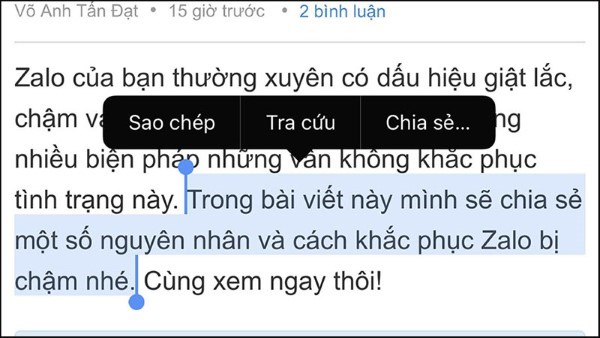
- Chạm bốn lần để bôi đen toàn bộ đoạn văn.
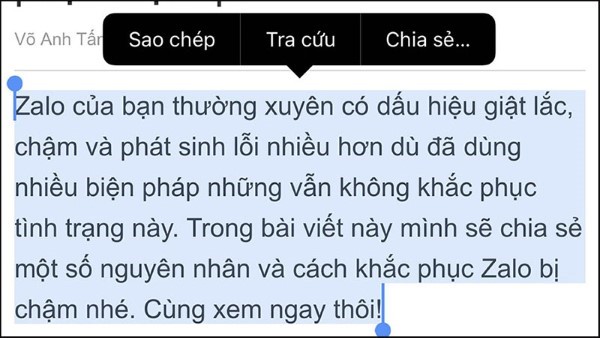
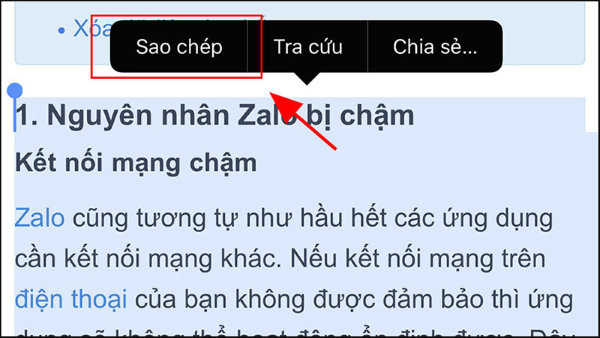
Bước 2: Sử dụng thanh kéo để điều chỉnh phạm vi văn bản hoặc hình ảnh cần sao chép > Nhấn vào “Sao chép” (Copy) từ thanh công cụ xuất hiện.
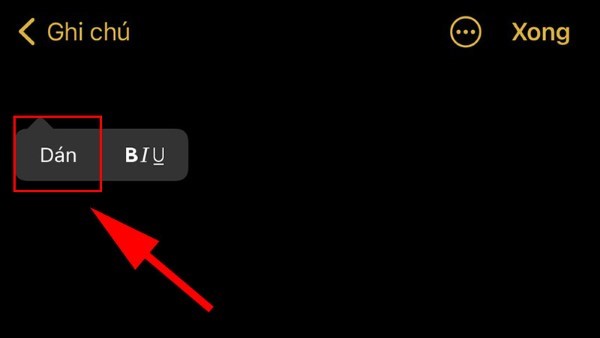
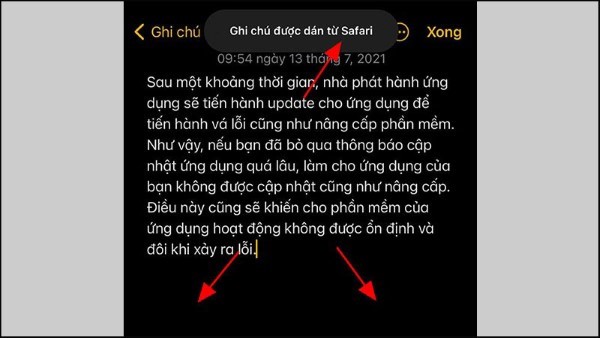
Bước 3: Di chuyển đến nơi cần dán nội dung > Nhấn giữ khoảng 2 giây > Chọn “Dán” (Paste).
2. Sao chép, dán bằng cử chỉ trên iPhone và iPad
Bước 1: Chọn nội dung cần sao chép > Đặt ba ngón tay lên màn hình và thực hiện thao tác chụm vào trong để sao chép.
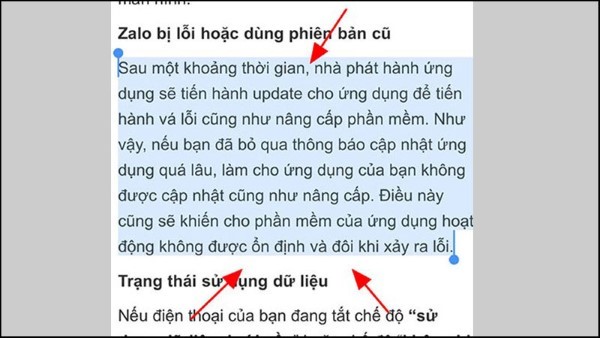
Bước 2: Chuyển đến vị trí muốn dán > Dùng ba ngón tay mở rộng ra để dán nội dung đã sao chép.
Cách copy và dán trên điện thoại Android đơn giản
1. Sao chép nội dung từ trình duyệt và ứng dụng
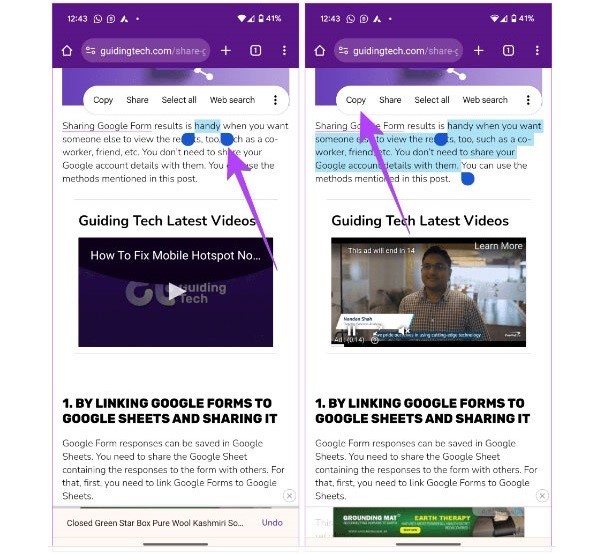
Bước 1: Nhấn giữ vào từ đầu tiên của đoạn văn bản muốn sao chép để bắt đầu chọn nội dung.
Bước 2: Hai thanh điều chỉnh sẽ xuất hiện > Kéo để mở rộng phạm vi chọn > Nhấn vào Sao chép (Copy).
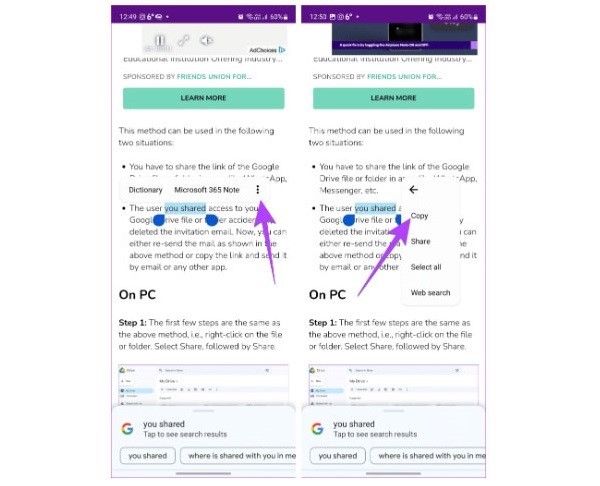
Trên một số dòng máy Samsung Galaxy, menu hiển thị có thể bao gồm tùy chọn Dictionary hoặc khác, bạn có thể nhấn vào biểu tượng ba chấm rồi chọn Copy. Nếu muốn sao chép toàn bộ nội dung trên trang, chọn Select all rồi nhấn Copy.
Bước 3: Chuyển đến ứng dụng cần dán nội dung > Nhấn giữ vào vùng nhập văn bản > Chọn Dán (Paste).
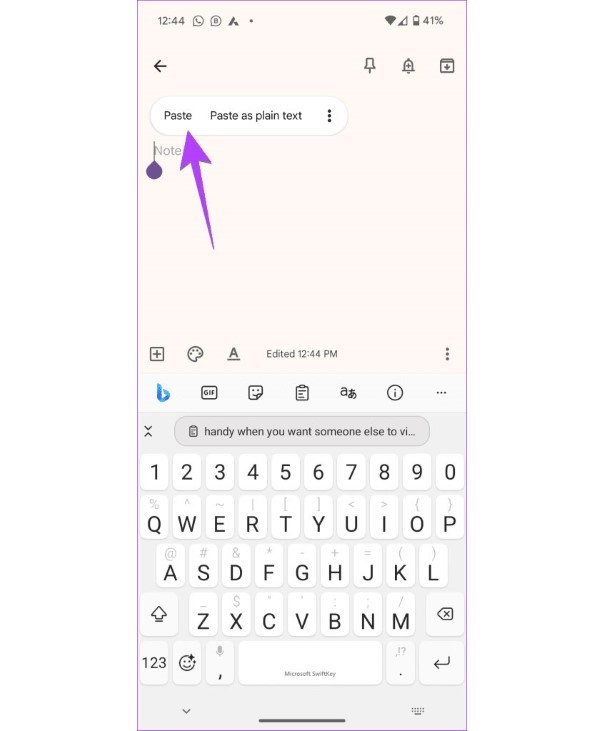
Mẹo: Nếu bạn đang sử dụng bàn phím Gboard, nội dung vừa sao chép sẽ hiển thị trên thanh gợi ý phía trên bàn phím. Gboard cũng hỗ trợ trích xuất thông tin quan trọng như số điện thoại, địa chỉ hoặc email từ đoạn văn bản đã sao chép để bạn dán nhanh mà không cần dán toàn bộ nội dung.
2. Sao chép tin nhắn văn bản trên Android
Không thể áp dụng cách thông thường để chọn tin nhắn văn bản trên thiết bị Android. Hãy làm theo các bước sau để sao chép nội dung tin nhắn:
Bước 1: Mở ứng dụng Google Messages và tìm cuộc trò chuyện chứa tin nhắn cần sao chép.
Bước 2: Nhấn và giữ tin nhắn, sau đó chọn biểu tượng Sao chép (Copy) ở thanh công cụ phía trên để lưu vào clipboard.
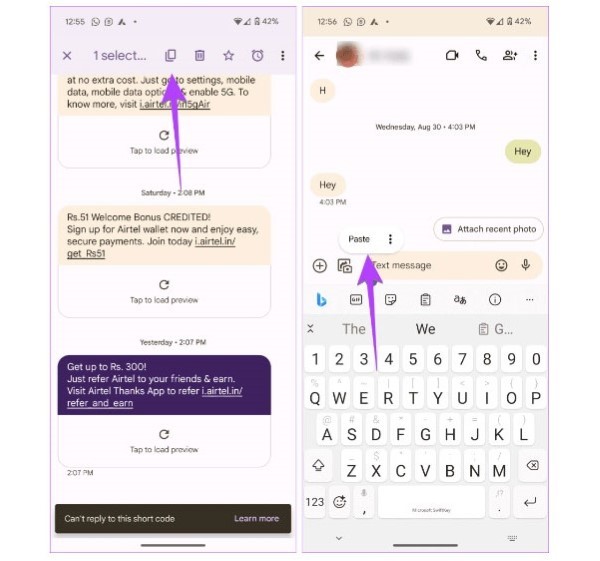
Bước 3: Mở ứng dụng cần dán tin nhắn, nhấn và giữ vào hộp nhập liệu, sau đó chọn Dán (Paste) từ menu xuất hiện.
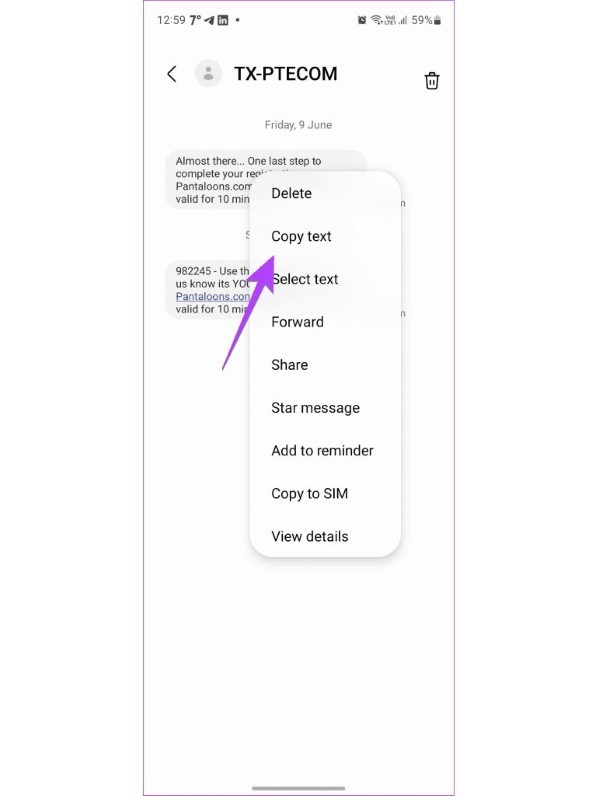
Mẹo: Nếu muốn đặt lời nhắc cho tin nhắn đã chọn, hãy nhấn vào biểu tượng Đồng hồ sau khi chọn tin nhắn trong Google Messages.
Google Messages hiện không hỗ trợ sao chép một phần nội dung tin nhắn. Để khắc phục, bạn có thể sao chép toàn bộ tin nhắn, dán vào ứng dụng ghi chú, xóa phần không cần thiết, sau đó sao chép lại đoạn nội dung mong muốn.
Mẹo: Nếu không muốn sao chép, bạn có thể chuyển tiếp tin nhắn thay vì dán lại. Nhấn và giữ tin nhắn, sau đó chọn Chuyển tiếp (Forward). Nếu không thấy tùy chọn này, hãy nhấn vào biểu tượng ba chấm và chọn Forward.
3. Sao chép tin nhắn trong Samsung Messages
Nếu bạn sử dụng ứng dụng nhắn tin mặc định của Samsung thay vì Google Messages, hãy làm theo các bước sau:
Bước 1: Mở ứng dụng Samsung Messages và truy cập cuộc trò chuyện có tin nhắn cần sao chép.
Bước 2: Nhấn giữ vào tin nhắn, sau đó chọn Sao chép văn bản (Copy text). Nội dung tin nhắn sẽ được lưu vào clipboard.
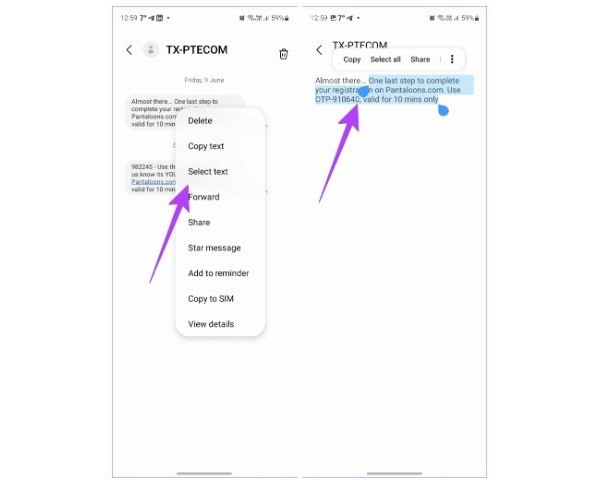
– Nếu chỉ muốn sao chép một phần tin nhắn, hãy chọn Chọn văn bản (Select text) thay vì Copy text. Sau đó, kéo các điểm chọn để khoanh vùng nội dung mong muốn và nhấn Sao chép (Copy).
– Nếu tùy chọn sao chép không hiển thị, nhấn vào biểu tượng ba chấm và chọn Copy.
Bước 3: Mở ứng dụng hoặc cuộc trò chuyện khác, nhấn và giữ vào ô nhập liệu, sau đó chọn Dán (Paste) để hoàn tất.
4. Cách sao chép liên kết trên Android
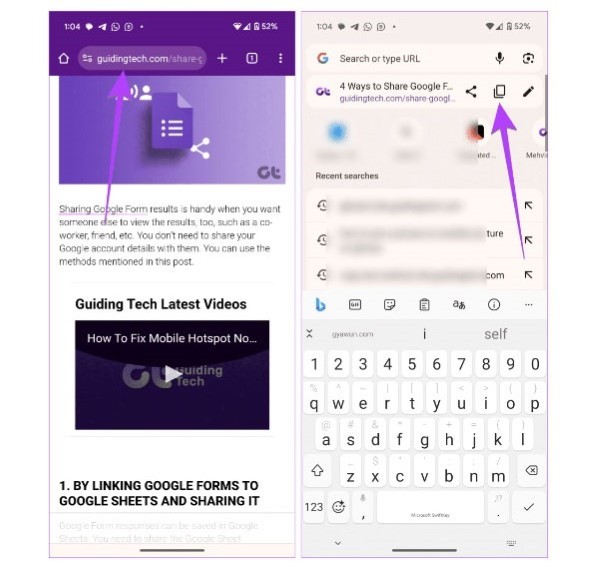
Để sao chép đường dẫn trang web từ thanh địa chỉ trong các trình duyệt như Chrome, Samsung Internet…, hãy nhấn vào thanh địa chỉ và chọn biểu tượng Sao chép (Copy).
Nếu muốn sao chép một liên kết trong trang web, hãy nhấn giữ vào liên kết đó và chọn Sao chép địa chỉ liên kết (Copy link address).
Trong trường hợp chỉ muốn sao chép văn bản hiển thị của liên kết mà không lấy URL thực tế, hãy chọn Sao chép văn bản liên kết (Copy link text).
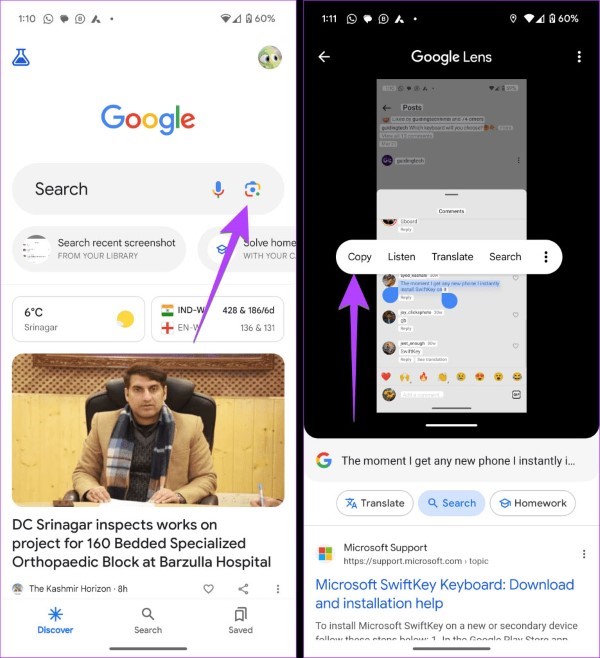
Cách copy nhiều lần trên điện thoại hữu ích
Bước 1: Trong bài viết này, mình sẽ sử dụng ứng dụng bàn phím Laban Key để hướng dẫn. Nếu bạn đang dùng bàn phím khác, vẫn có thể tham khảo cách thực hiện tương tự nhé! Nếu muốn tải ứng dụng, mình sẽ để link ngay bên dưới:
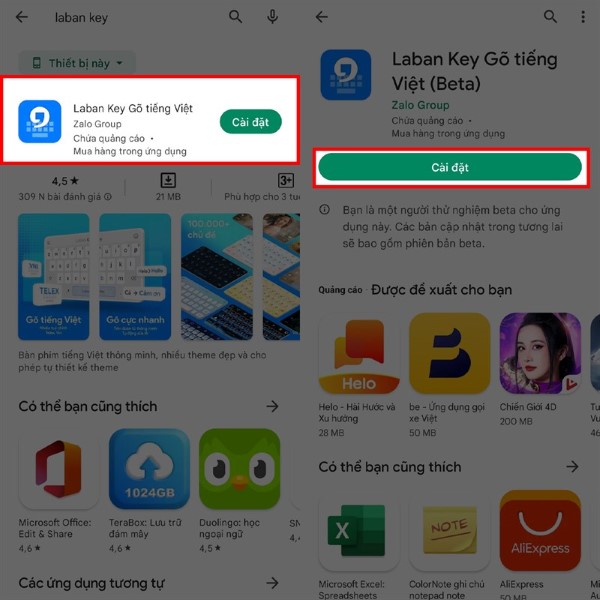
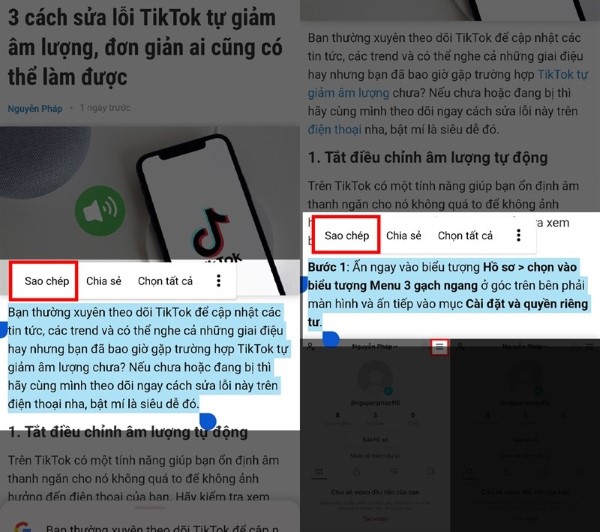
Bước 2: Lần lượt sao chép các đoạn văn bản từ nhiều nguồn khác nhau theo nhu cầu của bạn.
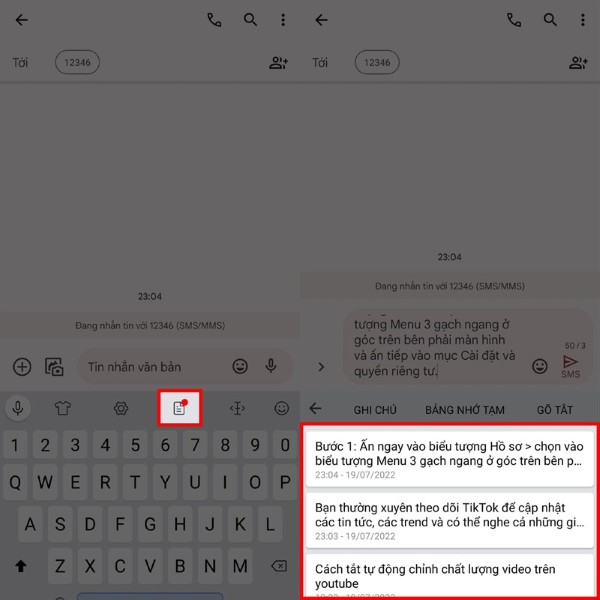
Bước 3: Sau khi đã copy xong, quay lại ứng dụng hoặc vị trí cần dán nội dung. Nhấn vào ô nhập văn bản, sau đó chọn biểu tượng bảng nhớ tạm (Clipboard) ở thanh công cụ phía trên bàn phím. Tiếp theo, chọn từng đoạn văn bản đã sao chép trước đó để dán vào là hoàn tất.
Tổng kết
Với những cách copy và dán trên điện thoại nhanh chóng đã chia sẻ, bạn có thể dễ dàng thao tác trên cả iPhone lẫn Android mà không mất nhiều thời gian. Hãy áp dụng ngay để công việc và học tập trở nên hiệu quả hơn. Nếu bạn biết thêm mẹo hay nào khác, đừng ngần ngại chia sẻ cùng chúng tôi nhé!
BÀI VIẾT LIÊN QUAN


