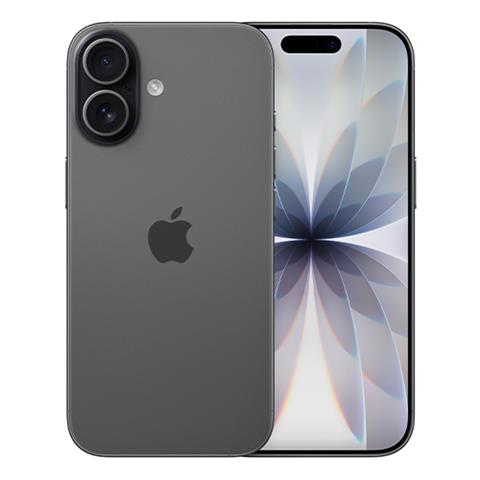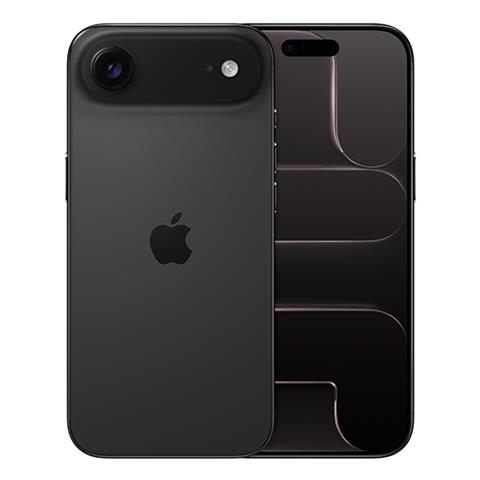
FaceTime là ứng dụng gọi video và thoại miễn phí được Apple tích hợp sẵn trên iPhone, giúp người dùng dễ dàng kết nối với bạn bè, người thân mọi lúc mọi nơi. Bài viết dưới đây sẽ hướng dẫn bạn cách cài đặt, sử dụng FaceTime đơn giản nhất, cùng mẹo khắc phục lỗi thường gặp khi không kích hoạt được ứng dụng.
Tóm tắt nội dung
Facetime trên iPhone là gì? Những tính năng nổi bật
FaceTime là một ứng dụng gọi video và thoại miễn phí được Apple tích hợp sẵn trên các thiết bị như iPhone, iPad, Macbook. Ra đời từ năm 2010, FaceTime đã trở thành công cụ liên lạc trực tuyến được ưa chuộng bởi sự ổn định, chất lượng hình ảnh cao và tính bảo mật tốt.
Chi tiết các phiên bản iPhone hỗ trợ Face ID:
- iPhone 17, iPhone 17 Pro, iPhone 17 Pro Max, iPhone Air (mới nhất)
- iPhone 16, iPhone 16 Plus, iPhone 16 Pro, iPhone 16 Pro Max
- iPhone 15, iPhone 15 Plus, iPhone 15 Pro, iPhone 15 Pro Max
- iPhone 14, iPhone 14 Plus, iPhone 14 Pro, iPhone 14 Pro Max
- iPhone 13 mini, iPhone 13, iPhone 13 Pro, iPhone 13 Pro Max
- iPhone 12 mini, iPhone 12, iPhone 12 Pro, iPhone 12 Pro Max
- iPhone 11, iPhone 11 Pro, iPhone 11 Pro Max
- iPhone XR
- iPhone XS, iPhone XS Max
- iPhone X
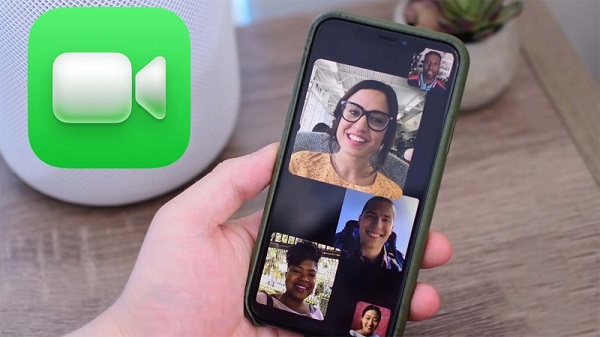
Một số tính năng nổi bật của FaceTime:
– Gọi video hoặc chỉ âm thanh: Bạn có thể lựa chọn gọi có hình hoặc chỉ nghe tiếng tùy theo nhu cầu và đường truyền mạng.
– Chất lượng cao: FaceTime hỗ trợ hình ảnh rõ nét, âm thanh sống động, giảm tối đa độ trễ nếu có kết nối Wi-Fi hoặc 4G/5G mạnh.
– Tạo liên kết cuộc gọi: Tính năng mới cho phép người dùng tạo link cuộc gọi và chia sẻ cho người khác tham gia, kể cả khi họ không dùng iPhone.
– Chia sẻ màn hình: Từ iOS 15 trở lên, người dùng có thể chia sẻ màn hình khi gọi FaceTime.
– Dùng chung nhạc, phim qua SharePlay: Một điểm cộng lớn khi bạn muốn xem phim cùng bạn bè qua FaceTime.
– Hỗ trợ nhiều người cùng lúc: Bạn có thể gọi nhóm với nhiều người (tối đa 32 người) trong một cuộc gọi (với số lượng thành viên đông đảo này, việc quan sát qua một thiết bị có không gian hiển thị siêu rộng như iPhone 18 Pro Max sẽ mang lại trải nghiệm bao quát và trọn vẹn nhất).
Cách cài Facetime cho iPhone đơn giản và hướng dẫn sử dụng
Nếu bạn mới làm quen với iPhone hoặc chưa từng dùng FaceTime trước đây, đừng lo. Chỉ với vài thao tác đơn giản, bạn có thể kích hoạt và gọi FaceTime dễ dàng.
Bước 1: Mở FaceTime trong Cài đặt
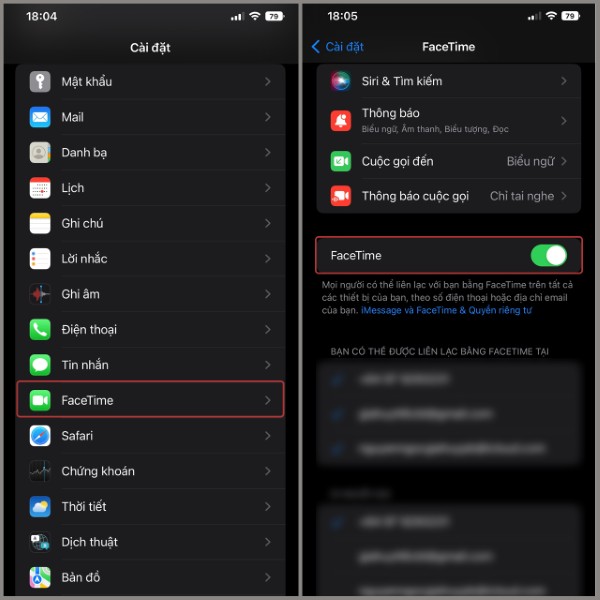
- Truy cập Cài đặt (Settings) từ màn hình chính.
- Kéo xuống và tìm đến mục FaceTime.
- Nhấn vào mục này và gạt công tắc sang bên phải để bật tính năng (màu xanh là đã kích hoạt thành công).
- Đảm bảo iPhone của bạn đang được kết nối internet (qua Wi-Fi hoặc dữ liệu di động).
Bước 2: Tạo cuộc gọi bằng liên kết hoặc gọi nhanh
– Mở ứng dụng FaceTime từ màn hình chính.
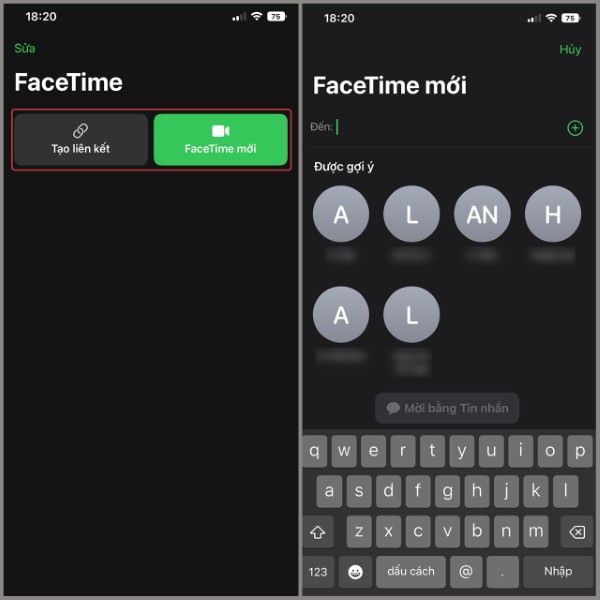
– Tại giao diện chính, bạn sẽ thấy hai tùy chọn:
- Tạo liên kết (Create Link): Giúp bạn tạo một liên kết cuộc gọi để gửi cho người khác. Người nhận chỉ cần nhấn vào link là có thể tham gia cuộc gọi.
- FaceTime mới (New FaceTime): Dành cho các cuộc gọi trực tiếp.
– Chọn tùy chọn phù hợp theo nhu cầu của bạn.
Bước 3: Chọn người nhận cuộc gọi
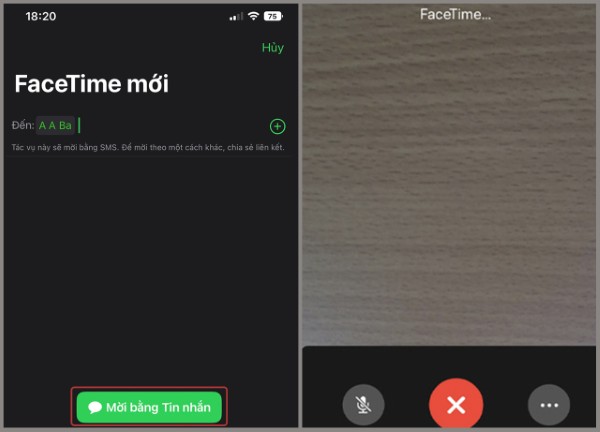
– Nếu chọn “FaceTime mới”, bạn nhập tên, email hoặc số điện thoại đã lưu trong danh bạ mà người đó dùng với Apple ID.
– Sau khi chọn người muốn gọi, nhấn nút Gọi (Call) là bắt đầu cuộc gọi FaceTime.
Cách khắc phục lỗi không kích hoạt được Facetime trên iPhone
Trong một số trường hợp, người dùng có thể gặp lỗi không thể bật FaceTime. Dưới đây là những nguyên nhân phổ biến và cách khắc phục hiệu quả:
Nguyên nhân 1: Kết nối mạng không ổn định
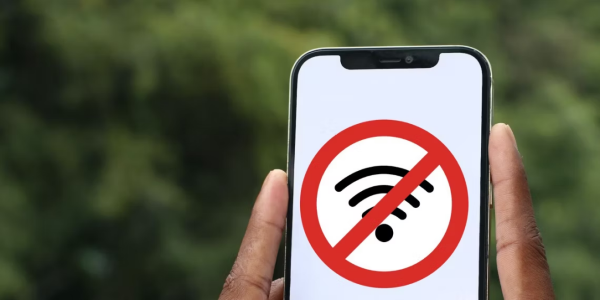
– Dấu hiệu: FaceTime không phản hồi hoặc hiển thị lỗi khi kích hoạt.
– Cách khắc phục: Kiểm tra lại Wi-Fi hoặc 4G/5G. Nếu mạng chập chờn, hãy thử khởi động lại modem hoặc chuyển sang mạng khác ổn định hơn (ngoài ra, các dòng máy được trang bị chuẩn kết nối không dây tiên tiến như iPhone 18 Pro cũng sẽ giúp duy trì cuộc gọi FaceTime mượt mà, hạn chế tối đa tình trạng gián đoạn).
Nguyên nhân 2: Chưa đăng nhập Apple ID
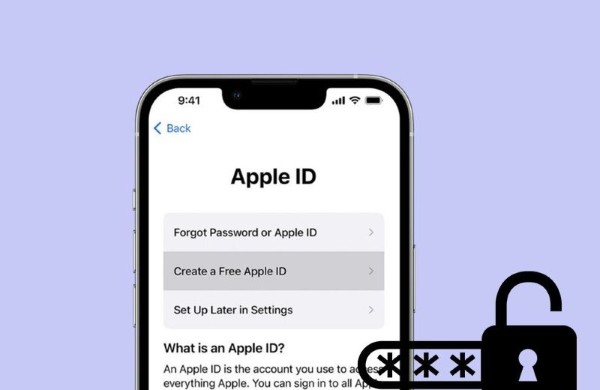
– Dấu hiệu: FaceTime yêu cầu đăng nhập nhưng bạn chưa thực hiện.
– Cách khắc phục: Vào Cài đặt > nhấn vào tên tài khoản ở đầu > Đăng nhập Apple ID nếu chưa đăng nhập. Sau đó quay lại bật FaceTime.
Nguyên nhân 3: Lỗi hệ thống tạm thời của Apple
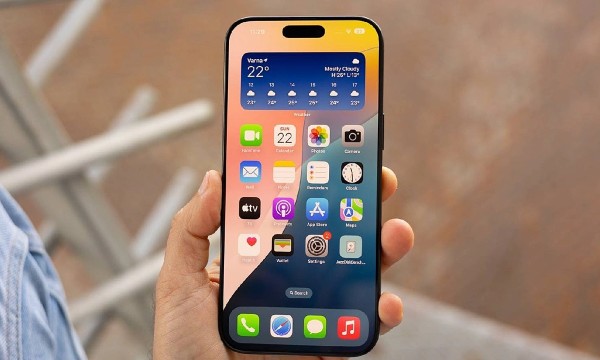
– Dấu hiệu: Dù đã thực hiện đúng các bước nhưng vẫn không kích hoạt được.
– Cách khắc phục: Truy cập https://www.apple.com/support/systemstatus/ để kiểm tra tình trạng hoạt động của FaceTime. Nếu hệ thống đang bảo trì, bạn chỉ cần đợi một thời gian rồi thử lại.
Nguyên nhân 4: Thiết bị chưa được cập nhật iOS
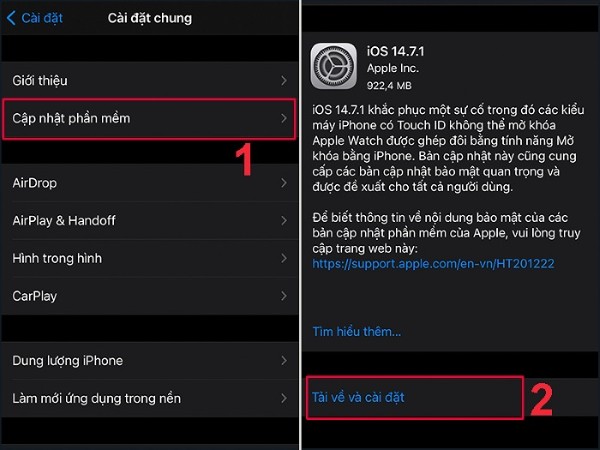
– Dấu hiệu: Không thấy tùy chọn FaceTime trong Cài đặt.
– Cách khắc phục: Vào Cài đặt > Cập nhật phần mềm > Tải và cài đặt phiên bản iOS mới nhất.
Nguyên nhân 5: SIM không hợp lệ (nếu dùng FaceTime qua số điện thoại)
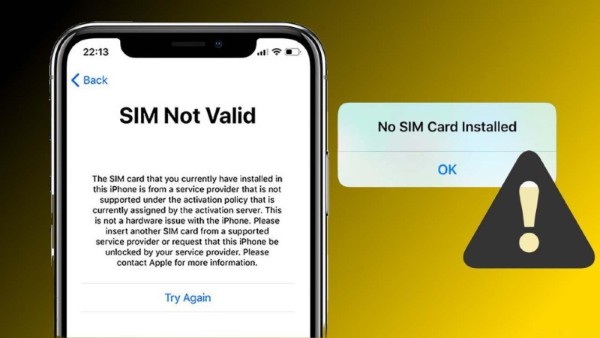
– Dấu hiệu: Không thể kích hoạt FaceTime bằng số điện thoại.
– Cách khắc phục: Thử đổi sang SIM khác để kiểm tra hoặc liên hệ nhà mạng để hỗ trợ.
Câu hỏi liên quan
Gọi FaceTime có tốn phí không?
Không. FaceTime hoàn toàn miễn phí. Tuy nhiên, bạn cần có kết nối mạng. Nếu bạn dùng 4G hoặc 5G, thì cước phí dữ liệu di động sẽ tính theo gói cước bạn đang sử dụng với nhà mạng. Để tiết kiệm, nên gọi FaceTime khi có Wi-Fi.
Dùng FaceTime có cần số điện thoại không?
Không nhất thiết. Bạn có thể sử dụng địa chỉ email Apple ID để gọi FaceTime. Tuy nhiên, nếu bạn muốn người khác gọi FaceTime cho bạn qua số điện thoại, bạn cần bật đồng bộ số trong phần cài đặt FaceTime.
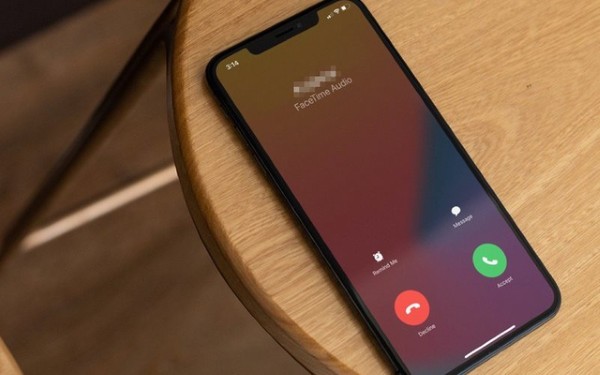
Lưu ý: Người gọi và người nhận đều cần sử dụng thiết bị của Apple (iPhone, iPad, Mac) và được đăng nhập Apple ID (hệ sinh thái đồng bộ này đảm bảo bạn có thể duy trì cuộc gọi thông suốt dù đang sử dụng điện thoại dạng thanh truyền thống hay các thiết bị gập đa nhiệm hiện đại như iPhone Duo).
Tổng kết
Với những tính năng vượt trội, chất lượng gọi ổn định và độ bảo mật cao, FaceTime đang là lựa chọn hàng đầu của nhiều người dùng iPhone để duy trì kết nối với người thân, bạn bè và đồng nghiệp. Việc cài đặt và sử dụng FaceTime cũng rất đơn giản, không cần kỹ thuật phức tạp. Nếu bạn đang sở hữu một thiết bị Apple mà chưa từng trải nghiệm FaceTime, hãy thử ngay hôm nay để tận hưởng những cuộc trò chuyện mượt mà, sắc nét và đầy tiện lợi.
BÀI VIẾT LIÊN QUAN
- Tại sao gọi Facetime không thấy hình? Xem ngay cách khắc phục cực đơn giản sau
- 2 Cách chặn gọi Facetime trên iPhone chỉ mất 1 phút
Các mẫu iPhone đang được nhiều người quan tâm tại Viettel Store: