



Excel là một công cụ hỗ trợ tính toán và xử lý dữ liệu mạnh mẽ, tuy nhiên, trong quá trình sử dụng, bạn có thể gặp phải Excel không tự nhảy công thức hoặc không hiển thị công thức khi kéo. Những lỗi này có thể làm gián đoạn công việc, ảnh hưởng đến độ chính xác của dữ liệu và gây khó chịu cho người dùng. Đừng lo lắng! Trong bài viết này, chúng tôi sẽ hướng dẫn bạn cách khắc phục nhanh chóng và đơn giản, giúp Excel hoạt động mượt mà trở lại.
Tóm tắt nội dung
Lỗi Excel không tự nhảy công thức là gì?
Tình trạng công thức không tự động nhảy trong Excel là một lỗi thường gặp khi làm việc với phần mềm này. Dù bạn đã nhập chính xác công thức, nhưng khi nhấn Enter, thay vì hiển thị kết quả tính toán, ô dữ liệu lại chỉ hiển thị nội dung công thức.

Ngoài ra, khi bạn thiết lập công thức tại một ô và kéo xuống để áp dụng cho các ô khác, Excel có thể không thực hiện tính toán tự động như mong đợi. Trong trường hợp Excel không hiện công thức trên thanh công cụ, bạn không nên mất thời gian nhập lại công thức cho từng ô vì điều đó rất tốn công sức. Hãy tiếp tục theo dõi bài viết để tìm hiểu nguyên nhân cũng như cách giải quyết lỗi này nhé!
Nguyên nhân gây lỗi Excel không tự nhảy công thức
Có nhiều lý do khiến công thức trong Excel không tự động cập nhật, bao gồm:
- Excel đang ở chế độ hiển thị công thức thay vì kết quả.
- Công thức được nhập vào ô có định dạng văn bản (đây là lỗi phổ biến nhất).
- Excel đang được đặt ở chế độ tính toán thủ công.
- Công thức rơi vào trạng thái Circular References (vòng lặp tham chiếu).

Cách khắc phục lỗi Excel không tự nhảy công thức
Thay đổi định dạng ô chứa công thức
Đây là lỗi mà nhiều người dùng Excel thường gặp phải. Khi ô chứa công thức có định dạng văn bản, Excel sẽ không thực hiện tính toán. Để khắc phục, bạn có thể làm theo các bước sau:
Bước 1: Chọn ô chứa công thức gặp lỗi > Chuyển đến tab Home.
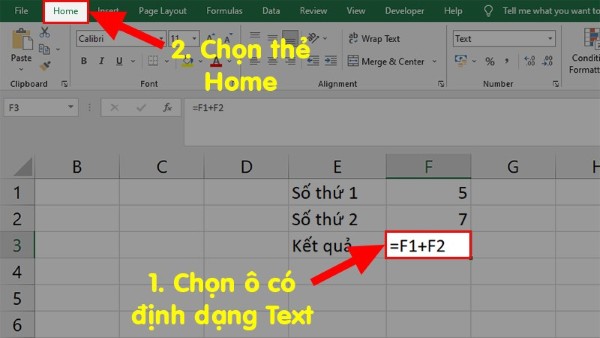
Mẹo nhỏ: Nếu có nhiều ô gặp lỗi, bạn có thể bôi đen toàn bộ các ô cần chỉnh sửa rồi tiếp tục thực hiện các bước sau.
Bước 2: Tại mục Number, nhấn vào Text như hình minh họa.
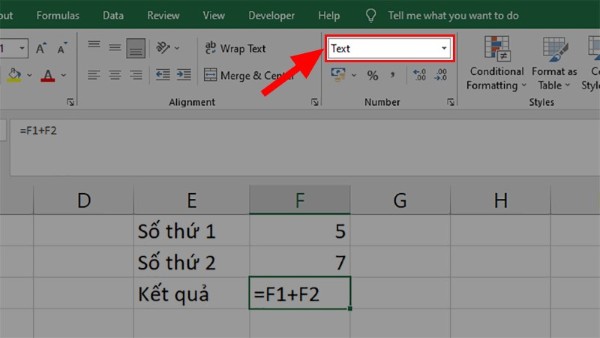
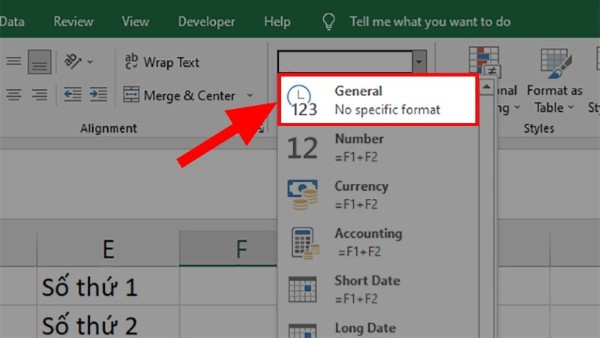
Bước 3: Trong danh sách hiển thị, chọn General để chuyển sang định dạng chung.
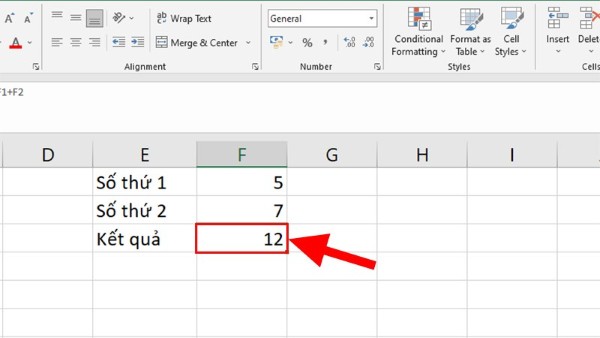
Bước 4: Nhấn đúp chuột vào ô vừa chỉnh sửa định dạng, sau đó nhấn Enter để xác nhận. Lỗi sẽ được khắc phục ngay lập tức.
Thay đổi cài đặt tính toán
Nguyên nhân của lỗi này là do bạn đang thiết lập chế độ tính toán ở dạng Manual. Điều này khiến Excel chỉ hiển thị công thức và kết quả cho một ô duy nhất. Nếu bạn muốn thực hiện tính toán tại ô khác, bạn phải nhập lại công thức từ đầu. Để khắc phục tình trạng này, hãy làm theo các bước sau:
Bước 1: Mở file Excel > Nhấp vào tab File.
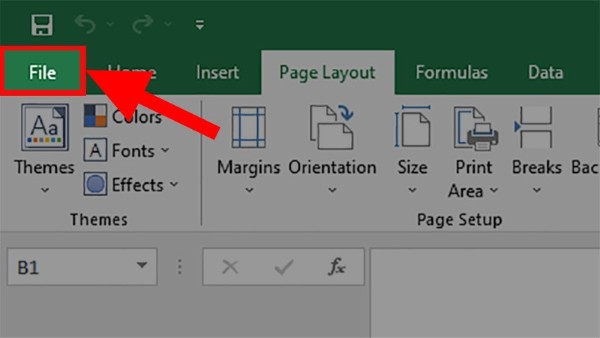
Bước 2: Chọn More > Nhấn Options.
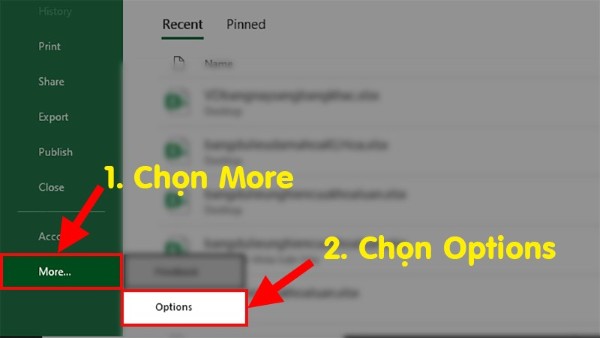
Nếu tùy chọn Options đã có sẵn ngoài giao diện, bạn có thể nhấn trực tiếp vào đó.
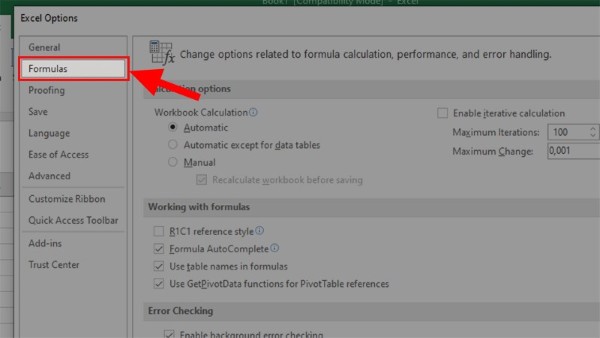
Bước 3: Trong hộp thoại xuất hiện > Chuyển sang mục Formulas.
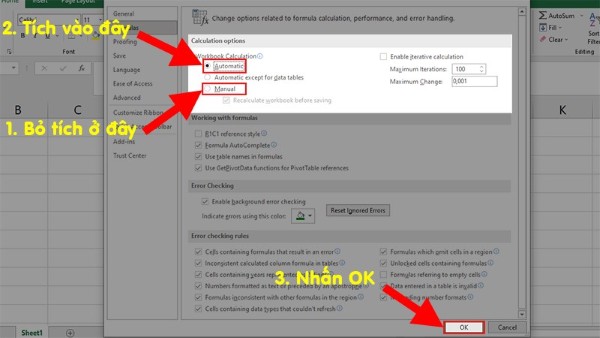
Bước 4: Tại phần Calculation Options > Bỏ chọn Manual > Chọn Automatic > Nhấn OK để thiết lập lại chế độ tính toán khi kéo công thức qua các ô khác.
Hiển thị kết quả thay vì công thức trong Excel
Lỗi này xảy ra khi Excel đang ở chế độ chỉ hiển thị công thức thay vì kết quả tính toán. Để sửa lỗi, bạn thực hiện theo các bước dưới đây:
Bước 1: Mở file Excel > Chọn tab File.
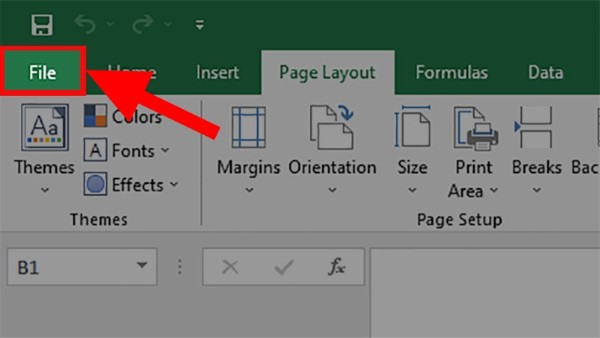
Bước 2: Chọn More > Nhấn Options.
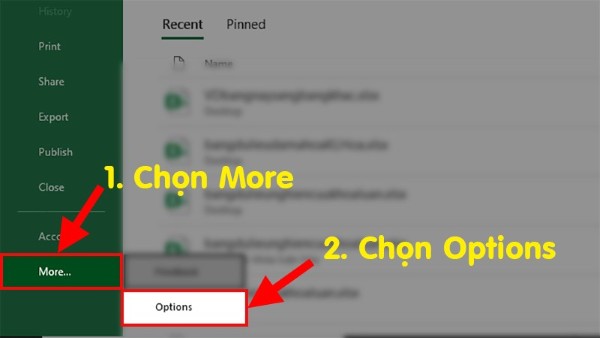
Nếu Options đã có sẵn trên giao diện, bạn có thể chọn trực tiếp.
Bước 3: Trong hộp thoại mới xuất hiện > Chuyển sang tab Advanced.
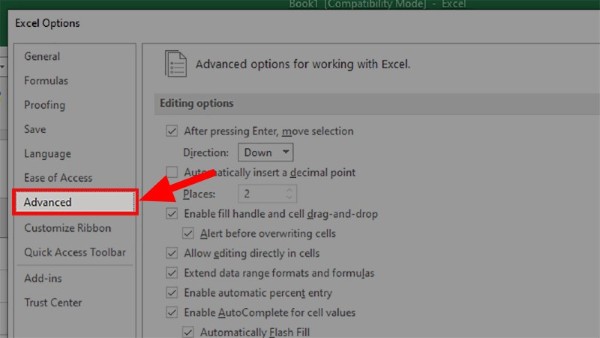
Bước 4: Cuộn xuống mục Display options for this worksheet > Bỏ dấu tích ở ô Show formulas in cells instead of their calculated results > Nhấn OK để tắt chế độ hiển thị công thức trong Excel.
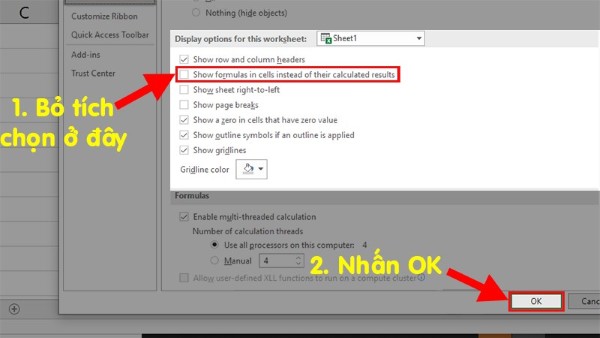
Mẹo: Ngoài ra, bạn có thể sử dụng tổ hợp phím Ctrl + ` để bật/tắt chế độ hiển thị công thức một cách nhanh chóng, giúp giải quyết lỗi này dễ dàng hơn.
Xử lý lỗi vòng lặp trong Excel
Nguyên nhân của lỗi này là do ô chứa kết quả gặp phải lỗi vòng lặp, hay còn gọi là Circular References. Khi gặp lỗi này, ô tính chỉ hiển thị giá trị bằng 0, gây ảnh hưởng đến quá trình tính toán. Để khắc phục, hãy làm theo các bước dưới đây:
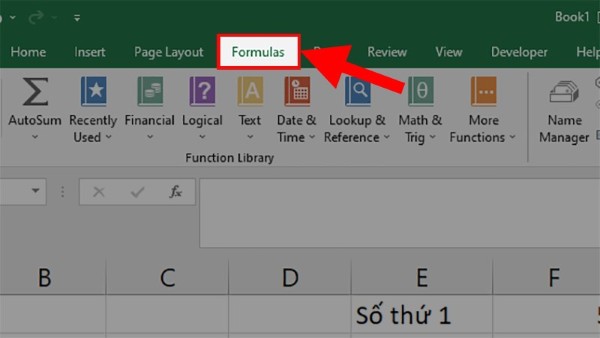
Bước 1: Khi lỗi vòng lặp xuất hiện, xác định ô bị lỗi bằng cách vào tab Formulas.
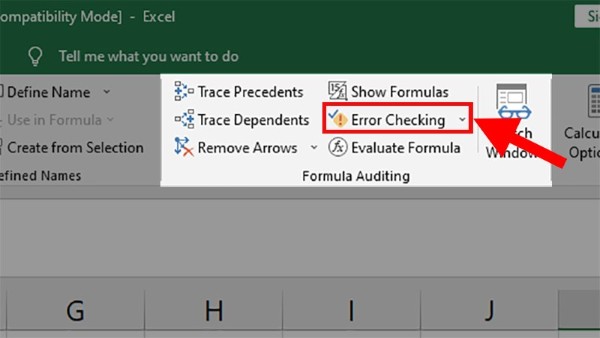
Bước 2: Chuyển đến phần Formula Auditing > Nhấn Error Checking.
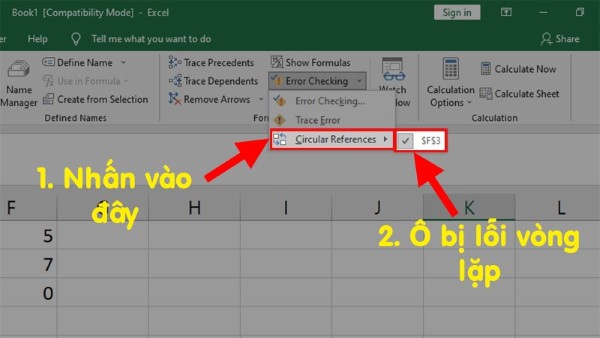
Bước 3: Trong danh sách hiện ra > Chọn Circular References > Excel sẽ hiển thị ô đang gặp lỗi, ví dụ như F3. Nhấp vào ô đó để chuyển đến vị trí lỗi.
Bước 4: Khi xác định được ô lỗi, bạn có thể xóa công thức, thay đổi vị trí công thức hoặc chỉnh sửa tham chiếu để loại bỏ lỗi vòng lặp.
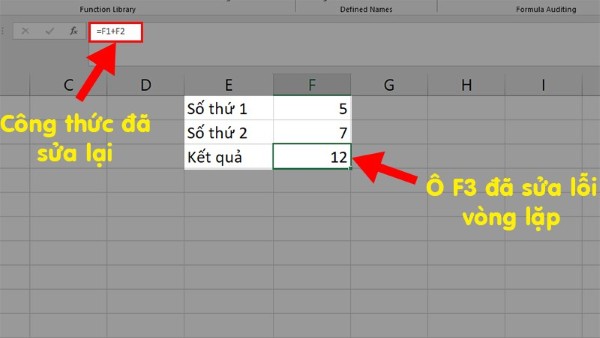
Sau khi điều chỉnh, lỗi sẽ được khắc phục hoàn toàn, giúp bảng tính của bạn hoạt động bình thường trở lại.
Tạm kết
Trên đây là những cách đơn giản và hiệu quả để sửa lỗi Excel không tự nhảy công thức hoặc không hiển thị công thức khi kéo. Chỉ với vài thao tác, bạn có thể khắc phục tình trạng này, giúp quá trình tính toán và làm việc trên Excel trở nên thuận tiện hơn. Nếu bạn thấy bài viết hữu ích, đừng quên chia sẻ để nhiều người cùng biết cách xử lý lỗi này nhé!
Bạn là người dùng Excel thường xuyên và phải xử lý nhiều tab vụ cùng 1 lúc? Hãy đến Viettel Store để trải nghiệm và lựa chọn chiếc laptop lý tưởng, giúp bạn tối ưu hóa hiệu suất làm việc với các bảng tính khổng lồ. Tại Viettel Store bạn có thể tìm kiếm đầy đủ các dòng máy từ phổ thông đến cao cấp, phù hợp với ngân sách và nhu cầu đa dạng.


Xem thêm:


