


Để bảo vệ dữ liệu cá nhân trên laptop, việc thiết lập mật khẩu là điều vô cùng cần thiết. Điều này giúp ngăn chặn người lạ truy cập trái phép hoặc kẻ xấu lấy cắp những thông tin quan trọng trong thiết bị. Sau đây là hướng dẫn chi tiết các cách cài mật khẩu cho máy tính đơn giản để bạn có thể đặt mật khẩu cho máy tính của mình.
Tóm tắt nội dung
Tại sao phải cài mật khẩu cho máy tính?
Việc thiết lập mật khẩu cho máy tính là một trong những biện pháp quan trọng nhất để bảo vệ quyền riêng tư và đảm bảo an toàn cho thông tin cá nhân. Dưới đây là các lý do cụ thể giải thích vì sao bạn nên đặt mật khẩu cho máy tính của mình:
1. Bảo vệ dữ liệu cá nhân
Máy tính thường lưu trữ nhiều thông tin quan trọng như tài liệu, hình ảnh, tài khoản, hồ sơ công việc… Cách cài pass máy tính giúp ngăn chặn người lạ truy cập trái phép và bảo vệ dữ liệu tránh bị đánh cắp hoặc rò rỉ.
2. Ngăn người khác sử dụng trái phép
Không đặt mật khẩu đồng nghĩa với việc bất kỳ ai cũng có thể mở máy và thực hiện các hành vi không mong muốn như cài phần mềm độc hại, thay đổi thiết lập hệ thống, hoặc xóa nhầm dữ liệu.
3. Đảm bảo sự chuyên nghiệp trong công việc
Đối với người làm việc trong môi trường văn phòng hoặc thường xuyên xử lý thông tin mật, việc cài đặt mật khẩu là yêu cầu cơ bản để đảm bảo tuân thủ các chính sách bảo mật nội bộ.
4. Giảm thiểu rủi ro khi bị mất máy
Trong trường hợp không may đánh rơi hoặc bị mất laptop, mật khẩu sẽ đóng vai trò như một lớp bảo vệ đầu tiên, ngăn kẻ xấu truy cập vào dữ liệu bên trong.
5. Kiểm soát quyền truy cập trong gia đình
Khi sử dụng chung máy tính với người thân, đặc biệt là trẻ em, việc đặt mật khẩu sẽ giúp kiểm soát người được phép sử dụng máy và tránh những thao tác gây hư hỏng hoặc làm mất dữ liệu quan trọng.
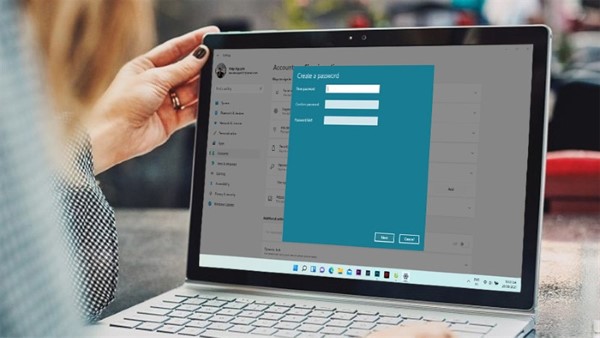
Cách cài mật khẩu cho máy tính là một giải pháp đơn giản nhưng mang lại hiệu quả bảo mật cao. Đây là thói quen nên được duy trì để bảo vệ thông tin cá nhân và sử dụng thiết bị một cách an toàn hơn trong mọi hoàn cảnh.
Cách cài mật khẩu máy tính Win 11
Cách 1: Thiết lập mật khẩu thông qua Menu Start
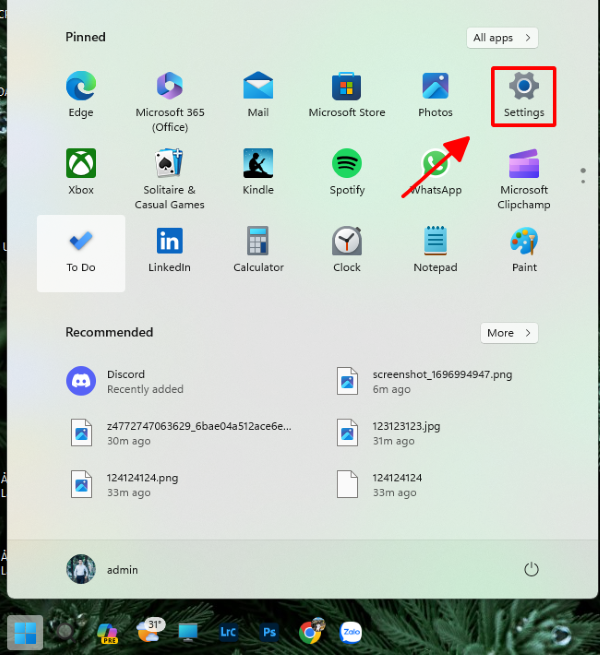
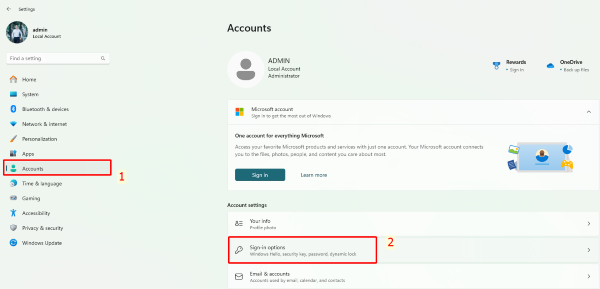
Bước 1: Mở Menu Start > Nhấn vào biểu tượng Settings.
Bước 2: Truy cập Accounts > Tiếp tục chọn Sign-in options.
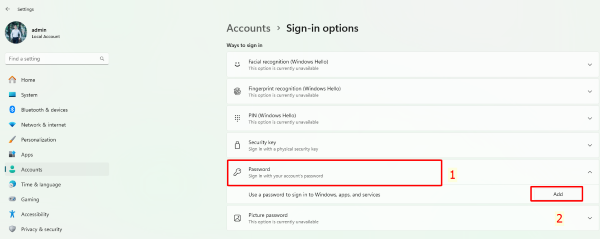
Bước 3: Tại phần Password, nhấn chọn Add để bắt đầu tạo mật khẩu.
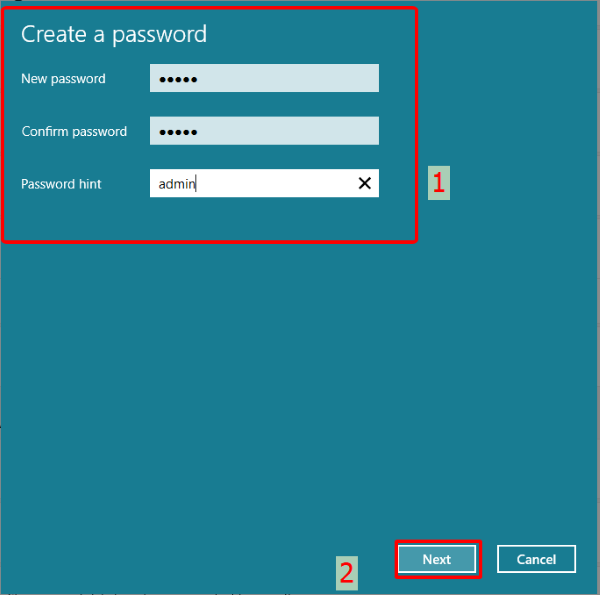
Bước 4: Nhập mật khẩu bạn muốn đặt, xác nhận lại, nhập gợi ý > Bấm Next > Chọn Finish để hoàn tất.
Cách 2: Thiết lập mật khẩu bằng Control Panel
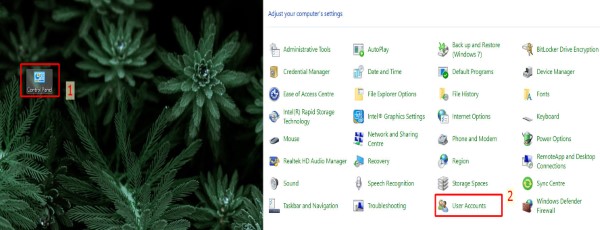
Bước 1: Truy cập Control Panel > Chọn User Accounts.
Bước 2: Nhấn vào mục Manage another account.
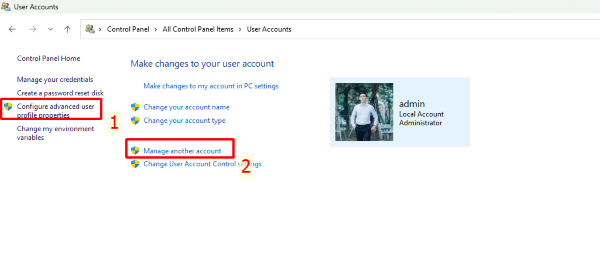
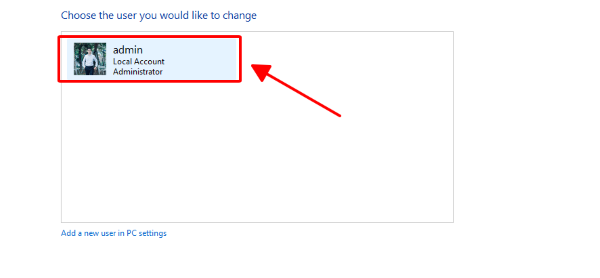
Bước 3: Chọn tài khoản mà bạn muốn thay đổi mật khẩu.
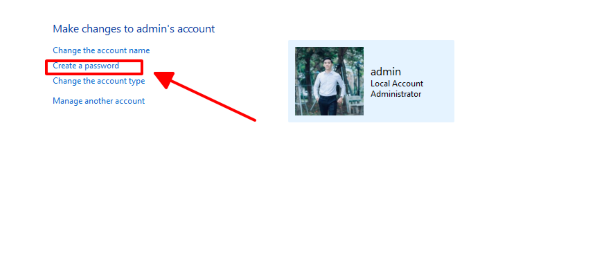
Bước 4: Nhấn vào Create a password để bắt đầu tạo mới.
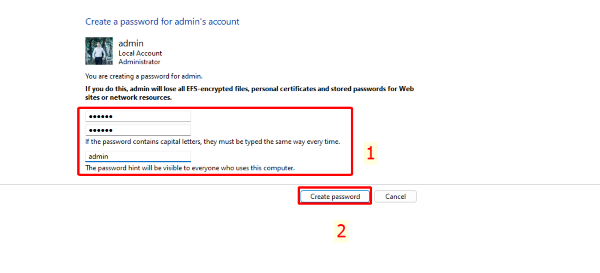
Bước 5: Điền mật khẩu, xác nhận lại và nhập gợi ý > Nhấn Create password.
Cách cài mật khẩu máy tính Win 10
Cách 1: Đặt mật khẩu từ Menu Start
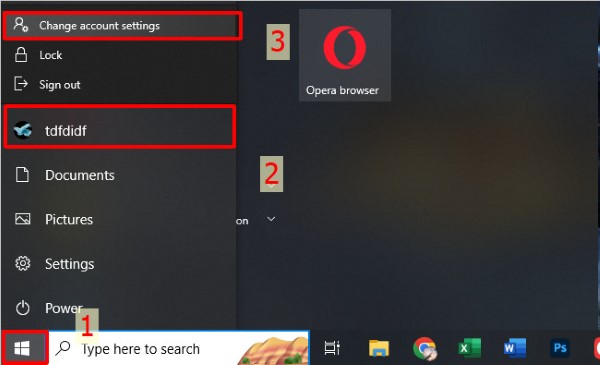
Bước 1: Truy cập Menu Start > Bấm chuột trái vào biểu tượng tài khoản > Chọn Change account settings.
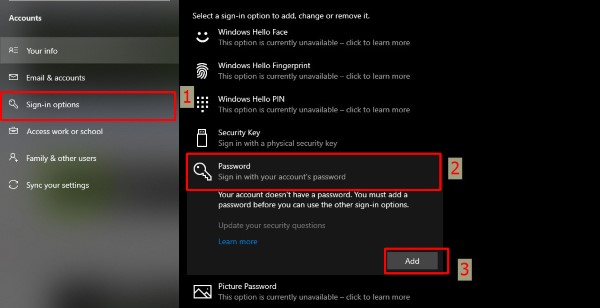
Bước 2: Chọn mục Sign-in options > Trong phần Password, nhấn Add.
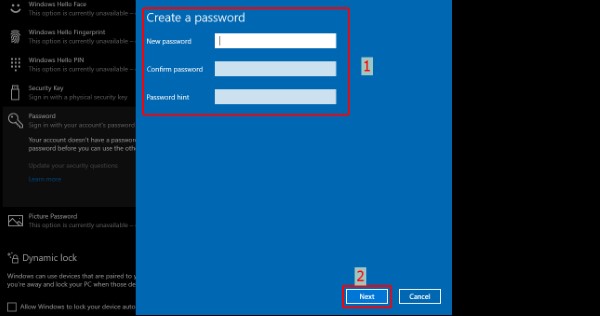
Bước 3: Nhập mật khẩu mong muốn, nhập lại để xác nhận, điền gợi ý > Nhấn Next.
Bước 4: Kết thúc bằng cách chọn Finish.
Cách 2: Cài đặt mật khẩu thông qua Control Panel
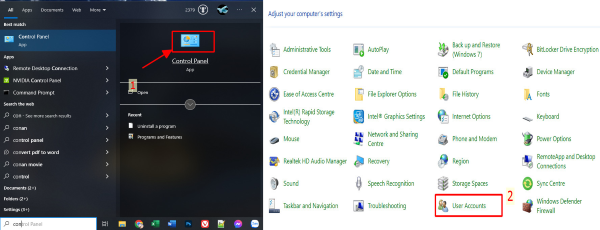
Bước 1: Truy cập Control Panel > Chọn User Accounts.
Bước 2: Tiếp tục chọn Manage another account.
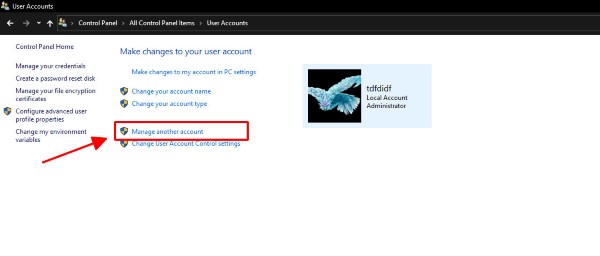
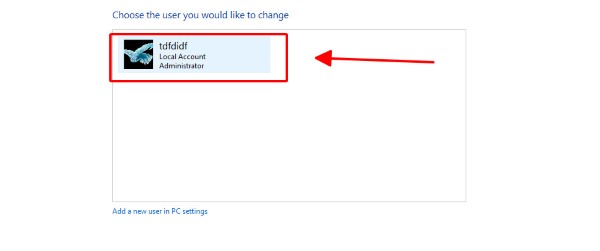
Bước 3: Nhấn vào tài khoản cần đặt lại mật khẩu.
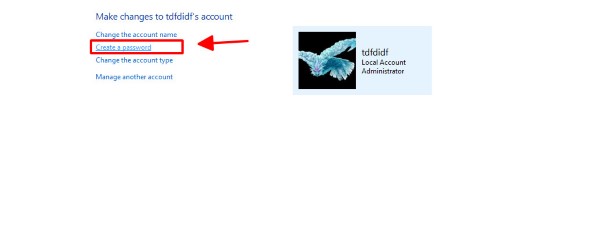
Bước 4: Nhấn Create a password.
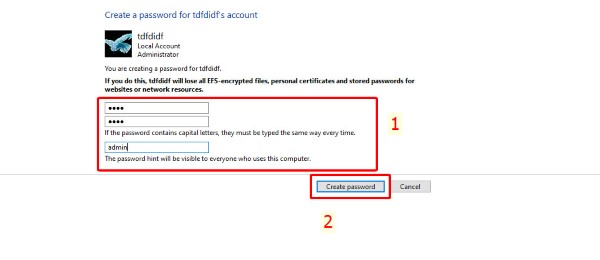
Bước 5: Nhập và xác nhận mật khẩu mới, thêm gợi ý > Bấm Create password để hoàn tất.
Cách cài mật khẩu máy tính Win 7
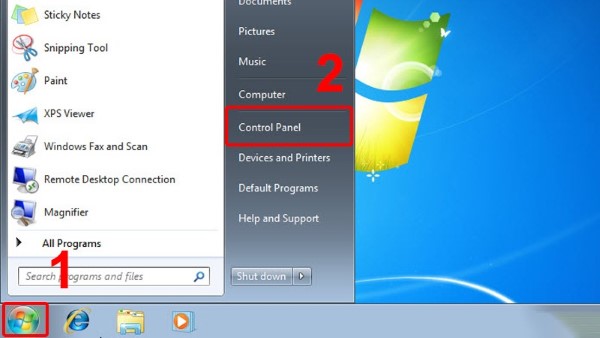
Bước 1: Truy cập Menu Start > Mở Control Panel.
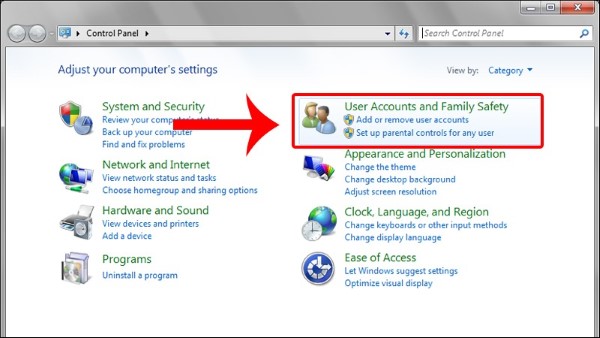
Bước 2: Chọn mục User Accounts and Family Safety.
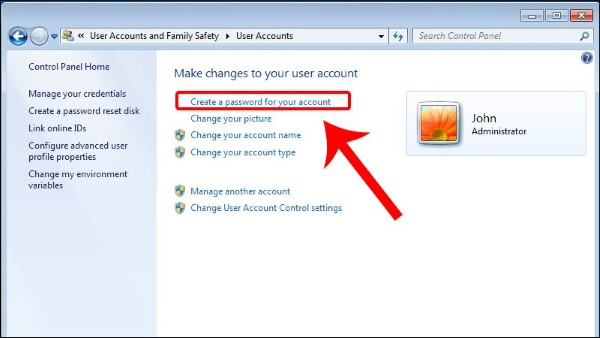
Bước 3: Nhấn chọn Create a password for your account.
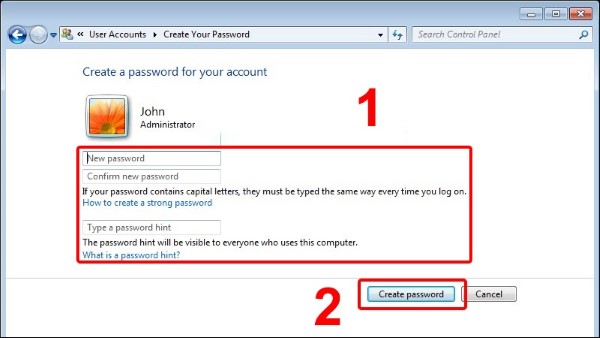
Bước 4: Điền mật khẩu, xác nhận mật khẩu và nhập gợi ý > Chọn Create password.
Lưu ý khi cài mật khẩu máy tính Win
Khi thiết lập mật khẩu cho máy tính Windows, người dùng nên lưu ý một số điểm quan trọng để tối ưu hiệu quả bảo vệ:
– Chọn mật khẩu đủ mạnh: Hãy sử dụng mật khẩu kết hợp giữa chữ hoa, chữ thường, số và ký tự đặc biệt. Tránh dùng thông tin dễ đoán như ngày sinh, tên cá nhân hoặc dãy số đơn giản.
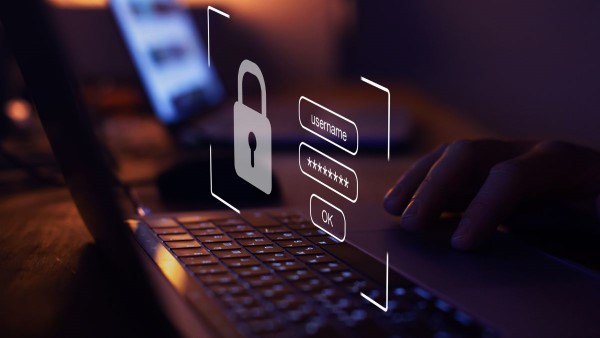
– Không chia sẻ mật khẩu cho người khác: Dù trong trường hợp khẩn cấp, việc chia sẻ mật khẩu có thể khiến bạn gặp rủi ro bị lộ thông tin.
– Ghi nhớ hoặc lưu trữ ở nơi an toàn: Nếu sợ quên mật khẩu, bạn có thể lưu lại ở nơi bảo mật như ứng dụng quản lý mật khẩu, nhưng tuyệt đối không nên ghi ra giấy rồi để lộ.
– Thường xuyên thay đổi mật khẩu: Việc cập nhật mật khẩu định kỳ sẽ giúp hạn chế nguy cơ bị truy cập trái phép trong thời gian dài.
– Tạo tài khoản riêng cho người dùng khác (nếu cần): Nếu nhiều người sử dụng chung máy, nên tạo tài khoản riêng biệt để phân quyền rõ ràng, tránh xung đột dữ liệu.
Có cách nào bảo vệ dữ liệu máy tính tốt hơn không?
Bên cạnh việc đặt mật khẩu, vẫn còn nhiều biện pháp bổ sung giúp bạn nâng cao khả năng bảo vệ dữ liệu máy tính:
– Kích hoạt xác thực hai yếu tố (2FA): Đây là lớp bảo mật bổ sung giúp bảo vệ tài khoản khỏi bị truy cập trái phép ngay cả khi mật khẩu bị lộ.
– Mã hóa dữ liệu: Sử dụng phần mềm mã hóa để bảo vệ tệp quan trọng, đặc biệt là những dữ liệu liên quan đến tài chính hoặc công việc.
– Sao lưu định kỳ: Thường xuyên sao lưu dữ liệu vào ổ cứng rời hoặc dịch vụ lưu trữ đám mây giúp khôi phục thông tin nếu thiết bị gặp sự cố.
– Cài phần mềm diệt virus đáng tin cậy: Giúp phát hiện và ngăn chặn mã độc, keylogger và các mối nguy tiềm ẩn từ internet hoặc thiết bị gắn ngoài.
– Cập nhật hệ điều hành và phần mềm thường xuyên: Những bản cập nhật sẽ giúp khắc phục các lỗ hổng bảo mật, tăng khả năng chống lại các cuộc tấn công mạng.
Tổng kết
Cách cài mật khẩu cho máy tính là bước cơ bản nhưng vô cùng cần thiết để bảo vệ thông tin cá nhân và giữ an toàn cho dữ liệu. Tuy nhiên, để đạt mức độ bảo mật cao hơn, người dùng nên kết hợp thêm các phương pháp như xác thực hai lớp, mã hóa tệp tin và sao lưu thường xuyên. Việc chủ động trong bảo mật không chỉ giúp tránh rủi ro mất mát dữ liệu mà còn mang lại sự yên tâm khi sử dụng thiết bị trong công việc lẫn đời sống cá nhân.
BÀI VIẾT LIÊN QUAN


