


Bạn đang tìm cách sửa lỗi con lăn chuột để khôi phục hiệu suất như ban đầu? Đừng vội nghĩ đến việc thay chuột mới, vì bài viết này sẽ hướng dẫn bạn các phương pháp sửa lỗi con lăn chuột hiệu quả, từ những cách đơn giản như vệ sinh đến các giải pháp kỹ thuật như cập nhật driver. Hãy cùng tìm hiểu để tự khắc phục vấn đề một cách nhanh chóng nhé!
Tóm tắt nội dung
Nguyên nhân phổ biến gây lỗi con lăn chuột
Trước khi bắt tay vào sửa lỗi con lăn chuột, việc hiểu rõ nguyên nhân gây ra vấn đề sẽ giúp bạn chọn phương pháp khắc phục chính xác. Một trong những lý do phổ biến nhất là bụi bẩn tích tụ quanh con lăn. Sau thời gian dài sử dụng, bụi và mảnh vụn nhỏ có thể bám vào các khe hở, cản trở cảm biến hoặc bánh xe, dẫn đến lỗi con lăn chuột như cuộn không đều hoặc không hoạt động. Đây là vấn đề thường gặp ở cả chuột có dây và không dây, đặc biệt nếu bạn không vệ sinh định kỳ.
Ngoài ra, nguồn điện cũng là yếu tố quan trọng. Với chuột không dây, pin yếu hoặc hết có thể khiến con lăn hoạt động không ổn định, thậm chí ngừng hẳn. Đối với chuột có dây hoặc chuột không dây dùng Receiver USB, cổng USB bị lỏng hoặc hỏng cũng là nguyên nhân tiềm ẩn.
Một số trường hợp khác liên quan đến phần mềm, chẳng hạn như driver chuột lỗi thời, xung đột phần mềm, hoặc cài đặt cuộn không phù hợp trên hệ điều hành, đặc biệt là lỗi con lăn chuột Win 10 do chế độ Tablet Mode hoặc ứng dụng cụ thể. Với các dòng chuột Logitech, lỗi cơ khí do hao mòn sau thời gian dài cũng có thể xảy ra, đòi hỏi cách xử lý kỹ thuật hơn.
Hướng dẫn chi tiết cách sửa lỗi con lăn chuột
Dựa trên các nguyên nhân trên, dưới đây là những cách sửa lỗi con lăn chuột hiệu quả mà bạn có thể tự thực hiện tại nhà, từ đơn giản đến phức tạp.
Vệ sinh con lăn chuột
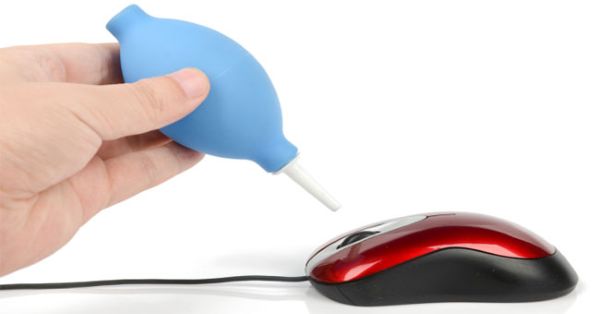
Phương pháp đầu tiên và dễ nhất để sửa lỗi con lăn chuột là vệ sinh chuột, đặc biệt khi con lăn chuột không lăn được do bụi bẩn. Bạn không cần mở chuột mà chỉ cần nhấc chuột lên và thổi mạnh vào các khe hở quanh con lăn để đẩy bụi ra ngoài. Nếu thổi bằng miệng không hiệu quả, hãy quay con lăn đồng thời thổi khí để tăng hiệu quả. Một cách khác là dùng lon khí nén hoặc bơm hơi cao su để làm sạch kỹ hơn.
Với những ai muốn vệ sinh sâu hơn, đặc biệt khi sửa con lăn chuột Logitech, hãy dùng tăm bông thấm cồn y tế (rượu isopropyl) để lau con lăn. Cồn bay hơi nhanh, tránh để lại ẩm trong mạch điện tử, giúp loại bỏ bụi bẩn cứng đầu mà không gây hại cho chuột. Sau khi vệ sinh, hãy test con lăn chuột bằng cách cuộn thử trên trình duyệt hoặc tài liệu để kiểm tra xem lỗi đã được khắc phục chưa.
Kiểm tra và thay pin hoặc đổi cổng USB
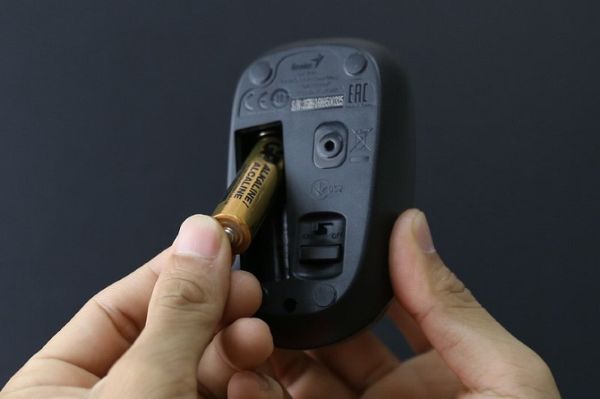
Nếu vệ sinh không giải quyết vấn đề, hãy kiểm tra nguồn điện hoặc kết nối. Với chuột không dây, pin yếu là nguyên nhân phổ biến khiến con lăn hoạt động kém. Tháo pin ra, kiểm tra mức điện bằng thiết bị đo (nếu có), hoặc thay pin mới để đảm bảo nguồn đủ mạnh – pin trên 30% thường vẫn dùng được. Nếu chuột dùng pin sạc, hãy cắm cáp USB để nạp đầy, vì pin thấp có thể gây ra lỗi con lăn chuột như cuộn giật hoặc không phản hồi.
Đối với chuột có dây hoặc chuột không dây dùng Receiver, hãy thử đổi cổng USB trên máy tính. Cắm chuột vào cổng USB 2.0 hoặc 3.0 khác để kiểm tra, vì cổng hỏng hoặc lỏng có thể làm gián đoạn tín hiệu. Nếu bạn dùng USB hub, hãy bỏ qua hub và kết nối trực tiếp với máy để loại bỏ khả năng lỗi từ thiết bị trung gian. Sau khi đổi cổng, kiểm tra lại con lăn để xem lỗi có biến mất không.
Điều chỉnh cài đặt cuộn chuột trên Windows
Đôi khi, lỗi con lăn chuột Win 10 không phải do phần cứng mà xuất phát từ cài đặt phần mềm. Bạn có thể điều chỉnh độ nhạy hoặc số dòng cuộn để khắc phục vấn đề như con lăn chuột bị nhanh hoặc cuộn không đều. Cách thực hiện như sau:
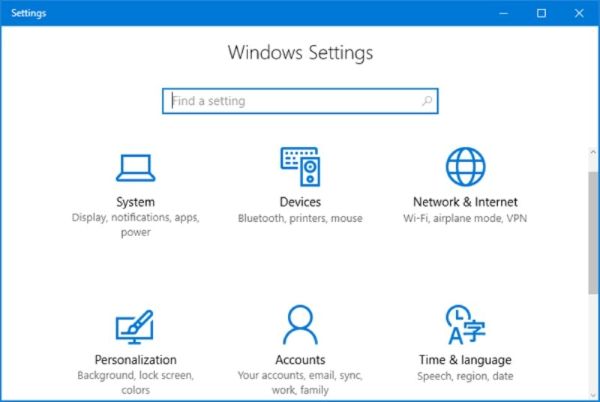
Bước 1: Nhấn tổ hợp phím Win + I để mở Settings trên Windows 10.
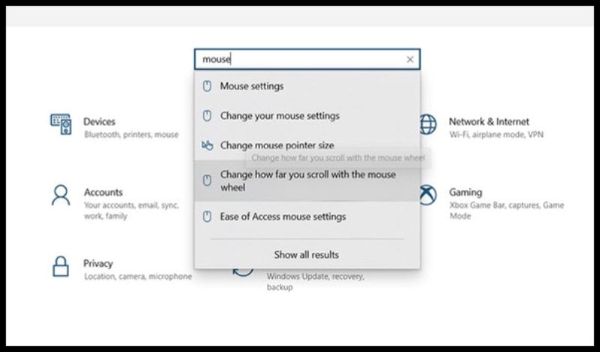
Bước 2: Gõ “mouse” vào thanh tìm kiếm, chọn “Change how far you scroll with the mouse wheel”.
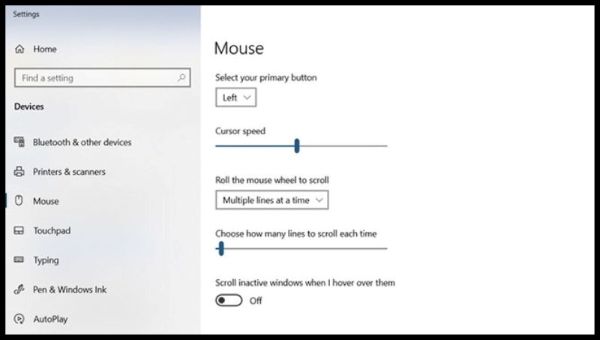
Bước 3: Trong mục “Choose how many lines to scroll each time”, điều chỉnh thanh trượt (mặc định là 3 dòng) sao cho phù hợp, sau đó nhấn Apply.
Bước 4: Mở trình duyệt hoặc tài liệu để test con lăn chuột, điều chỉnh thêm nếu cần.
Ngoài ra, nếu muốn tắt lăn chuột phóng to thu nhỏ (thường xảy ra khi nhấn Ctrl + cuộn), bạn có thể vào Control Panel > Mouse > Tab Wheel, bỏ chọn tùy chọn liên quan đến zoom (nếu có) hoặc tránh nhấn Ctrl khi cuộn.
Cập nhật hoặc khôi phục driver chuột
Driver lỗi thời hoặc xung đột cũng là nguyên nhân gây ra lỗi con lăn chuột. Để sửa, bạn cần cập nhật hoặc khôi phục driver như sau:
Bước 1: Nhấp chuột phải vào nút Start, chọn “Device Manager”.
Bước 2: Mở rộng mục “Mice and other pointing devices”, nhấp chuột phải vào tên chuột (ví dụ: Logitech Mouse), chọn “Update Driver”.
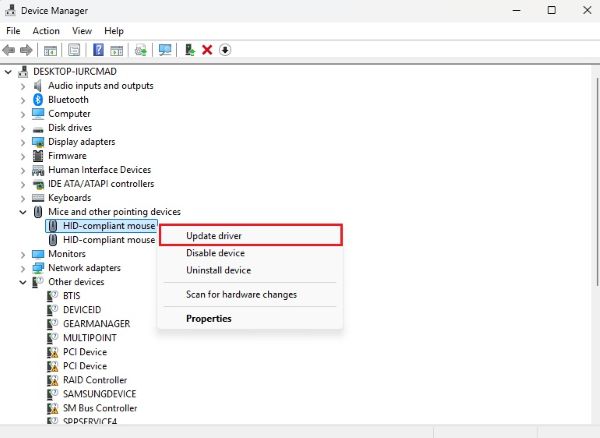
Bước 3: Chọn “Search automatically for drivers” và chờ cập nhật.
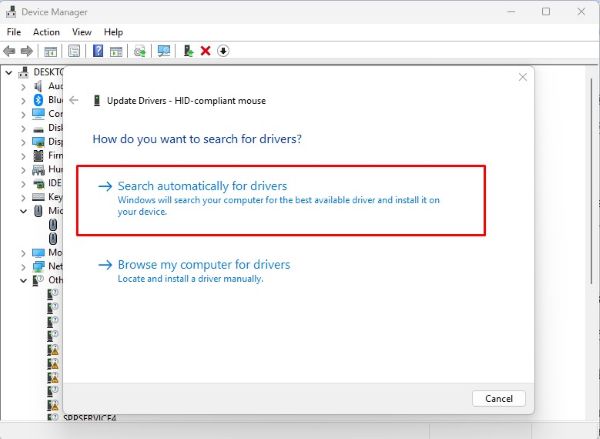
Bước 4: Nếu không hiệu quả, quay lại, chọn “Properties” > “Driver” > “Roll Back Driver” để khôi phục phiên bản trước (nếu có).
Bước 5: Nếu vẫn không khắc phục được, chọn “Uninstall Device”, sau đó khởi động lại máy để Windows tự cài driver mới.
Phương pháp này đặc biệt hữu ích khi sửa con lăn chuột Logitech, vì các dòng chuột cao cấp thường cần driver tương thích để hoạt động tối ưu.
Sử dụng công cụ khắc phục sự cố Windows
Nếu các cách trên không hiệu quả, bạn có thể dùng công cụ Troubleshoot của Windows để sửa lỗi con lăn chuột. Cách thực hiện như sau:
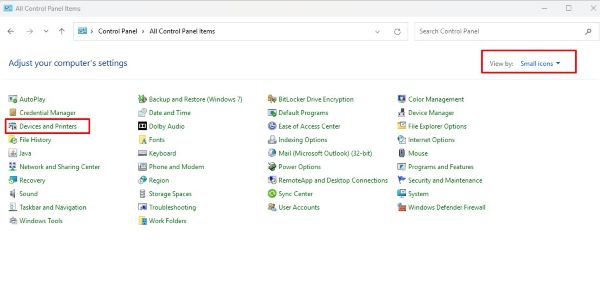
Bước 1: Mở Control Panel, chuyển chế độ xem thành “Small Icons”, chọn “Devices and Printers”.
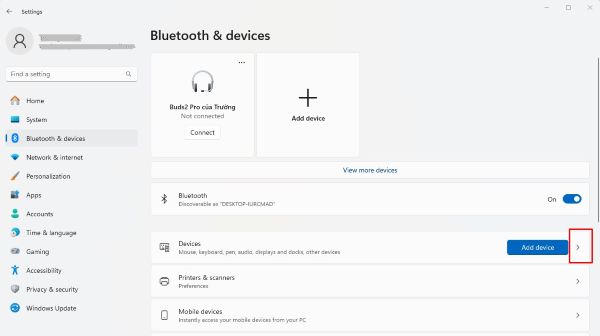
Bước 2: Chọn vào mũi tên bên phải Devices.
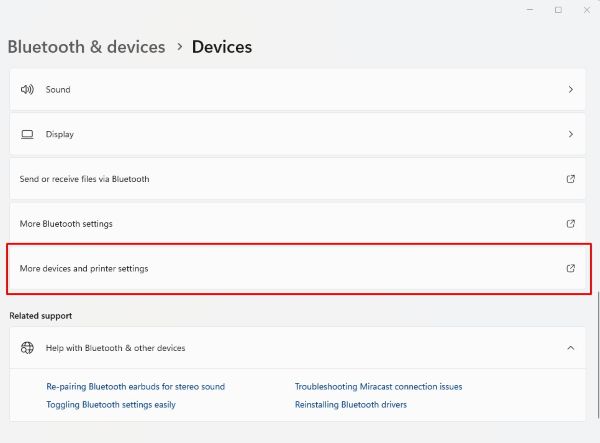
Bước 3: Tại mục Devices, tiếp tục chọn “More devices and printer settings”
Bước 4: Nhấp chuột phải vào biểu tượng chuột của bạn rồi chọn Troubleshoot.
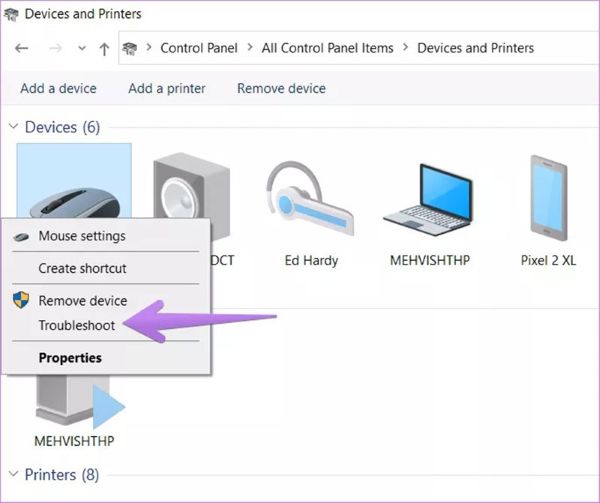
Bước 5: Làm theo hướng dẫn trên màn hình để Windows tự động phát hiện và sửa lỗi.
Công cụ này sẽ kiểm tra cả phần cứng và phần mềm, giúp bạn xác định vấn đề mà không cần can thiệp sâu vào hệ thống.
Dù bạn gặp vấn đề như con lăn chuột bị nhanh, không cuộn được, hay lỗi đặc thù trên Windows 10, những cách này đều có thể giúp bạn khôi phục chuột về trạng thái bình thường mà không cần tốn nhiều chi phí. Nếu muốn cách tắt con lăn chuột hoàn toàn (ví dụ để dùng phím thay thế), bạn có thể vào Device Manager > Disable Device, nhưng điều này hiếm khi cần thiết.
Các lưu ý quan trọng khi sửa lỗi con lăn chuột
Để quá trình sửa lỗi con lăn chuột đạt hiệu quả cao, bạn cần lưu ý một số điểm sau:
- Tránh dùng nước vệ sinh: Nước có thể làm ẩm mạch chuột, gây hỏng; hãy dùng cồn y tế thay thế.
- Kiểm tra kỹ pin: Với chuột không dây, đảm bảo pin đủ điện trước khi thử các cách khác để tránh lãng phí thời gian.
- Sao lưu dữ liệu trước khi chỉnh driver: Uninstall driver có thể ảnh hưởng đến chuột, hãy chuẩn bị chuột dự phòng nếu cần.
- Tắt Tablet Mode trên Win 10: Nếu chuột cuộn chậm, vào Action Center > tắt Tablet Mode (hoặc bật/tắt lại) để kiểm tra.
- Xem xét hao mòn phần cứng: Với chuột cũ, lỗi cơ khí do mòn con lăn có thể không sửa được, cần thay mới.
Tổng kết
Việc sửa lỗi con lăn chuột không quá khó nếu bạn áp dụng đúng các phương pháp trên. Tuy nhiên, nếu sau tất cả các bước mà chuột vẫn không hoạt động, có thể con lăn đã hỏng do hao mòn cơ khí. Trong trường hợp này, bạn nên cân nhắc mua chuột máy tính mới. Để đảm bảo chất lượng, hãy chọn chuột laptop chính hãng tại các cửa hàng uy tín như Viettel Store, nơi cung cấp nhiều mẫu chuột từ giá rẻ đến cao cấp, phù hợp cho cả công việc và giải trí. Đừng để lỗi con lăn làm gián đoạn trải nghiệm của bạn – hãy thử sửa trước và nếu cần thì nâng cấp chuột mới nhé!
Xem thêm:


